Những vết sọc dọc đầy màu sắc xuất hiện trên màn hình Retina, hiện tượng nhấp nháy liên tục (flickering) mỗi khi thay đổi góc mở, hay màn hình tối đen dù máy vẫn khởi động và phát ra tiếng chuông khởi động (startup chime). Đây là những pan bệnh kinh điển trên MacBook mà bất kỳ kỹ thuật viên sửa chữa phần cứng nào tại VietITPro.vn cũng tiếp nhận hàng ngày. tôi sẽ phân tích toàn diện nguyên nhân vật lý gây ra các hiện tượng này, đồng thời làm rõ quy trình kỹ thuật đằng sau dịch vụ thay màn hình lấy liền trong 20 phút – một giải pháp đòi hỏi sự chính xác tuyệt đối từ tay nghề thợ và chất lượng linh kiện chuẩn mực.
Bản Chất Kỹ Thuật Của Lỗi Sọc Kẻ Và Nhấp Nháy Màn Hình MacBook
Để xử lý dứt điểm lỗi màn hình, việc chẩn đoán sai nguyên nhân giữa việc hỏng panel hiển thị, đứt cáp tín hiệu (Flexgate) hay lỗi chip xử lý đồ họa (GPU) trên bo mạch chủ là bước quyết định.
1. Hiện tượng sọc màn hình: Do đâu?
Sọc màn hình trên MacBook thường chia làm hai loại: sọc do lỗi tín hiệu và sọc do đứt mạch vi mô bên trong tấm nền LCD/OLED.
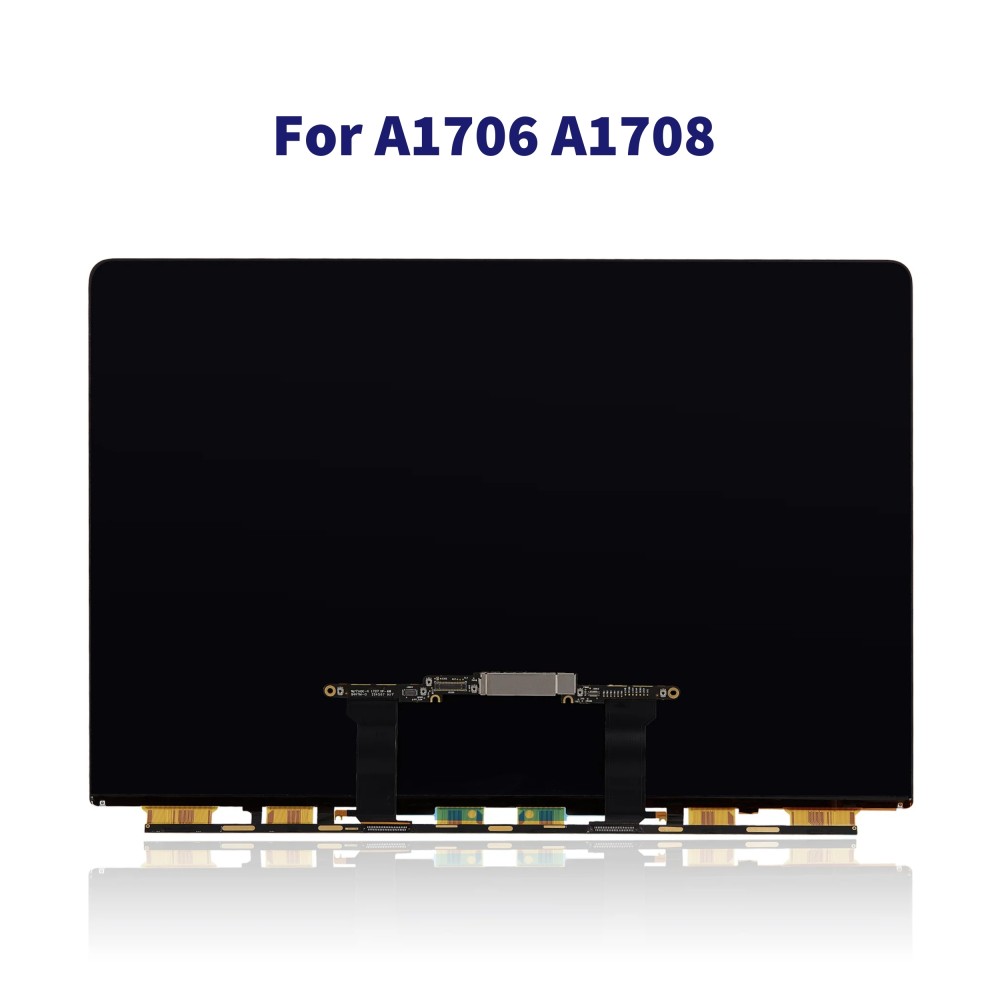
- Sọc do đứt cáp màn hình (Flexgate): Thường gặp trên các dòng MacBook Pro đời 2016 đến 2019 (A1706, A1708, A1989, A2141). Cáp màn hình (Display Flex Cable) đi liền với cụm màn hình, thiết kế quá mỏng và phải chịu lực uốn gập liên tục khi đóng mở máy. Sau một thời gian, các đường mạch đồng dẫn tín hiệu hình ảnh bị nứt gãy vi mô, dẫn đến hiện tượng sọc đứng, sọc ngang hoặc mất màu từng phần (Stage Light effect - ánh sáng sân khấu ở viền dưới màn hình).
- Sọc do lỗi COF (Chip on Film): Các vi mạch điều khiển gắn chết trên dải cáp bẹ nối từ bo mạch màn hình đến tấm nền LCD bị bong tróc chân nhiệt do quá nhiệt trong quá trình sử dụng. Trường hợp này không thể ép cáp thủ công bền vững trên dòng Retina mật độ điểm ảnh cao, buộc phải thay nguyên cụm.
- Sọc do GPU/VRAM: Nếu cắm màn hình rời qua cổng Thunderbolt/Type-C mà hình ảnh xuất ra ngoài bình thường, không có sọc, thì GPU hoàn toàn khỏe mạnh, lỗi xuất phát từ cụm màn hình. Ngược lại, nếu màn hình ngoài cũng bị sọc tương tự, vấn đề nằm ở chip GPU (trên các dòng Intel cũ) hoặc SoC Apple Silicon (M1/M2/M3 tích hợp chung RAM và GPU).
2. Nguyên nhân gây nhấp nháy màn hình (Screen Flickering)
Hiện tượng nhấp nháy màn hình, giật hình khi cuộn trang hoặc thay đổi độ sáng thường liên quan đến:
- Tấm nền LCD bị lỗi driver hiển thị tích hợp.
- Đầu nối cáp màn hình (Display Connector) trên bo mạch chủ bị lỏng, oxy hóa chân tiếp xúc do ẩm mốc, hoặc chập đường nguồn cấp áp lực cao cho đèn nền (Backlight).
- Lỗi tần số quét thích ứng (ProMotion trên các dòng MacBook Pro 14 inch và 16 inch M-series) do xung đột phần mềm hoặc lỗi mạch đồng bộ tín hiệu màn hình.
Tại Sao Quy Trình Thay Màn Hình MacBook Lấy Liền Chỉ Mất 20 Phút?
Nhiều khách hàng lần đầu đến VietITPro.vn thường hoài nghi về tốc độ: "Thay màn hình MacBook phức tạp như vậy sao chỉ mất 20 phút? Có làm ẩu hay luộc đồ không?". Dưới góc độ kỹ thuật viên trưởng, tôi khẳng định thời gian 20 phút là hoàn toàn khả thi, thậm chí dư dả, nếu kỹ thuật viên áp dụng đúng phương pháp "Thay thế cụm nguyên bản" (Full Assembly Replacement) thay vì bóc tách sửa chữa từng linh kiện nhỏ bên trong màn hình.
Phân biệt hai phương pháp sửa chữa màn hình MacBook trên thị trường:
1. Phương pháp thủ công (Ép kính, thay cáp, thay phản quang): Thợ phải dùng máy khò nhiệt, bàn nhiệt tách kính vỡ, cạo keo ron cũ, ép cáp bằng máy ép chuyên dụng. Quá trình này đòi hỏi độ tỉ mỉ cao, nhiều công đoạn, rủi ro làm hỏng tấm nền LCD rất lớn (lọt bụi, sọc màn, bọt khí) và mất từ 3 đến 5 tiếng, thậm chí lưu máy qua ngày. Phương pháp này hiện nay không còn kinh tế và độ bền kém do cấu trúc màn hình Retina ép chết nhiệt từ nhà máy.
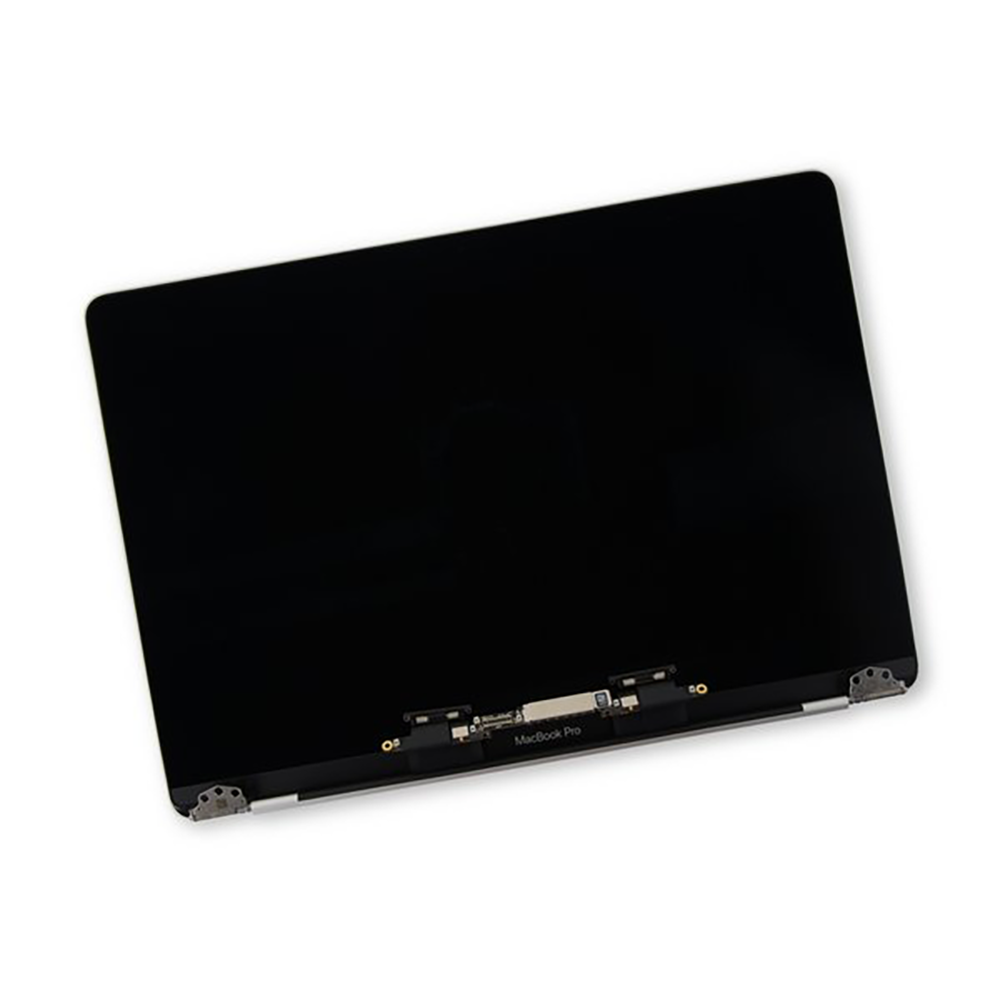
2. Phương pháp chuyên nghiệp (Thay nguyên cụm màn hình chính hãng): Thay thế toàn bộ bộ phận gồm: Tấm nền LCD, khung nhôm Unibody, kính cường lực bảo vệ, cáp tín hiệu, camera FaceTime và hệ thống Wi-Fi/Antenna được lắp ráp liền khối từ nhà máy Apple.
Khi sử dụng phương pháp thay nguyên cụm, kỹ thuật viên chỉ cần thực hiện các thao tác tháo lắp cơ khí chính xác, không cần dùng hóa chất hay nhiệt lượng cao để bóc tách. Đây là lý do quy trình diễn ra nhanh chóng, sạch sẽ và giữ nguyên vẹn 100% tính thẩm mỹ cũng như độ bền nguyên bản của thiết bị.
Quy Trình 5 Bước Thay Màn Hình Chuẩn Kỹ Sư Tại VietITPro.vn
Mỗi chiếc MacBook bước vào phòng kỹ thuật của chúng tôi đều phải trải qua một quy trình kiểm tra và thao tác ngặt nghèo nhằm đảm bảo không xảy ra bất kỳ sai sót tĩnh điện hay đứt cáp ngầm nào.
Bước 1: Kiểm tra chuyên sâu và chẩn đoán pan bệnh
- Kỹ thuật viên kết nối nguồn điện ổn định, kiểm tra toàn bộ tính năng: True Tone, cảm biến ánh sáng môi trường (Ambient Light Sensor), camera FaceTime, micro, và độ phân giải hiển thị.
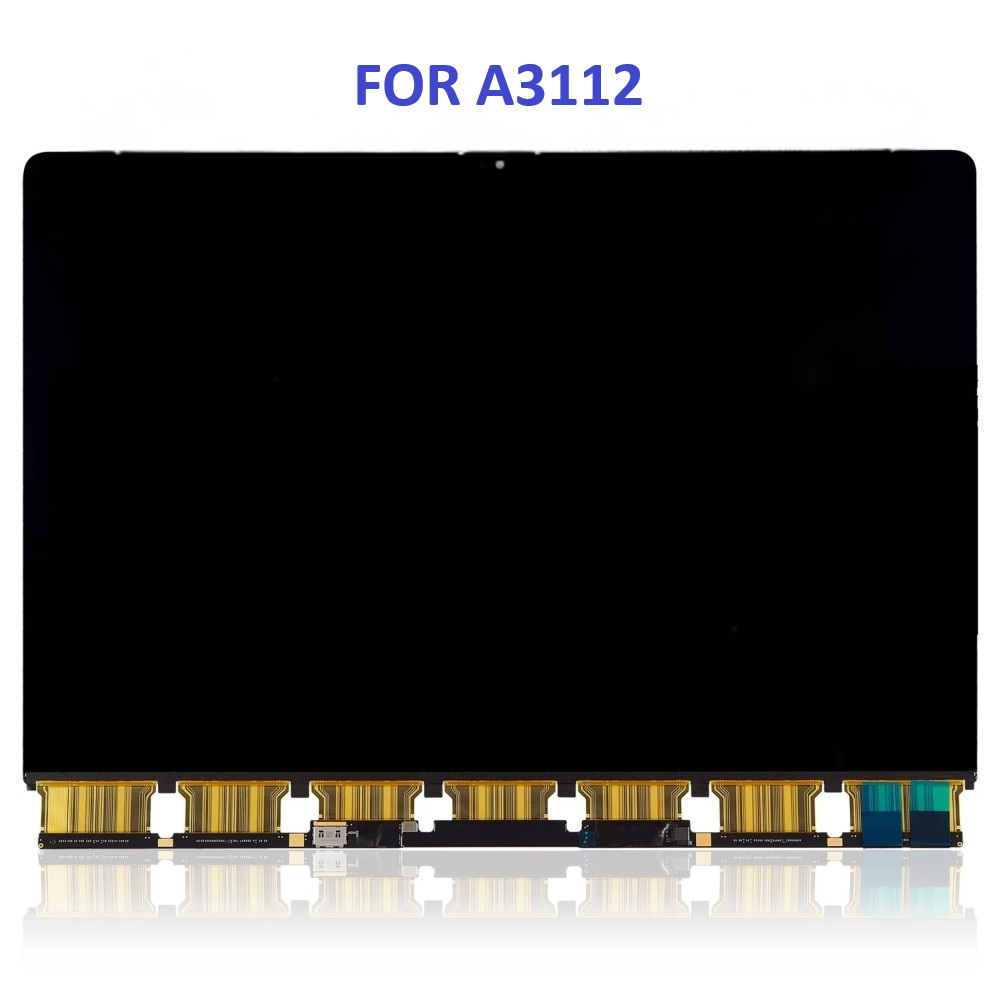
- Xác định chính xác mã máy (Model Identifier - ví dụ: A2338, A2442, A2779) để chọn đúng loại linh kiện tương thích tuyệt đối.
Bước 2: Ngắt kết nối nguồn điện (Vô cùng quan trọng)
- Tháo ốc vít nắp lưng (Sử dụng trọn bộ tua vít chuyên dụng Pentalobe P5).
- Thao tác cốt lõi đầu tiên của thợ chuyên nghiệp: Ngắt ngay cáp kết nối pin (Battery Disconnection Terminal) ra khỏi bo mạch chính. Tuyệt đối không thao tác tháo lắp bất kỳ cáp màn hình nào khi pin vẫn còn cấp nguồn, tránh gây chập cháy IC hiển thị (PMU/Display Driver) trên mainboard.
Bước 3: Tháo cụm màn hình cũ
- Tháo dỡ tấm che bản lề (Hinge Cover).
- Rút các cáp tín hiệu màn hình, cáp camera ra khỏi socket trên bo mạch chính một cách nhẹ nhàng bằng nhíp chống tĩnh điện (ESD Tweezers).
- Tháo các ốc định vị bản lề màn hình (Gồm các ốc Torx T3/T5/T8 tùy dòng máy).
- Nhẹ nhàng nhấc cụm màn hình hỏng ra khỏi khung thân máy (Bottom Case).
Bước 4: Lắp đặt cụm màn hình mới
- Vệ sinh sạch sẽ bụi bẩn, keo tản nhiệt cũ tích tụ tại khe bản lề bằng chổi chuyên dụng và cồn Isopropyl 99%.
- Đặt cụm màn hình mới chuẩn zin vào khớp nối, siết tạm các ốc bản lề để cố định cơ học.
- Cắm chặt các cáp tín hiệu và cáp camera vào socket trên mainboard, đảm bảo lẫy khóa cáp đã sập hoàn toàn.
- Kết nối lại cáp pin sau khi toàn bộ các cáp tín hiệu màn hình đã được lắp hoàn chỉnh.
Bước 5: Kiểm tra chất lượng (QC) và bàn giao
- Khởi động máy, kiểm tra hiển thị màu sắc, độ sáng tối đa, không có điểm chết (dead pixel), không lọt bụi.
- Đóng mở gập màn hình ở nhiều góc độ khác nhau để kiểm tra sự ổn định của cáp tín hiệu (tránh tình trạng vừa lắp xong gập máy lại sọc lại).
- Kiểm tra tính năng True Tone (tiến hành đồng bộ mã màn hình cũ sang màn hình mới bằng thiết bị phần mềm chuyên dụng nếu cần thiết đối với các dòng MacBook đời mới từ T2 chip đến Apple Silicon).
Kinh Nghiệm Bảo Dưỡng Và Phòng Ngừa Hỏng Hóc Màn Hình MacBook
Một chiếc màn hình MacBook thế hệ mới có chi phí thay thế không hề nhỏ. Việc trang bị những kiến thức bảo dưỡng thực tế sẽ giúp bạn kéo dài tuổi thọ tối đa cho linh kiện này.
1. Tuyệt đối không kẹp vật lạ giữa màn hình và bàn phím: Các dòng MacBook Pro và Air thiết kế khoảng cách giữa màn hình và mặt bàn phím cực kỳ khít (tính bằng milimet). Chỉ cần một hạt cát cứng, một chiếc kẹp giấy, hay thói quen dán cường lực màn hình dày, dán webcam bằng nhựa cứng cũng đủ làm nứt vỡ tấm nền LCD đắt tiền ngay khi bạn gập máy xuống.
2. Thao tác gập mở đúng tâm lực: Luôn cầm vào chính giữa cạnh trên của màn hình khi mở máy. Tránh mở lệch một bên bằng một góc, hành động này làm lực kéo phân bổ không đều lên hai bản lề, lâu ngày gây lệch khung, rạn nứt chân cáp bên trong.
3. Vệ sinh màn hình đúng cách: Không xịt trực tiếp dung dịch tẩy rửa (đặc biệt là các loại chứa cồn công nghiệp nặng hoặc axeton) lên bề mặt màn hình. Lớp phủ chống lóa (Anti-reflective coating) sẽ bị bong tróc vĩnh viễn. Hãy dùng khăn sợi nhỏ microfiber mềm, làm ẩm nhẹ bằng nước cất hoặc dung dịch chuyên dụng Apple khuyên dùng.
4. Kiểm soát nhiệt độ máy: Đừng để MacBook hoạt động trong môi trường quá nóng hoặc đặt trên chăn, nệm khiến nhiệt độ tản không kịp, gián tiếp làm khô giòn lớp nhựa bảo vệ cáp tín hiệu màn hình.
Giải Đáp Thắc Mắc Thực Tế (FAQ)
1. Thay màn hình MacBook lấy liền có bị mất tính năng True Tone không?
Trả lời: Đối với các dòng MacBook từ đời 2018 trở lên (sử dụng chip bảo mật T2 hoặc dòng Apple Silicon M1, M2, M3), mỗi màn hình xuất xưởng đều được lập trình một mã định danh riêng gắn liền với bo mạch chủ. Nếu thay màn hình mới mà không đồng bộ dữ liệu (Serial Number Pairing), tính năng True Tone (tự động điều chỉnh màu theo ánh sáng môi trường) có thể bị ẩn đi. Tại VietITPro.vn, chúng tôi sử dụng máy chép ROM/chip chuyên dụng để sao chép mã EEPROM từ cụm màn hình cũ sang cụm màn hình mới, đảm bảo giữ nguyên 100% tính năng True Tone nguyên bản cho máy của bạn.
2. Linh kiện màn hình thay thế tại VietITPro.vn là loại nào?
Trả lời: Chúng tôi cam kết sử dụng linh kiện màn hình chuẩn loại tốt nhất trên thị trường: màn hình nguyên cụm bóc máy (chính hãng Apple tháo từ các máy lỗi linh kiện khác) hoặc màn hình OEM mới 100% đạt tiêu chuẩn chất lượng tương đương hiển thị gốc (độ sáng chuẩn 500 nits, dải màu rộng P3 chuẩn xác). Tuyệt đối không dùng hàng lô kém chất lượng, ám vàng hoặc độ sáng thấp.
3. Thay màn hình xong có được bảo hành không?
Trả lời: Tất cả các dịch vụ thay màn hình tại VietITPro.vn đều đi kèm gói bảo hành phần cứng nghiêm túc từ 6 đến 12 tháng. Trong thời gian bảo hành, nếu màn hình xuất hiện lỗi do nhà sản xuất như tự nhiên sọc, mất hiển thị, hở keo bản lề (không do va đập, rơi rớt, vào nước), chúng tôi sẽ tiến hành đổi mới chu đáo và chuẩn xác.
Lời Kết
Lỗi sọc kẻ và nhấp nháy màn hình MacBook không chỉ gây khó chịu trong công việc mà còn là dấu hiệu cảnh báo cụm hiển thị đã xuống cấp nghiêm trọng. Việc can thiệp sửa chữa đòi hỏi sự am hiểu sâu sắc về cấu trúc phần cứng Apple và trang thiết bị chuyên dụng. Thay vì mạo hiểm mang máy đến những nơi thiếu uy tín làm mất thời gian hoặc phát sinh lỗi thứ cấp, hãy đến với VietITPro.vn tại TP.HCM. Với quy trình minh bạch, kỹ thuật viên tay nghề cao và thời gian xử lý chỉ trong 20 phút lấy liền trực tiếp trước mặt khách hàng, chúng tôi cam kết mang lại sự an tâm tuyệt đối cho thiết bị của bạn.