Dòng laptop Samsung Galaxy Book từ các thế hệ Galaxy Book Pro, Book2, Book3 cho đến dòng Galaxy Book4 mới nhất luôn nổi tiếng với thiết kế siêu mỏng nhẹ, màn hình Dynamic AMOLED 2X rực rỡ và hệ sinh thái Galaxy liền mạch. Tuy nhiên, khi các kỹ thuật viên tại phòng Lab của VietITPro.vn tiến hành kiểm tra phần cứng hoặc tiếp nhận máy từ khách hàng nâng cấp, một thực tế kỹ thuật luôn hiện hữu: dung lượng SSD gốc (thường là 256GB hoặc 512GB) hoàn toàn quá tải đối với nhu cầu lưu trữ hiện đại, trong khi các dòng SSD tiêu chuẩn đi kèm máy đôi khi chưa khai thác hết băng thông tối đa của bo mạch chủ.
Bài viết dưới đây là toàn bộ tài liệu kỹ thuật thực tế từ góc nhìn của một Kỹ Sư Phần Cứng phần cứng, hướng dẫn bạn cách chọn lựa, lắp đặt và tối ưu hóa ổ cứng SSD chuẩn PCIe Gen 4x4 tốc độ cao, siêu ổn định cho các dòng Samsung Galaxy Book.
Giải Mã Cấu Trúc Phần Cứng Mạch Lưu Trữ Trên Samsung Galaxy Book
Trước khi cầm tuốc-nơ-vít tháo máy, việc hiểu rõ kiến trúc phần cứng của bo mạch chủ (Mainboard) trên các dòng Galaxy Book là yếu tố tiên quyết để đảm bảo thao tác nâng cấp diễn ra an toàn, không phát sinh lỗi tương thích.
Giao Tiếp PCIe Gen 4x4 Và Sự Giới Hạn Tản Nhiệt
Các dòng Galaxy Book sử dụng vi xử lý Intel Core thế hệ thứ 12, 13 (Alder Lake, Raptor Lake) hoặc dòng Intel Core Ultra mới nhất đều tích hợp sẵn các lane PCIe trực tiếp từ CPU và chipset hỗ trợ chuẩn PCIe Gen 4. Điều này có nghĩa là bo mạch chủ của bạn có khả năng cung cấp băng thông lý thuyết lên tới gần 8000 MB/s cho khe cắm M.2 NVMe.
Tuy nhiên, do thiết kế vỏ nhôm CNC siêu mỏng (Ultra-slim chassis), không gian bên dưới nắp lưng của Galaxy Book rất hạn chế. Khoảng hở (clearance) giữa mặt lưng SSD và nắp đáy máy thường chỉ dao động từ 1mm đến 1.5mm. Đây là lý do kỹ thuật lớn nhất khiến chúng ta không thể lắp đặt các loại SSD có sẵn khối tản nhiệt nhôm dày cộm (như tản nhiệt của PS5 hoặc các dòng desktop cao cấp).
Bảng Đối Chiếu Khả Năng Tương Thích SSD Trên Các Dòng Galaxy Book Phổ Biến
Tiêu Chí Chọn Lựa SSD PCIe Gen 4x4 Cho Galaxy Book: Góc Nhìn Từ Phòng Lab
Không phải cứ ổ cứng SSD Gen 4 nào quảng cáo tốc độ 7000 MB/s trên mạng cũng phù hợp để lắp vào Samsung Galaxy Book. Dưới góc độ sửa chữa và tối ưu vi mạch, chúng tôi đúc kết 4 tiêu chí cốt lõi sau:
1. Kiến Trúc Chip Nhớ: Ưu Tiên Single-Sided (Một Mặt Linh Kiện)
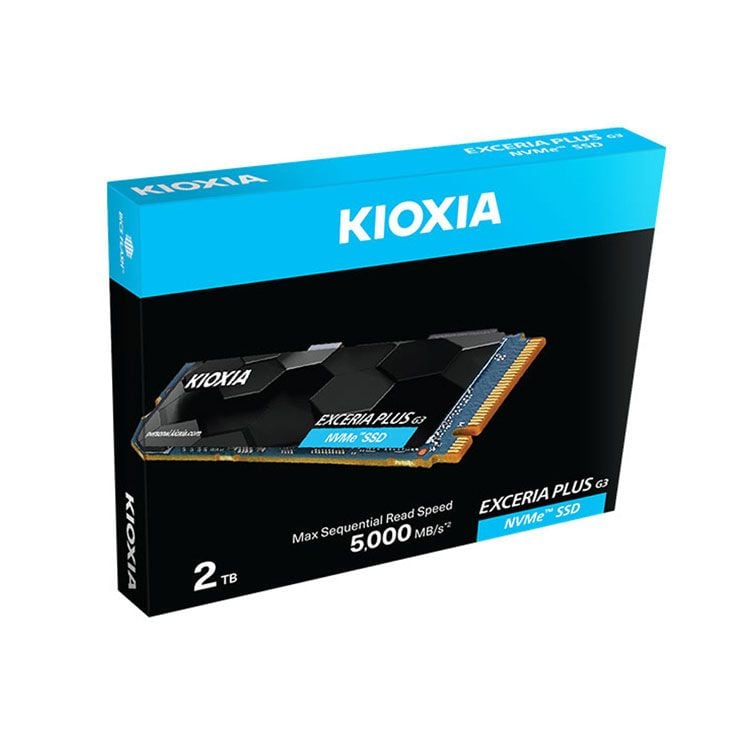
Các dòng SSD hiệu năng cao dung lượng từ 2TB trở lên đôi khi sử dụng thiết kế Double-sided (chip nhớ nằm ở cả hai mặt bo mạch SSD), làm tăng độ dày vật lý của ổ cứng. Khi lắp vào khe M.2 chật hẹp của Galaxy Book, ổ cứng sẽ bị uốn cong nhẹ (bending PCB), lâu dài có thể làm nứt chân hàn khe cắm M.2 trên mainboard hoặc gây đoản mạch đứt đường tín hiệu PCIe. Hãy luôn ưu tiên chọn SSD thiết kế Single-sided (tất cả các chip NAND flash và controller nằm ở một mặt).
2. Quản Lý Nhiệt Độ (Thermal Throttling) Và DRAM-Cache
SSD Gen 4x4 hoạt động ở tốc độ cao sinh ra nhiệt lượng rất lớn. Trong không gian kín của laptop mỏng nhẹ, nếu SSD không có cơ chế quản lý nhiệt thông minh, nó sẽ kích hoạt tính năng Thermal Throttling (bóp băng thông để giảm nhiệt), khiến tốc độ sụt giảm nghiêm trọng xuống mức ngang ngửa Gen 3 hoặc thấp hơn.
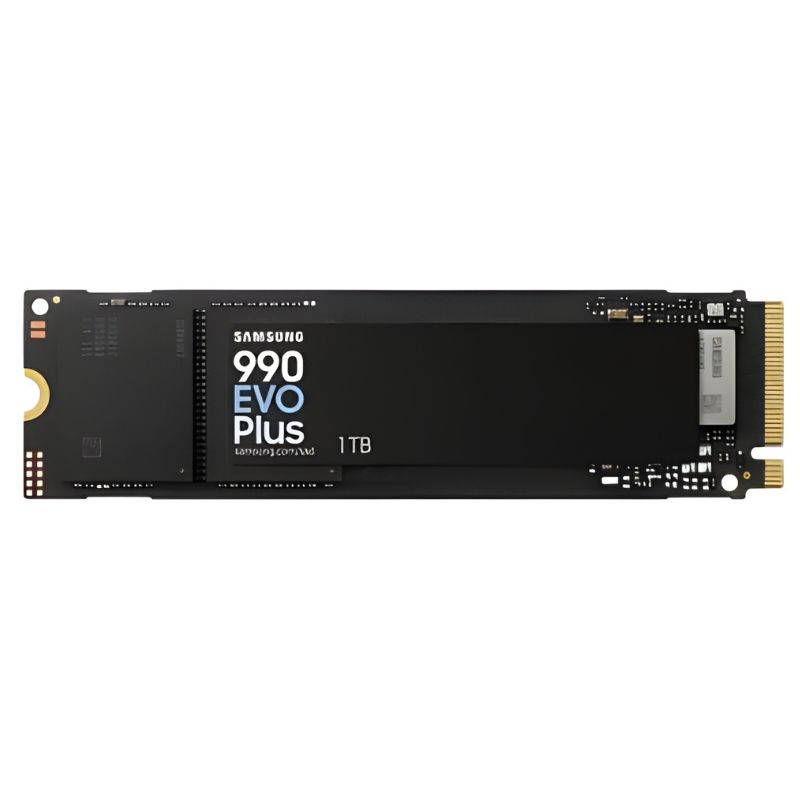
- Nên chọn các dòng SSD có Controller tiết kiệm điện năng (ví dụ: Phison E21T không DRAM nhưng tối ưu tốt, hoặc các dòng có DRAM cache nhưng sử dụng tiến trình sản xuất chip điều khiển mới).
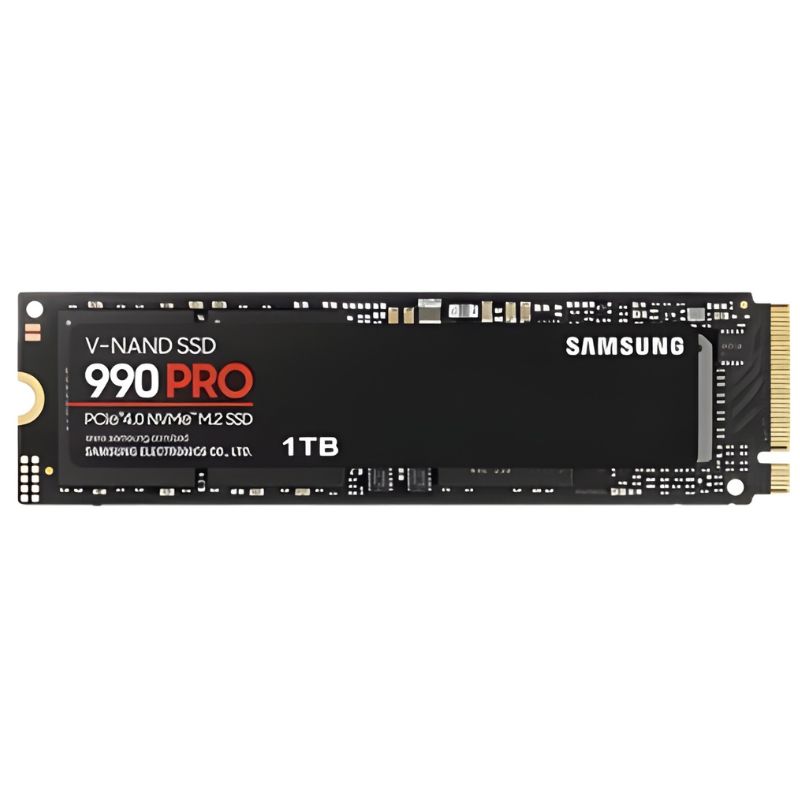
- Tránh các dòng SSD ép xung nhiệt độ quá cao như Samsung 990 Pro phiên bản không tản nếu không kiểm soát tốt lớp tản nhiệt mỏng bên trong máy, hoặc cần cân nhắc thay thế miếng tản nhiệt graphite zin bằng pad dẫn nhiệt chuyên dụng mỏng.
3. Độ Bền TBW (Terabytes Written) Và Ổn Định Dữ Liệu
Đối với dân văn phòng, lập trình viên hay nhà sáng tạo nội dung sử dụng Galaxy Book làm công cụ kiếm tiền chính, sự ổn định dữ liệu quan trọng hơn vài trăm MB/s tốc độ đọc ghi tối đa. Hãy chọn các dòng SSD có chỉ số TBW cao (từ 600TBW trở lên cho dung lượng 1TB) và có bộ nhớ đệm SLC Cache bền bỉ.
Quy Trình Tháo Lắp thực tế Tại VietITPro.vn
Nếu bạn tự thực hiện việc nâng cấp tại nhà, hãy tuân thủ nghiêm ngặt quy trình kỹ thuật chống tĩnh điện và ngắt nguồn hoàn toàn để tránh làm chập cháy cuộn dây nguồn trên mainboard.
Bước 1: Chuẩn Bị Dụng Cụ Kỹ Thuật
- Bộ tuốc-nơ-vít chuyên dụng điện tử (có đầu Phillips PH0 và Torx T5 tùy đời máy).
- Miếng nhựa cạy vỏ (Spudger) chịu lực dẻo để không làm trầy xước viền nhôm.
- Vòng đeo tay chống tĩnh điện (Anti-static wrist strap).
- Ổ cứng SSD PCIe Gen 4x4 mới (đã kiểm tra tương thích).
- Hộp đựng SSD di động (NVMe to USB Enclosure) để clone dữ liệu nếu không muốn cài lại Windows từ đầu.
Bước 2: Ngắt Nguồn Điện Hoàn Toàn (Cực Kỳ Quan Trọng)
1. Mở Samsung Settings hoặc vào BIOS để tắt tính năng Fast Startup và kiểm tra xem pin còn đầy không.
2. Tắt hẳn máy, rút sạc.
3. Tháo các ốc vít ở mặt đáy Galaxy Book (lưu ý: các ốc vít có thể có độ dài ngắn khác nhau, hãy sắp xếp chúng theo đúng vị trí sơ đồ tháo).
4. Dùng miếng nhựa cạy nhẹ từ khe hở cạnh bản lề, tách ngàm nắp lưng ra khỏi thân máy.
5. Hành động đầu tiên ngay khi mở nắp: Rút giắc cắm nguồn Pin (Battery Connector) ra khỏi mainboard. Đây là thao tác bắt buộc của kỹ thuật viên chuyên nghiệp để tránh dòng điện rò rỉ làm sốc điện cổng M.2 trong lúc tháo lắp SSD.
Bước 3: Lắp Đặt SSD Mới
1. Tháo ốc cố định SSD cũ (nếu có) hoặc gỡ SSD gốc ra khỏi khe M.2.
2. Kiểm tra tấm tản nhiệt graphite/copper mỏng bên dưới khe cắm. Nếu bị rách hoặc biến dạng, cần thay thế bằng miếng tản nhiệt mỏng tương đương.
3. Đưa chân kết nối của SSD PCIe Gen 4x4 mới vào khe M.2 theo góc khoảng 30 độ.
4. Ấn nhẹ đầu còn lại xuống và siết chặt ốc cố định bằng lực vừa đủ (không siết quá mạnh làm hỏng zen ốc hoặc gãy bo mạch SSD).
5. Cắm lại giắc nguồn Pin vào mainboard chắc chắn.
6. Đóng nắp lưng, ấn nhẹ cho các ngàmập vào khớp và siết lại toàn bộ ốc vít.
Phương Pháp Chuyển Dõi Dữ Liệu (Clone) Hoặc Cài Mới Windows Bản Quyền
Có hai cách để đưa hệ điều hành lên ổ cứng mới:
Cách 1: Clone Ổ Cứng (Giữ nguyên toàn bộ dữ liệu, phần mềm, app bản quyền Samsung)
1. Lắp SSD mới vào hộp đựng NVMe to USB, cắm vào cổng USB của Galaxy Book.
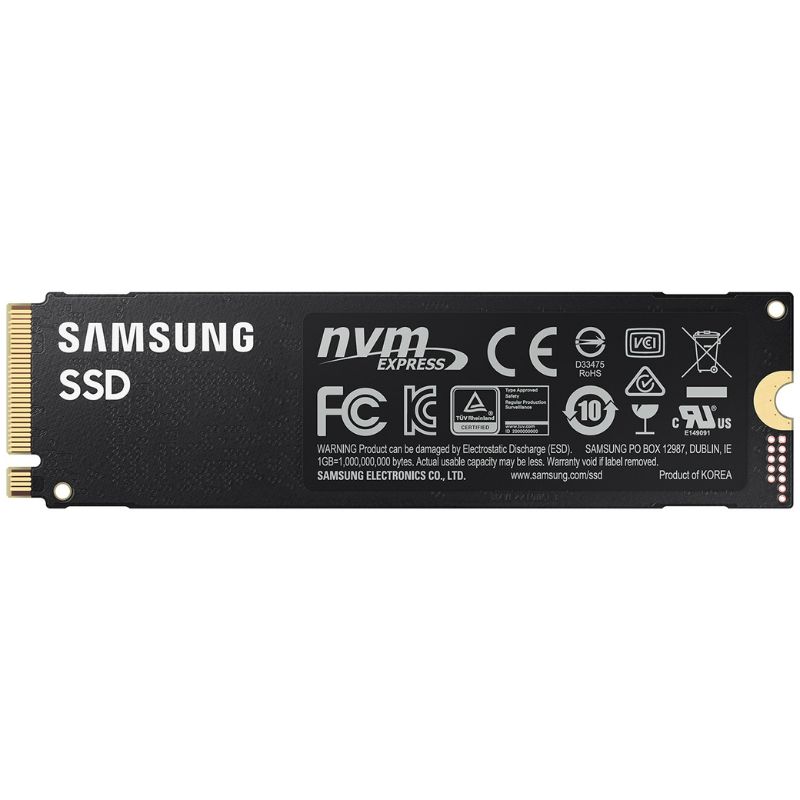
2. Sử dụng phần mềm chuyên dụng như Macrium Reflect, Acronis True Image hoặc Samsung Data Migration (phần mềm chính hãng Samsung hoạt động cực kỳ mượt mà khi clone từ SSD cũ sang SSD Samsung mới như 980 Pro / 990 Pro).
3. Chọn Clone phân vùng, sao chép toàn bộ dung lượng từ ổ cũ sang ổ mới (chú ý mở rộng phân vùng Unallocated thành dung lượng tối đa của ổ mới).
4. Sau khi hoàn tất, tháo ổ cứng ra khỏi hộp USB, lắp vào bên trong máy và khởi động bình thường. Windows sẽ nhận diện ngay lập tức mà không mất một tệp tin nào.
Cách 2: Cài Mới Windows (Sạch sẽ, tối ưu hiệu năng tối đa)
1. Tạo bộ cài Windows 11 bằng USB thông qua công cụ Media Creation Tool của Microsoft.
2. Cắm USB cài đặt vào máy, bật nguồn và nhấn liên tục phím F10 (hoặc F2 tùy đời máy) để vào Boot Menu.
3. Cài đặt Windows mới. Key bản quyền Windows 11 sẽ tự động kích hoạt thông qua UEFI Digital License đã được lưu trữ sẵn trong chip BIOS của mainboard Samsung.
4. Tải ứng dụng Samsung Update từ Microsoft Store để cài đặt lại toàn bộ các trình điều khiển (Driver) độc quyền, phần mềm tối ưu phím tắt, Samsung Notes và Eco Mode.
Kiểm Tra Hiệu Năng Thực Tế Sau Khi Nâng Cấp
Sau khi hoàn tất quá trình lắp đặt và cài đặt hệ điều hành, bước kiểm tra cuối cùng tại phòng lab của chúng tôi là chạy các bài test tiêu chuẩn để đảm bảo SSD hoạt động đúng băng thông Gen 4x4 và không bị quá nhiệt.
Sử dụng phần mềm CrystalDiskMark, thông số tốc độ đọc/ghi tuần tự (Sequential Read/Write) của một ổ cứng PCIe Gen 4x4 chất lượng trên Galaxy Book thường đạt ngưỡng:
- Tốc độ Đọc (Read): ~ 5000 MB/s đến 7100 MB/s (tùy thuộc vào việc khe M.2 của model Galaxy Book giới hạn ở Gen 4x4 lane đầy đủ hay bị chia sẻ băng thông).
- Tốc độ Ghi (Write): ~ 4500 MB/s đến 6500 MB/s.
Đồng thời, theo dõi nhiệt độ ổ cứng thông qua CrystalDiskInfo hoặc HWMonitor. Nhiệt độ khi không tải (Idle) nên dao động từ 38°cées đến 45°C, và khi chạy tải nặng (Full load) không nên vượt quá 70°C - 75°C để bảo vệ tuổi thọ của chip nhớ NAND Flash.
Những Lưu Ý Quan Trọng Để Giữ SSD Bền Bỉ Theo Thời Gian
1. Luôn cập nhật Firmware SSD: Đối với các dòng SSD cao cấp (đặc biệt là các mã phổ biến từ Samsung, Kingston, Western Digital), nhà sản xuất thường xuyên phát hành các bản cập nhật Firmware nhằm vá lỗi tương thích, tối ưu hóa điện năng và cải thiện tốc độ. Hãy sử dụng phần mềm quản lý chuyên dụng (ví dụ: Samsung Magician) để kiểm tra cập nhật định kỳ.
2. Duy trì không gian trống (Over-provisioning): Không nên sử dụng ổ cứng SSD đến 100% dung lượng. Hãy luôn để trống khoảng 10% đến 15% tổng dung lượng để thuật toán Garbage Collection và Wear Leveling của SSD có không gian làm việc, giúp duy trì tốc độ đọc ghi ổn định và kéo dài tuổi thọ chip nhớ.
3. Vệ sinh định kỳ hệ thống tản nhiệt: Vì Galaxy Book sử dụng chung không gian mỏng để tản nhiệt cho cả CPU và khu vực lân cận chứa khe M.2, việc bảo dưỡng, tra keo tản nhiệt CPU và thổi bụi quạt định kỳ 6-12 tháng/lần tại các trung tâm uy tín như VietITPro.vn sẽ giúp nhiệt độ tổng thể của máy giảm xuống, gián tiếp bảo vệ SSD khỏi hiện tượng quá nhiệt.
Giải Đáp Thắc Mắc Thực Tế (FAQ)
1. Máy Samsung Galaxy Book của tôi đang dùng SSD chuẩn Gen 3, mua SSD Gen 4x4 lắp vào có chạy được không?
Trả lời: Hoàn toàn chạy được bình thường. Chuẩn PCIe Gen 4x4 có tính năng tương thích ngược hoàn toàn (Backward Compatible) với khe cắm Gen 3. Tuy nhiên, tốc độ của ổ cứng sẽ bị giới hạn ở băng thông tối đa của khe cắm Gen 3 trên mainboard (khoảng 3500 MB/s). Khi bạn nâng cấp máy mới hơn sau này, bạn hoàn toàn có thể tháo ổ SSD Gen 4 đó sang dùng tiếp mà không gặp vấn đề gì.
2. Tự nâng cấp SSD tại nhà có bị mất bảo hành chính hãng của Samsung không?
Trả lời: Theo chính sách bảo hành của Samsung tại Việt Nam, việc tự ý tháo mở nắp lưng và thay thế linh kiện nâng cấp (như RAM, SSD) trên các dòng laptop mỏng nhẹ nếu làm xước móp vỏ, đứt cáp ngầm hoặc chập cháy linh kiện trên mainboard do thao tác sai kỹ thuật sẽ từ chối bảo hành. Do đó, nếu bạn không có đầy đủ dụng cụ và tay nghề, hãy mang máy đến các trung tâm dịch vụ kỹ thuật chuyên sâu như VietITPro.vn để được hỗ trợ thao tác chuẩn xác, an toàn tuyệt đối.
3. Tại sao sau khi lắp SSD mới, máy không nhận ổ cứng trong BIOS?
Trả lời: Có 3 nguyên nhân phổ biến nhất:
- Chân tiếp xúc chưa khớp hoàn toàn: Do bạn cắm SSD chưa đủ độ sâu hoặc góc cắm bị lệch. Hãy tháo ra và cắm lại dứt khoát hơn.
- Lỗi tiếp xúc nguồn hoặc chưa bật khe cắm M.2 trong BIOS (một số dòng máy doanh nghiệp có tính năng khóa cổng I/O bảo mật).
- Định dạng phân vùng ổ cứng chưa đúng (máy đời mới yêu cầu chuẩn UEFI / GPT thay vì MBR cũ).
Bài viết chuyên sâu kỹ thuật được thực hiện bởi đội ngũ Kỹ Sư VietITPro - Giải pháp phần cứng & vi mạch chuyên nghiệp tại TP.HCM.