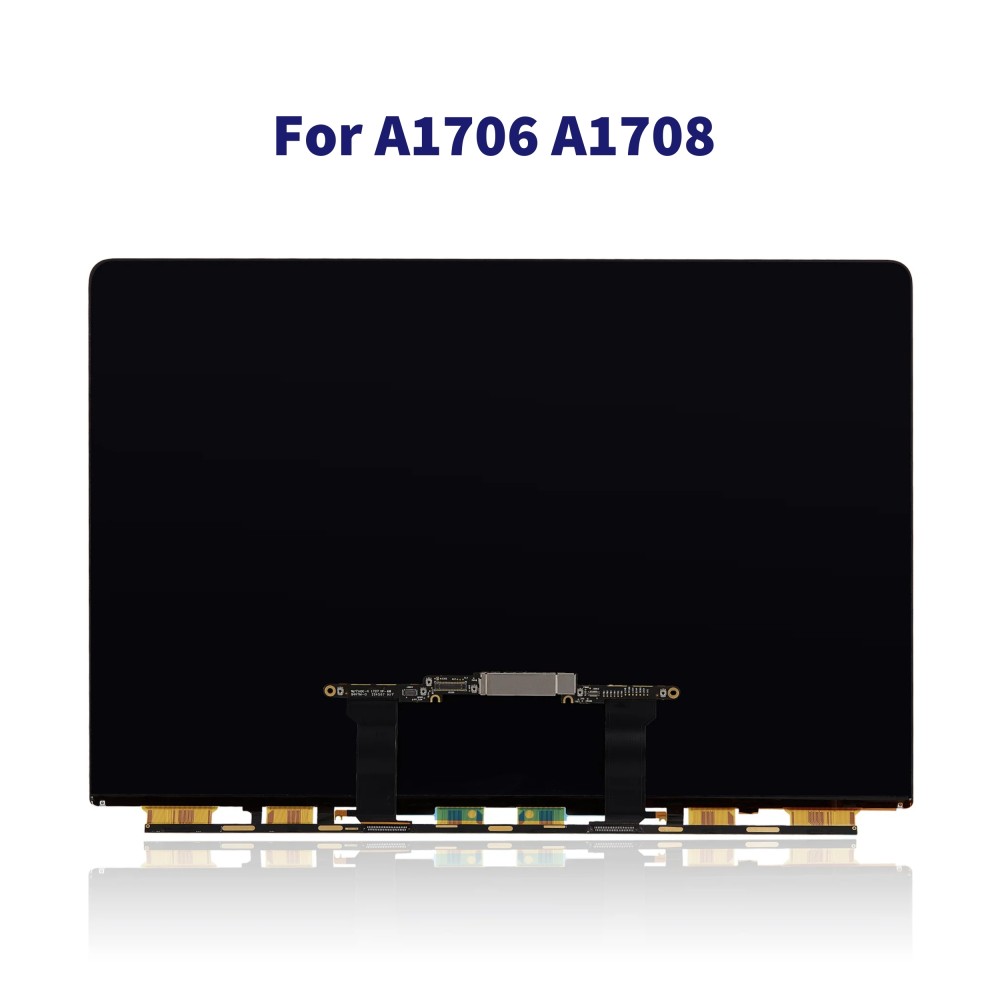
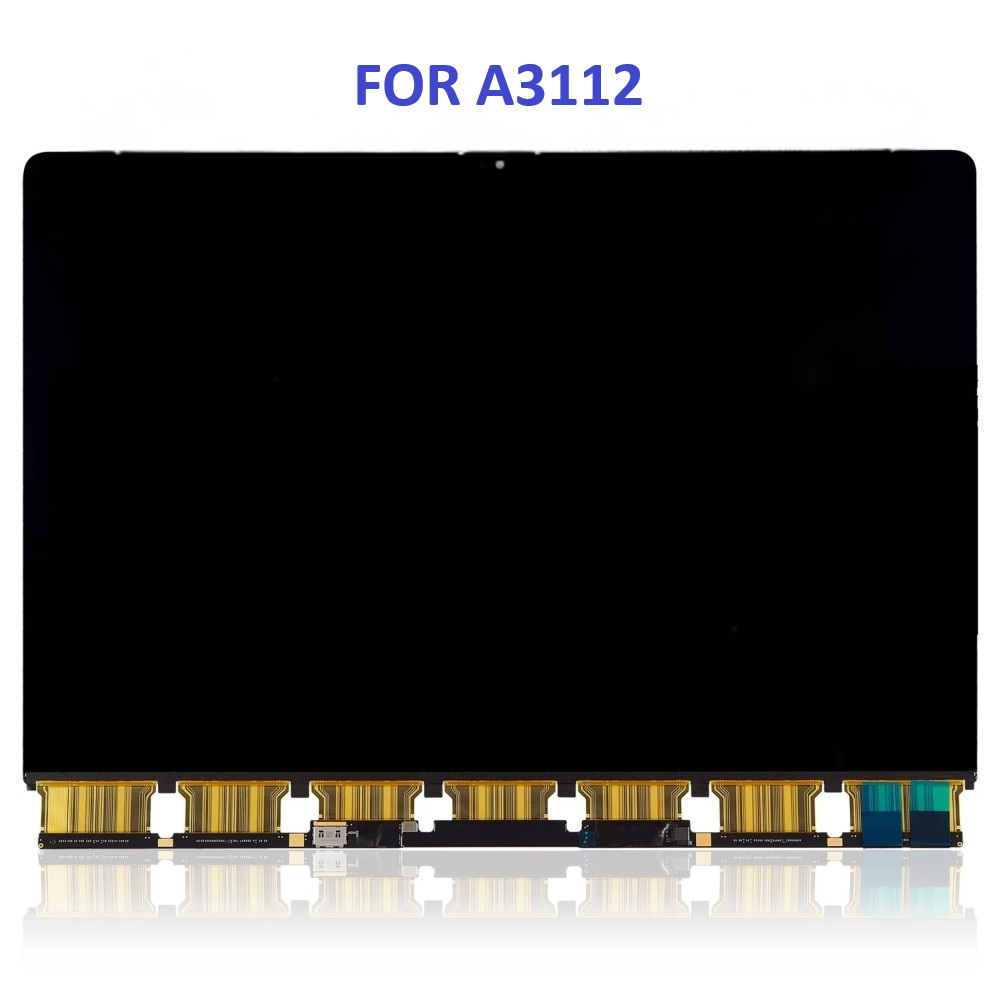
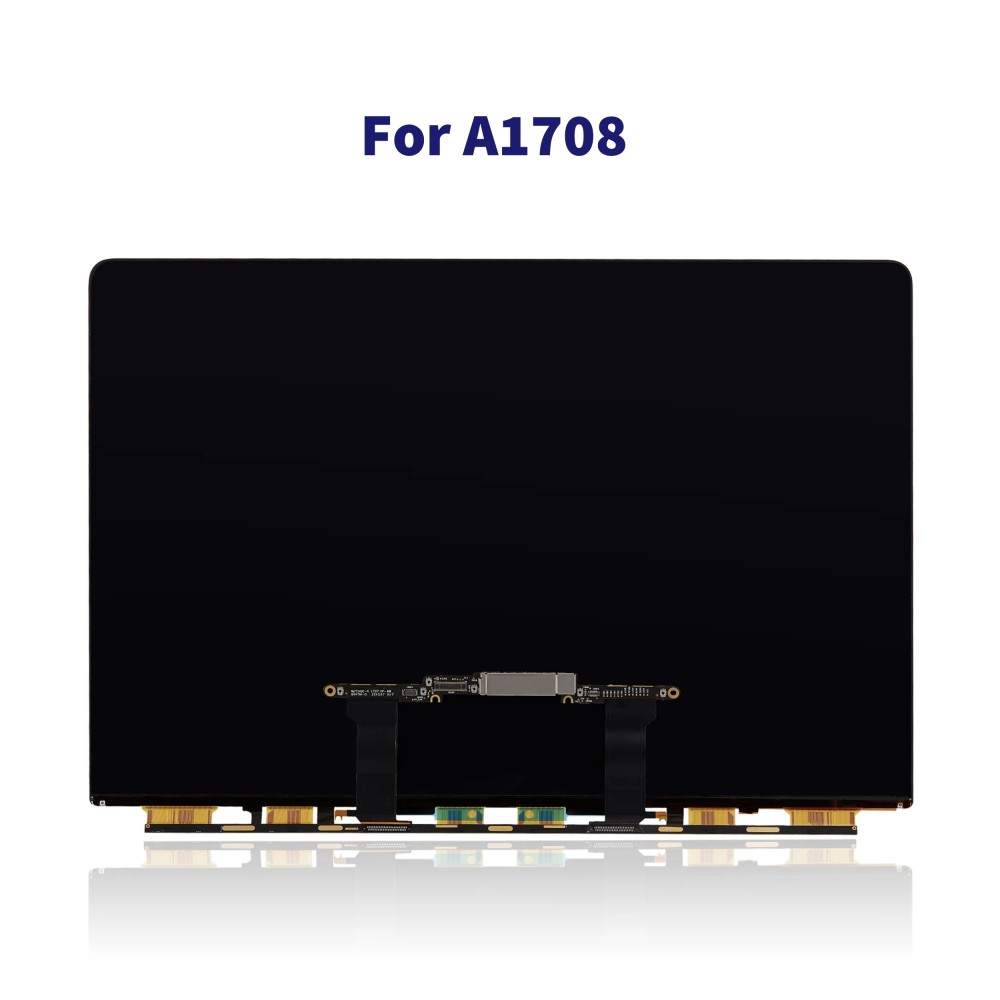
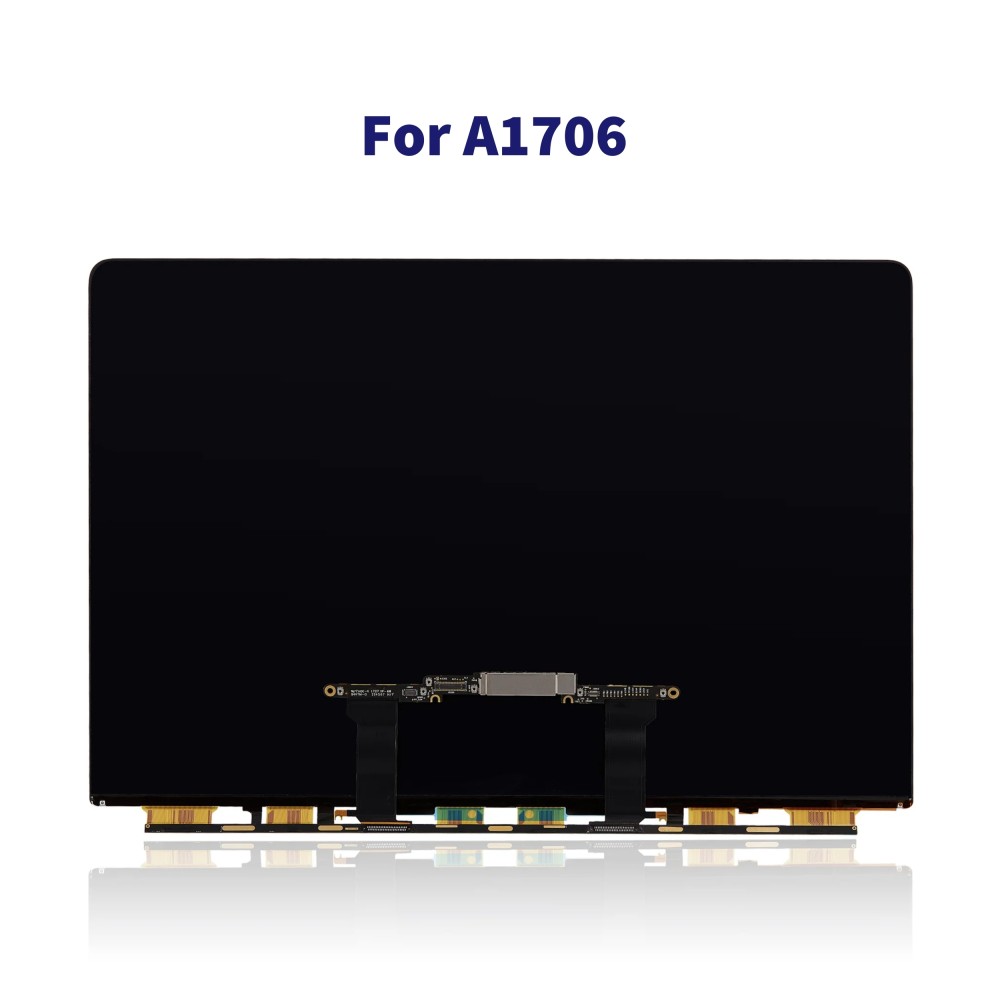
Màn hình Retina trên MacBook Pro M1 (A2338) là một trong những tấm nền hiển thị xuất sắc nhất của Apple với dải màu rộng DCI-P3 và độ sáng 500 nits. Tuy nhiên, đây cũng là linh kiện cực kỳ nhạy cảm, dễ gặp sự cố nứt vỡ, sọc màn hình hoặc mất đèn nền (backlight) do va đập hoặc lỗi kỹ thuật.
Dưới góc độ kỹ thuật phần cứng chuyên sâu, việc thay thế màn hình MacBook Pro M1 không đơn thuần là tháo lắp cơ học. Quy trình này đòi hỏi sự hiểu biết tường tận về giao thức truyền tải tín hiệu eDP 30-Pin, cơ chế quản lý năng lượng của chip Apple Silicon, và đặc biệt là quy tắc ngắt nguồn pin bắt buộc để tránh phá hủy bo mạch chủ (Mainboard). Bài viết này được thực hiện bởi Kỹ Sư Phần Cứng tại VietITPro.vn nhằm cung cấp cho kỹ thuật viên và người dùng một cái nhìn toàn diện, thực tế nhất về quy trình thay màn hình MacBook Pro M1 (A2338).
1. Cấu Trúc Phần Cứng Màn Hình MacBook Pro M1 (A2338)
Để thực hiện thao tác sửa chữa chuẩn xác, trước hết chúng ta cần mổ xẻ cấu trúc phần cứng của cụm màn hình MacBook Pro M1 (Model A2338 - Mainboard mã 820-02020).
Chuẩn Giao Tiếp eDP 30-Pin IPS
Apple sử dụng chuẩn giao tiếp eDP (Embedded DisplayPort) 30-Pin để truyền tải dữ liệu hình ảnh từ chip GPU tích hợp trên SoC M1 đến bo mạch T-CON (Timing Controller) của màn hình.
- Băng thông cao: Chuẩn eDP này hỗ trợ tốc độ truyền tải dữ liệu cực nhanh, đảm bảo độ phân giải 2560 x 1600 pixels ở tần số quét 60Hz mượt mà, không bị trễ hay nhiễu tín hiệu.
- Tích hợp đường truyền dữ liệu và nguồn cấp: Cáp eDP 30-pin không chỉ truyền tín hiệu hình ảnh vi sai (differential signaling) mà còn tích hợp các đường cấp nguồn cho mạch logic của T-CON (
PP3V3_S2_LCD) và đường nguồn dòng cao cho đèn nền LED (PPVOUT_S0_LCDBKLT).
Bo Mạch T-CON Và Chip Mã Hóa True Tone (ALS)
Nằm ngay dưới cạnh dưới của màn hình (phía sau thanh nẹp nhựa có chữ "MacBook Pro") là bo mạch T-CON. Bo mạch này chứa:
- Chip T-CON: Chuyển đổi tín hiệu eDP thành tín hiệu điều khiển các cực của tấm nền IPS LCD.
- Cảm biến ánh sáng môi trường (Ambient Light Sensor - ALS): Đo đạc nhiệt độ màu của môi trường xung quanh để kích hoạt tính năng True Tone.
- Cơ chế đồng bộ hóa (Pairing): Từ thế hệ M1, Apple đã đồng bộ hóa số sê-ri (Serial Number) của chip điều khiển trên màn hình với chip bảo mật Secure Enclave bên trong SoC M1. Nếu thay thế cụm màn hình mới mà không đồng bộ hoặc không chuyển chip (T-CON chip transfer), tính năng True Tone và tự động điều chỉnh độ sáng sẽ bị vô hiệu hóa tạm thời hoặc vĩnh viễn.
2. Cảnh Báo Tử Thần: Tại Sao Phải Tuyệt Đối Ngắt Nguồn Pin Trước Khi Tháo Cáp Màn Hình?
Đây là bài học xương máu của rất nhiều kỹ thuật viên non tay nghề và người dùng tự sửa máy tại nhà. Trên dòng MacBook Pro M1 A2338, việc quên ngắt nguồn pin trước khi cắm hoặc rút cáp màn hình (giao tiếp tại socket J5100 trên mainboard) sẽ dẫn đến những hậu quả hủy diệt.
Hiểm Họa "Hot-Plugging" Và Sự Chênh Lệch Điện Áp
Trên socket màn hình J5100, các chân cấp nguồn dòng cao và các chân tín hiệu dữ liệu điện áp thấp nằm cực kỳ sát nhau.
- Đường nguồn đèn nền (
PPVOUT_S0_LCDBKLT): Có điện áp dao động từ 35V đến 45V (để thắp sáng chuỗi LED nền). - Đường nguồn logic LCD (
PP3V3_S2_LCD): Chỉ có điện áp 3.3V. - Đường dữ liệu eDP: Hoạt động ở mức điện áp cực thấp (dưới 1.2V), kết nối trực tiếp vào các chân IO của SoC M1.
Khi bạn thao tác cắm hoặc rút cáp màn hình trong khi pin vẫn còn kết nối (mainboard vẫn ở trạng thái chờ - Standby), chỉ cần một cái nghiêng nhẹ của đầu cáp (lệch góc tiếp xúc) sẽ gây ra hiện tượng phóng điện hồ quang (arc discharge) hoặc chập chân (short-circuit).
Hậu Quả Thực Tế Khi Không Ngắt Pin:
1. Cháy cầu chì đèn nền (Backlight Fuse - F9000): Đây là kịch bản nhẹ nhất. Cầu chì bảo vệ đường nguồn đèn nền sẽ đứt để ngăn dòng ngắn mạch. Máy vẫn chạy nhưng màn hình tối đen (phải soi đèn pin mới thấy hình ảnh mờ).
2. Chết IC Driver Đèn Nền (U9000): Điện áp cao dội ngược làm hỏng IC tạo cao áp đèn nền, yêu cầu phải khò hàn thay thế IC trên mainboard.
3. Chết SoC M1 (CPU): Đây là thảm họa nặng nề nhất. Đường nguồn 45V chập thẳng vào đường tín hiệu eDP 1.2V, đi thẳng vào các bóng bán dẫn siêu nhỏ bên trong chip M1. SoC M1 bị đánh thủng hoàn toàn, mainboard mất nguồn hoàn toàn (dòng ăn 0.00A hoặc 5V đứng im), không thể cứu chữa và buộc phải thay toàn bộ mainboard với chi phí cực kỳ đắt đỏ.
Cơ Chế "Auto-Boot" Của Apple Silicon
Một điểm cực kỳ nguy hiểm trên MacBook Pro M1 là tính năng Auto-Boot. Máy sẽ tự động khởi động nguồn ngay khi phát hiện có dòng điện từ sạc USB-C hoặc khi nắp máy được mở ra một góc rất nhỏ, hoặc thậm chí khi bạn vừa kết nối lại một sợi cáp linh kiện nội bộ. Do đó, việc cô lập pin vật lý là bước bắt buộc đầu tiên và tối quan trọng trước khi chạm vào bất kỳ linh kiện nào khác.
3. Quy Trình Thay Thế Cụm Màn Hình MacBook Pro M1 (A2338) Chuẩn Kỹ Thuật
Dưới đây là quy trình thực tế được áp dụng tại phòng kỹ thuật của VietITPro.vn, đảm bảo an toàn tuyệt đối cho thiết bị của khách hàng.
Dụng Cụ Cần Thiết:
- Bộ tuốc nơ vít chuyên dụng cho MacBook: P5 (Pentalobe 1.2mm), T3, T5, T8 (Torx).
- Cây nạy nhựa cách điện (Spudger), nhíp gắp tĩnh điện (ESD-safe tweezers).
- Thảm cao su chống tĩnh điện (ESD mat) và vòng đeo tay khử tĩnh điện.
- Keo dán chuyên dụng hoặc băng dính chịu nhiệt.
Bước 1: Chuẩn Bị Và Tắt Nguồn Triệt Để
1. Tắt máy hoàn toàn (Shut Down) từ hệ điều hành macOS.
2. Đóng nắp máy lại. Đặt máy lên thảm chống tĩnh điện.
3. Tuyệt đối không cắm sạc USB-C trong suốt quá trình thao tác.
Bước 2: Tháo Nắp Lưng (Bottom Case)
1. Dùng tuốc nơ vít P5 tháo 6 ốc vít giữ nắp lưng của MacBook Pro A2338. Lưu ý vị trí các ốc vì chiều dài của chúng khác nhau.
2. Sử dụng giác hút chân không và dụng cụ nạy nhựa chuyên dụng để giải phóng các lẫy nhựa ở hai bên hông máy.
3. Trượt nhẹ nắp lưng về phía bản lề để tháo hẳn nắp lưng ra ngoài.
Bước 3: VÔ HIỆU HÓA PIN (BƯỚC QUAN TRỌNG NHẤT)
1. Tìm vị trí đầu nối mạch điều khiển pin (Battery BMU Flex Cable).
2. Dùng tuốc nơ vít T3 tháo miếng sắt bảo vệ đầu nối BMU.
3. Sử dụng cây nạy nhựa nhẹ nhàng nhấc cáp BMU ra khỏi socket. Bước này ngắt đường truyền dữ liệu của pin với mainboard, ngăn máy tự động kích nguồn.
4. Dùng tuốc nơ vít T5 tháo ốc đồng kết nối cực nguồn chính của pin (Battery Power Pawl screw). Nhấc nhẹ lá đồng lên để cách ly hoàn toàn nguồn điện 11.4V từ cell pin vào mainboard.
Bước 4: Tháo Các Đầu Cáp Kết Nối Màn Hình
1. Dùng tuốc nơ vít T3 tháo các miếng sắt (bracket) bảo vệ đầu cáp màn hình eDP (J5100), cáp cảm biến tiệm cận/camera, và cáp ăng-ten Wi-Fi.
2. Dùng cây nạy nhựa nhấc nhẹ nhàng cáp eDP 30-pin lên theo chiều thẳng đứng. Không được cạy lệch góc.
3. Tháo các đầu nối cáp Wi-Fi/Bluetooth bằng nhíp chuyên dụng.
Bước 5: Tháo Thanh Ăng-ten (Antenna Bar) và Bản Lề (Hinges)
1. Tháo các ốc vít giữ thanh ăng-ten dọc theo cạnh bản lề của máy bằng đầu vít T3 và T5.
2. Nhẹ nhàng nhấc thanh ăng-ten ra ngoài để lộ các ốc bản lề lớn.
3. Mở màn hình ra một góc 90 độ, đặt máy ở mép bàn làm việc sao cho cụm màn hình thõng xuống dưới.
4. Dùng tuốc nơ vít T8 tháo 6 ốc bản lề lớn (mỗi bên 3 ốc) giữ cụm màn hình với vỏ máy (Top Case).
5. Nhẹ nhàng nhấc cụm màn hình cũ hỏng ra khỏi thân máy.
Bước 6: Lắp Đặt Cụm Màn Hình Mới Và Tái Lắp Ráp
1. Đặt cụm màn hình mới vào đúng vị trí bản lề trên thân máy.
2. Định vị và siết hờ các ốc bản lề T8 (chưa siết chặt để căn chỉnh khe hở đều giữa màn hình và vỏ máy).
3. Đóng mở thử màn hình để kiểm tra độ khít và cân đối, sau đó siết chặt các ốc bản lề.
4. Lắp lại thanh ăng-ten và luồn các sợi cáp đồng trục Wi-Fi về đúng vị trí cũ.
5. Cắm lại cáp màn hình eDP 30-pin thẳng góc vào socket J5100, nhấn nhẹ cho đến khi nghe tiếng "tách" nhẹ và lắp lại miếng sắt bảo vệ.
6. CHỈ KHI TẤT CẢ CÁC CÁP ĐÃ ĐƯỢC KẾT NỐI AN TOÀN: Tiến hành lắp lại ốc cực nguồn pin (T5) và cắm lại cáp BMU pin (T3).
7. Đậy nắp lưng, siết chặt 6 ốc P5. Hoàn tất quy trình lắp ráp phần cứng.
4. Phân Biệt Các Loại Màn Hình MacBook Pro M1 Trên Thị Trường TP.HCM
Khi có nhu cầu thay màn hình MacBook Pro M1 tại TP.HCM, người dùng sẽ đứng trước rất nhiều sự lựa chọn với các mức giá và chất lượng khác nhau. Dưới đây là bảng đối chiếu chi tiết giúp bạn đưa ra quyết định sáng suốt:
5. Bảng Tra Cứu Sự Cố Màn Hình A2338 & Giải Pháp Đo Đạc Trên Mainboard
Dành cho các kỹ thuật viên phần cứng chuyên sâu, dưới đây là bảng tổng hợp các pan bệnh liên quan đến đường hiển thị của MacBook Pro M1 (A2338 - Mainboard 820-02020) và các điểm đo đạc (Test Points) cần lưu ý:
6. Dịch Vụ Thay Màn Hình MacBook Pro M1 Chuyên Nghiệp Tại VietITPro.vn (TP.HCM)
Nếu bạn không có đầy đủ trang thiết bị kỹ thuật hoặc lo ngại các rủi ro chập cháy bo mạch trong quá trình tự thao tác, hãy để các kỹ sư tại VietITPro.vn hỗ trợ bạn. Chúng tôi tự hào là đơn vị sửa chữa phần cứng MacBook hàng đầu tại TP.HCM với quy trình minh bạch và chuyên nghiệp.
Cam Kết Dịch Vụ Tại VietITPro.vn:
1. Kỹ thuật viên tay nghề cao: Thao tác tháo lắp cực kỳ chuẩn xác, tuân thủ nghiêm ngặt quy tắc ngắt nguồn pin và chống tĩnh điện ESD.
2. Linh kiện chất lượng cao: Cam kết chỉ sử dụng cụm màn hình chính hãng bóc máy hoặc cụm màn hình New Seal chất lượng cao nhất. Nói không với các loại màn hình linh kiện trôi nổi, kém chất lượng trên thị trường.
3. Bảo toàn tính năng máy: Hỗ trợ kỹ thuật sàng lọc chip T-CON gốc sang màn hình mới để giữ lại tính năng True Tone nguyên bản của máy nếu khách hàng yêu cầu.
4. Thời gian nhanh chóng: Quy trình thay cụm màn hình diễn ra trực tiếp từ 30 - 45 phút, khách hàng có thể ngồi xem trực tiếp toàn bộ quá trình tháo lắp và lấy máy ngay.
5. Chế độ bảo hành dài hạn: Bảo hành lỗi sọc, lỗi hiển thị từ 6 đến 12 tháng 1 đổi 1 nhanh chóng, không gây phiền hà cho khách hàng.
7. Các Câu Hỏi Thường Gặp (FAQ)
Thay màn hình MacBook Pro M1 xong có bị mất True Tone không?
Trả lời: Có, nếu bạn thay thế nguyên cụm màn hình mới ở các cửa hàng bên ngoài mà không thực hiện thao tác đồng bộ phần mềm của Apple, tính năng True Tone sẽ bị vô hiệu hóa do sự sai lệch mã sê-ri giữa cảm biến ALS mới và SoC M1 cũ. Tuy nhiên, tại VietITPro.vn, chúng tôi có giải pháp kỹ thuật cao: sàng chip T-CON gốc và cảm biến ALS từ cụm màn hình cũ sang màn hình mới, giúp khôi phục hoàn toàn tính năng True Tone nguyên bản 100%.
Tại sao giá thay phôi màn hình (chỉ thay tấm nền LCD) lại rẻ hơn nhiều so với thay nguyên cụm? Tôi nên chọn loại nào?
Trả lời: Thay phôi màn hình là kỹ thuật viên giữ lại khung nhôm và lớp lót phản quang cũ của bạn, dùng máy chuyên dụng tách lớp kính LCD bị vỡ ra và dán tấm nền LCD mới vào.
- Ưu điểm: Chi phí rẻ hơn từ 30% - 40%.
- Nhược điểm: Độ bền kém hơn, dễ bị lọt bụi bẩn, hở sáng ở các góc màn hình, và đòi hỏi tay nghề người thợ cực kỳ khéo léo. Nếu ngân sách cho phép, chúng tôi luôn khuyến nghị khách hàng nên thay nguyên cụm màn hình để đảm bảo độ bền, tính thẩm mỹ và chất lượng hiển thị xuất xưởng của Apple.
Màn hình MacBook Pro M1 của tôi bị sọc ngang sau khi bị cấn nhẹ ở góc dưới, có sửa được không hay phải thay mới?
Trả lời: Trường hợp màn hình xuất hiện các đường sọc ngang/dọc liên tục (thường đi kèm hiện tượng nhòe hình hoặc mất màu một phần) là do cấu trúc ma trận điểm ảnh trên tấm nền LCD đã bị nứt gãy vật lý hoặc đứt mạch dẫn COF (Chip on Flex) dán trên kính. Lỗi này không thể sửa chữa bằng phần mềm hay hàn hấp thông thường mà bắt buộc phải thay thế tấm nền LCD mới hoặc thay nguyên cụm màn hình mới.
Làm thế nào để bảo vệ màn hình MacBook Pro M1 tránh bị hư hỏng sau khi thay?
Trả lời: Để tránh lặp lại sự cố đáng tiếc, bạn nên lưu ý các điểm sau:
- Tuyệt đối không sử dụng các miếng dán cường lực quá dày cho màn hình, vì khoảng cách giữa bàn phím và màn hình của MacBook dòng này cực kỳ khít. Khi đóng máy, lực ép sẽ đè trực tiếp lên tấm nền gây nứt vỡ ngầm.
- Không sử dụng các nút bảo vệ camera (webcam cover) bằng nhựa cứng.
- Tránh thói quen để bút, đầu sạc, hoặc các vật nhỏ trên bàn phím trước khi gập máy.
- Vệ sinh màn hình bằng khăn vi sợi (microfiber) ẩm nhẹ, tuyệt đối không xịt trực tiếp nước lau kính hoặc cồn có nồng độ cao lên bề mặt màn hình vì sẽ làm bong tróc lớp phủ chống lóa (anti-reflective coating).