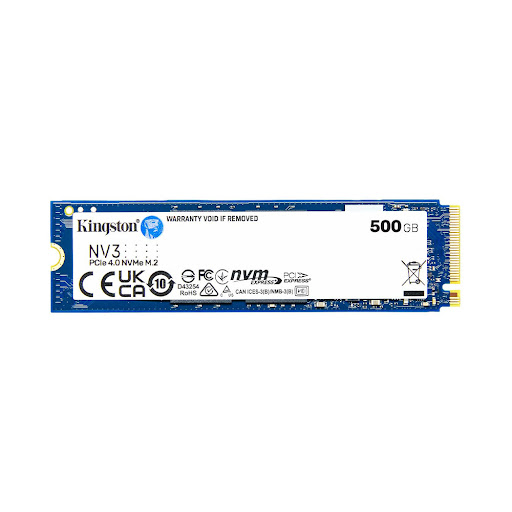
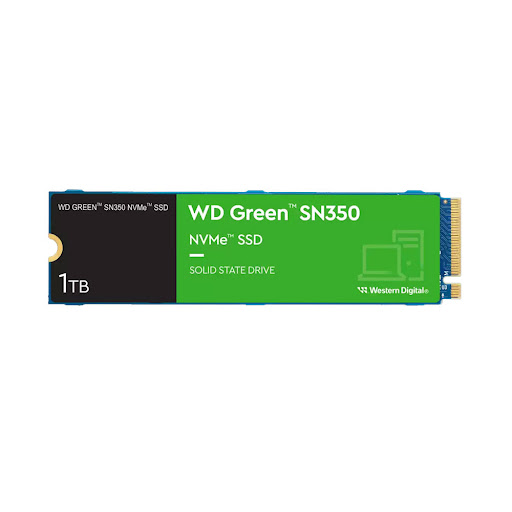
Vn. Trong quá trình làm dịch vụ phần cứng và tối ưu hóa hệ thống máy tính tại TP.HCM, tôi nhận được hàng trăm yêu cầu nâng cấp ổ cứng mỗi tháng. Đa số người dùng khi chuyển từ HDD cơ học chậm chạp hoặc chiếc SSD dung lượng thấp sang một chiếc SSD NVMe dung lượng cao hơn đều có chung một nỗi sợ: Liệu Windows bản quyền theo máy có bị mất không? Các phần mềm chuyên dụng như Adobe, AutoCAD có bắt kích hoạt lại hay không? Dữ liệu và các phân vùng ẩn phục hồi (Recovery Partition) có bị lỗi khởi động (Boot Loop) không?
Câu trả lời ngắn gọn là: Hoàn toàn không mất gì cả nếu anh em thực hiện đúng quy trình chuẩn hóa kỹ thuật. Hôm nay, tôi sẽ mổ xẻ toàn diện quy trình clone ổ cứng bằng hai công cụ mạnh mẽ và an toàn nhất hiện nay: Macrium Reflect (dành cho người thích giao diện đồ họa trực quan trên Windows) và Clonezilla (dành cho kỹ thuật viên thích sự tối giản, mã nguồn mở, tốc độ cao chạy trên nền Linux).
Bản Chất Kỹ Thuật Của Việc Clone Ổ Cứng Và Vấn Đề Bản Quyền Windows
Nhiều người lầm tưởng bản quyền Windows được lưu trên ổ cứng. Thực tế không phải vậy. Trong các dòng máy tính hiện đại từ thời Windows 8 đến nay, mã bản quyền (Product Key) được khắc thẳng vào chip EEPROM/Flash của bo mạch chủ thông qua bảng cấu trúc MSDM (Microsoft Software Data Management) trong ACPI của UEFI.
Khi anh em tiến hành clone ổ cứng, chúng ta không chỉ copy các thư mục C:\Windows, C:\Program Files mà đang sao chép toàn bộ cấu trúc phân vùng ổ đĩa (Disk Partition Structure), bao gồm:
- EFI System Partition (ESP): Chứa các file khởi động của hệ thống (
bootmgfw.efi, bộ nạp khởi động BCD). - Microsoft Reserved Partition (MSR): Phân vùng dự trữ cho hệ thống quản lý ổ đĩa GPT.
- Primary Partition (C:\): Chứa hệ điều hành và dữ liệu người dùng.
- Recovery Partition: Phân vùng khôi phục của nhà sản xuất (Dell SupportAssist, HP Recovery, v.v.).
Nếu cấu trúc này được copy chính xác sang ổ SSD mới và phân vùng khởi động được hệ thống UEFI nhận diện thông qua mã GUID của ổ đĩa, Windows sẽ khởi động lên hoàn toàn bình thường, tự động đối chiếu mã phần cứng với bo mạch chủ và nhận bản quyền Digital License ngay lập tức mà không cần nhập lại key.
Chuẩn Bị Trước Khi Clone: Những Quy Tắc Sống Còn Để Tránh Mất Dữ Liệu
Tại phòng kỹ thuật của VietITPro.vn, trước khi chạm tay vào bất kỳ thao tác phân vùng nào, chúng tôi luôn tuân thủ các bước chuẩn bị nghiêm ngặt để đảm bảo tỷ lệ thành công đạt 100%. Anh em tuyệt đối không được bỏ qua các bước sau:
1. Kiểm tra định dạng phân vùng hiện tại (MBR vs GPT)
Windows hiện đại bắt buộc phải chạy trên chuẩn GPT (GUID Partition Table) kết hợp với chuẩn khởi động UEFI. Nếu ổ cứng cũ của anh em đang chạy chuẩn MBR cũ kỹ, việc clone sang SSD mới dùng chuẩn UEFI có thể khiến máy không boot được nếu không chuyển đổi trước.
- Cách kiểm tra: Nhấn tổ hợp phím
Windows + X, chọn Disk Management. Click chuột phải vào ổ đĩa hệ thống (ví dụ:Disk 0) chọn Properties, chuyển sang tab Volumes. Tại mục Partition style, hãy kiểm tra xem nó ghi là GUID Partition Table (GPT) hay Master Boot Record (MBR). - Khuyên dùng: Nếu ổ cũ là MBR, hãy dùng công cụ
mbr2gpt.exetích hợp sẵn trong Windows để chuyển đổi sang GPT trước khi clone, hoặc cấu hình Macrium Reflect tự động chuyển đổi khi thao tác.
2. Dọn dẹp rác hệ thống và kiểm tra dung lượng
Quy tắc vàng trong clone ổ cứng: Dung lượng của phân vùng dữ liệu nguồn không được lớn hơn tổng dung lượng trống thực tế của ổ SSD đích.
- Ví dụ: Ổ SSD cũ của anh em dung lượng 512GB, đang dùng hết 350GB. Anh em muốn clone sang SSD mới dung lượng 256GB là BẤT KHẢ THI (trừ khi dùng Macrium Reflect để thu nhỏ phân vùng trước khi clone).
- Hãy chạy lệnh
cleanmgrhoặc dùng phần mềm CCleaner/BleachBit để dọn dẹp các tệp tạm (Temp,Prefetch,Windows.old) để giảm thiểu dung lượng cần clone, giúp quá trình diễn ra nhanh hơn.
3. Chuẩn bị phần cứng kết nối SSD mới
- Đối với Laptop: Anh em cần một cáp chuyển đổi NVMe/SATA to USB 3.0 để cắm ổ SSD mới vào cổng USB của máy tính trong quá trình chạy phần mềm clone. Sau khi clone xong mới tiến hành tháo ổ cũ ra và lắp ổ mới vào khe chính.
- Đối với PC (Máy bàn): Cắm trực tiếp ổ SSD mới vào khe M.2 NVMe trên bo mạch chủ hoặc gắn qua cổng SATA. Cách này có tốc độ đọc ghi cao nhất, hạn chế tối đa lỗi gián đoạn do băng thông USB.
Phương Pháp 1: Sử Dụng Macrium Reflect (Khuyên dùng cho người dùng phổ thông & kỹ thuật viên bán chuyên)
Macrium Reflect là "ông vua" trong làng sao lưu và phục hồi hệ thống Windows nhờ giao diện trực quan, tốc độ xử lý block-level cực nhanh và khả năng tự động điều chỉnh kích thước phân vùng cực kỳ thông minh.
Các bước thực hiện chi tiết với Macrium Reflect:
1. Cài đặt và khởi động: Tải và cài đặt Macrium Reflect phiên bản mới nhất lên máy tính cần clone. Mở ứng dụng, tại màn hình chính, phần mềm sẽ hiển thị danh sách các ổ đĩa đang kết nối.
2. Chọn nguồn và đích:
- Xác định chính xác ổ đĩa chứa hệ điều hành Windows (thường là Disk 0).
- Nhìn xuống dưới danh sách phân vùng, nhấn vào dòng chữ "Clone this disk..." nằm ngay bên dưới ổ đĩa nguồn.
3. Cấu hình phân vùng nguồn (Source): Macrium sẽ tự động chọn tất cả các phân vùng quan trọng liên quan đến hệ thống (EFI, C:, Recovery). Anh em giữ nguyên lựa chọn này và nhấn Next.
4. Chọn ổ đĩa đích (Destination disk): Nhấn vào "Select a disk to clone to..." và chọn đúng chiếc SSD mới của anh em.
- Lưu ý cực kỳ quan trọng: Thao tác này sẽ XÓA SẠCH toàn bộ dữ liệu đang có trên SSD mới. Hãy đảm bảo SSD mới trống hoặc không có dữ liệu quan trọng.
5. Điều chỉnh kích thước phân vùng (Partition Mapping):
- Nếu SSD mới lớn hơn SSD cũ (ví dụ từ 256GB lên 1TB), phân vùng C: sẽ bị giữ nguyên kích thước cũ, phần dung lượng còn lại sẽ hiển thị là Unallocated (trống).
- Để tận dụng hết dung lượng, hãy click vào phân vùng C: trên ổ đích, chọn Cloned Partition Properties, sau đó kéo thanh trượt sang phải để mở rộng tối đa dung lượng, hoặc nhập thông số chính xác vào ô Maximum size.
6. Thực thi tiến trình: Nhấn Next qua các bảng thông báo cấu hình, nhấn Finish. Tại bảng xác nhận cuối cùng, tích chọn "Run this backup now", có thể tích thêm "Save backup definitionxml file" nếu muốn lưu lại cấu hình, sau đó nhấn OK.
7. Hoàn tất: Quá trình clone sẽ diễn ra từ 15 đến 45 phút tùy thuộc vào tốc độ đọc ghi của ổ cứng cũ và SSD mới qua cổng kết nối. Khi thông báo "Clone Completed Successfully" hiện lên, anh em tắt máy, tháo ổ cũ ra (nếu dùng laptop) và khởi động lại bằng ổ SSD mới. Windows sẽ vào thẳng màn hình Desktop với toàn bộ dữ liệu và bản quyền nguyên vẹn.
Phương Pháp 2: Sử Dụng Clonezilla (Giải pháp tối ưu tốc độ cho kỹ thuật viên IT)
Nếu anh em làm việc tại trung tâm sửa chữa như VietITPro.vn, việc xử lý nhiều dòng máy khác nhau đòi hỏi một công cụ nhẹ, không phụ thuộc vào hệ điều hành đang lỗi. Clonezilla là sự lựa chọn hoàn hảo. Nó chạy trên nền nhân Linux thu gọn, sao chép theo từng khối sector thực tế nên tốc độ cực kỳ kinh hoàng.
Chuẩn bị trước khi chạy Clonezilla:
- Một chiếc USB dung lượng tối thiểu 2GB.
- Tải phần mềm Rufus và file ISO của Clonezilla Live bản mới nhất từ trang chủ chính thức.
- Dùng Rufus để tạo một chiếc USB Boot chứa Clonezilla (chọn chuẩn phân vùng GPT/MBR tương ứng với hệ thống BIOS/UEFI của máy).
Các bước thực hiện chi tiết với Clonezilla:
1. Cắm USB Clonezilla vào máy tính, khởi động lại và liên tục nhấn phím tắt gọi Boot Menu (F12 trên Dell, F11 trên MSI, F8 trên ASUS, hoặc truy cập UEFI Firmware Settings). Chọn boot từ USB ở chế độ UEFI.
2. Tại màn hình chào mừng của Clonezilla Live, chọn dòng đầu tiên: Clonezilla live (Default settings, VGA 800x600) và nhấn Enter.
3. Chọn ngôn ngữ hiển thị (chọn English cho dễ thao tác theo chuẩn kỹ thuật) và giữ nguyên sơ đồ bàn phím mặc định (Keep keyboard layout).
4. Chọn chế độ làm việc: Chọn Start_Clonezilla để vào giao diện cấu hình chính.
5. Chọn kiểu sao chép (Mode):
- Chọn device-device (work directly from disk to disk). Chế độ này cho phép copy trực tiếp từ ổ cứng cũ sang ổ SSD mới mà không cần tạo file ảnh trung gian (image).
6. Chọn chế độ vận hành:
- Chọn beginner (Mode cho người mới, tự động tối ưu các thông số an toàn).
7. Chọn hướng sao chép:
- Chọn disk_to_local_disk (local disk to local disk clone). Lưu ý chọn đúng chiều: Từ ổ nguồn (Disk A) sang ổ đích (Disk B). Sai bước này là mất toàn bộ dữ liệu ổ cũ! Hãy dựa vào dung lượng và tên hãng SSD để phân biệt chính xác.
8. Chọn ổ đĩa nguồn (Source disk) và ổ đĩa đích (Target disk):
- Đọc kỹ tên ổ. Ví dụ: Nguồn là
nvme0n1(ổ cũ), Đích lànvme1n1(ổ SSD mới).
9. Cấu hình kiểm tra hệ thống tập tin nguồn: Chọn Check the source file system before cloning (nên chọn để Clonezilla tự quét và sửa các lỗi phân vùng nhẹ trước khi copy).
10. Xử lý bộ nạp khởi động sau khi clone: Chọn Yes, check the boot loader of the destination disk hoặc giữ nguyên mặc định.
11. Xác nhận thực thi: Clonezilla sẽ yêu cầu anh em xác nhận bằng cách gõ chữ y (yes) liên tiếp 3 lần và nhấn Enter.
12. Quá trình clone bắt đầu. Màn hình console sẽ hiển thị thanh tiến trình màu xanh cùng tốc độ đọc/ghi (có thể lên tới hàng GB/s nếu dùng chuẩn NVMe Gen4). Khi hoàn tất, Clonezilla sẽ hỏi có muốn tắt máy (Poweroff) hay khởi động lại (Reboot) không. Hãy chọn Reboot, rút USB ra và tận hưởng thành quả.
Xử Lý Các Sự Cố Thường Gặp Sau Khi Clone Ổ Cứng
Dù quy trình có chuẩn xác đến đâu, trong thực tế sửa chữa, chúng tôi vẫn gặp một số pan bệnh đặc thù phát sinh sau khi chuyển đổi ổ cứng. Dưới đây là cách xử lý chuyên sâu từ kinh nghiệm thực tế của VietITPro.vn:
1. Lỗi màn hình xanh (BSOD) với mã lỗi INACCESSIBLE_BOOT_DEVICE
- Nguyên nhân: Do bộ điều khiển ổ cứng (SATA Controller Mode) trong BIOS bị thay đổi từ RAID sang AHCI (hoặc ngược lại), hoặc thiếu driver điều khiển NVMe trên phân vùng Windows mới.
- Cách khắc phục:
- Khởi động lại máy, truy cập vào BIOS/UEFI Setup, tìm mục SATA Mode hoặc Storage Configuration và chuyển đổi qua lại giữa AHCI và RAID/Intel RST.
- Nếu vẫn không được, hãy cắm lại ổ cũ vào máy, mở Command Prompt với quyền Admin và chạy lệnh sau để buộc Windows kích hoạt driver Safe Mode cho ổ đĩa:
Khởi động lại máy vào Safe Mode một lần, sau đó gõ tiếp lệnh để tắt chế độ Safe Mode:
Khởi động lại bình thường để Windows tự nhận diện lại phần cứng ổ đĩa mới.
2. Máy báo lỗi No bootable device found hoặc vòng lặp khởi động (Boot Loop)
- Nguyên nhân: Phân vùng khởi động EFI chưa được cấu hình đúng chuẩn GUID trên ổ SSD đích, hoặc bo mạch chủ chưa nhận diện được đường dẫn file khởi động
.efi. - Cách khắc phục:
- Sử dụng một chiếc USB cài Windows, truy cập vào Repair Your Computer -> Troubleshoot -> Command Prompt.
- Sử dụng công cụ
diskpartđể gán ký tự cho phân vùng EFI trên ổ mới, sau đó dùng lệnhbcdbootđể tái tạo lại cấu trúc khởi động:
Sau khi gán xong ổ EFI là S:, chạy lệnh tái tạo BCD:
Khởi động lại máy, lỗi không nhận boot sẽ được giải quyết triệt để.
3. Dung lượng SSD mới hiển thị thiếu (Chỉ nhận bằng dung lượng ổ cũ)
- Nguyên nhân: Do phân vùng chưa được mở rộng (Expand) trong quá trình thiết lập clone.
- Cách khắc phục:
- Mở Disk Management trên Windows.
- Tìm đến phân vùng C:, click chuột phải chọn Extend Volume. Làm theo trình hướng dẫn (Next -> Finish) để gom toàn bộ dung lượng trống (Unallocated) còn lại vào ổ C:. Nếu nút Extend Volume bị mờ, có nghĩa là có một phân vùng Recovery nằm chặn giữa phân vùng C: và vùng trống. Lúc này anh em cần dùng phần mềm bên thứ ba như MiniTool Partition Wizard hoặc AOMEI Partition Assistant để dịch chuyển phân vùng Recovery về cuối ổ đĩa.
Giải Đáp Thắc Mắc Thực Tế (FAQ) Từ Khách Hàng
Hỏi: Tôi clone từ ổ SSD SATA sang SSD NVMe M.2 tốc độ cao, máy có bị nhận diện là phần cứng mới hoàn toàn và đòi nhập lại bản quyền Windows không?
> Trả lời: Không. Bản quyền Windows liên kết chặt chẽ với Bo mạch chủ (Mainboard/BIOS) thông qua mã Mainboard UUID và mã khóa sản phẩm nhúng trong chip ROM. Việc thay đổi ổ cứng từ SATA sang NVMe không làm thay đổi định danh phần cứng chính của bo mạch chủ, do đó Windows vẫn giữ nguyên trạng thái Activated (Đã kích hoạt bản quyền kỹ thuật số).
Hỏi: Các phần mềm bản quyền như Microsoft Office, phần mềm kế toán, hay Adobe Creative Cloud có bị mất kích hoạt sau khi clone không?
> Trả lời: Với Microsoft Office liên kết tài khoản Microsoft (Digital License), trạng thái kích hoạt sẽ giữ nguyên. Đối với các phần mềm có cơ chế kích hoạt dựa trên Hardware ID (HWID) của ổ cứng cũ (như một số phần mềm chuyên dụng, chữ ký số, hoặc game bản quyền), anh em có thể cần liên hệ nhà cung cấp để cấp lại license hoặc nhập lại mã kích hoạt. Tuy nhiên, 95% các phần mềm phổ thông hiện nay đều hoạt động bình thường ngay sau khi clone mà không phát sinh vấn đề gì.
Hỏi: Sau khi clone thành công ổ cũ sang ổ mới, tôi có thể tận dụng ổ cũ để làm gì?
> Trả lời: Anh em có thể gắn ổ cũ vào một hộp đựng ổ cứng di động (SSD/HDD Enclosure) để biến nó thành một chiếc ổ cứng di động gắn ngoài tốc độ cao chứa dữ liệu cá nhân. Hoặc nếu máy tính có khe cắm M.2 thứ hai, anh em có thể lắp vào để làm phân vùng chứa dữ liệu phụ (ổ D:) sau khi đã định dạng sạch sẽ (Format).
Lời Kết Từ Kỹ Sư VietITPro
Quy trình clone ổ cứng chuyển hệ điều hành Windows sang SSD mới thực chất không quá phức tạp nếu anh em nắm vững bản chất của cấu trúc phân vùng UEFI/GPT và lựa chọn đúng công cụ hỗ trợ. Dù anh em chọn Macrium Reflect với giao diện đồ họa thân thiện hay Clonezilla với tốc độ và sự mạnh mẽ của mã nguồn mở, việc tuân thủ tuyệt đối các bước kiểm tra dung lượng, dọn dẹp hệ thống và xử lý cấu hình boot sẽ luôn đảm bảo tỷ lệ thành công 100% mà không làm mất đi bất kỳ bản quyền hay dữ liệu quan trọng nào.
Nếu trong quá trình thao tác, anh em gặp phải các sự cố hóc búa về phần cứng, lỗi phân vùng sâu hoặc máy tính không thể nhận diện ổ đĩa mới do lỗi mạch trên mainboard, đừng ngần ngại mang thiết bị đến trực tiếp trung tâm VietITPro.vn tại TP.HCM. Đội ngũ kỹ sư chuyên sâu của chúng tôi luôn sẵn sàng hỗ trợ kiểm tra và xử lý bằng các thiết bị chuyên dụng hiện đại nhất.