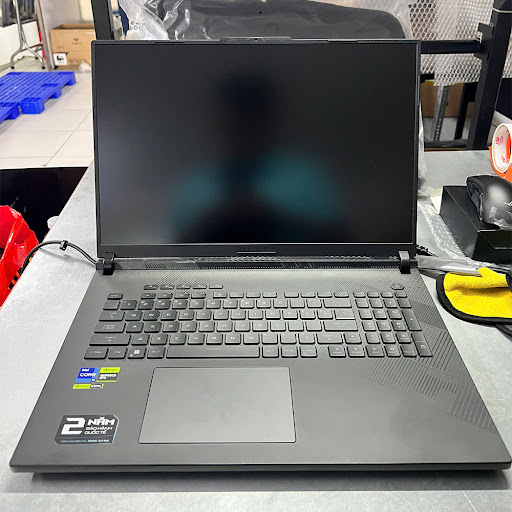
Trên bàn làm việc tại phòng kỹ thuật của VietITPro.vn hôm nay đang nằm một chiếc ASUS ROG Strix SCAR 18 (phiên bản trang bị Intel Core i9-13980HX và NVIDIA GeForce RTX 4080 Laptop GPU). Khách hàng mang tới với một yêu cầu đơn giản nhưng kinh điển: "Máy đang render nặng thì bị sập nguồn ngẫu nhiên, nhờ anh kiểm tra xem do tản nhiệt hay phần cứng".
Đây không phải lần đầu tiên chúng tôi mổ xẻ dòng máy này. Với tư cách là những kỹ sư phần cứng trực tiếp xử lý hàng trăm ca sửa chữa laptop gaming cao cấp tại TP.HCM mỗi tháng, chúng tôi không nhìn một cỗ máy qua những con số quảng cáo hào nhoáng trên slide của hãng. Chúng tôi đánh giá nó qua thiết kế mạch VRM, chất lượng áp lực của đế tản nhiệt lên die GPU, dung sai linh kiện trên bo mạch chủ (mainboard), và cách hệ thống tự bảo vệ khi đối mặt với dòng điện tiêu thụ lên tới hàng trăm oát.
Bài viết này là góc nhìn kỹ thuật toàn diện, không khoan nhượng và đúc kết từ thực tế phòng lab về dòng ASUS ROG Strix SCAR 16 và SCAR 18.
1. Tổng Quan Kiến Trúc Phần Cứng: Khi Laptop Mang Sức Mạnh Desktop
Dòng ASUS ROG Strix SCAR 16 (màn hình 16 inch tỷ lệ 16:10) và SCAR 18 (màn hình 18 inch) được ASUS định vị ở phân khúc đỉnh cao của thế giới laptop gaming. Điểm cốt lõi làm nên sức mạnh của hai model này nằm ở cấu hình phần cứng thuần túy mang tính chất ép xung phần cứng.
Bảng Thông Số Kỹ Thuật Phần Cứng Thực Tế (Phiên bản SCAR 16/18 đầu bảng)
Nhìn vào thông số trên, có thể thấy rõ ràng ROG Strix SCAR 16/18 không đơn thuần là một chiếc máy tính xách tay. Nó là một cỗ máy trạm di động thu nhỏ, nơi nhiệt lượng tỏa ra từ các linh kiện là một thách thức cực đại đối với bất kỳ kỹ sư thiết kế tản nhiệt nào.
2. Giải Phẫu Hệ Thống Tản Nhiệt: Tri-Fan, Keo Kim Loại Lỏng Và Ống Dẫn Nhiệt
Một trong những nguyên nhân khiến các dòng máy cấu hình cao thường xuyên phải ghé qua bàn sửa chữa của chúng tôi là vấn đề khô keo tản nhiệt hoặc nghẽn dòng khí (airflow). Với ROG Strix SCAR 16/18, ASUS áp dụng một hệ thống tản nhiệt rất phức tạp mà chúng tôi gọi là "Tri-Fan Technology" (Hệ thống 3 quạt) kết hợp với buồng hơi (Vapor Chamber) trên các phiên bản cao cấp hoặc thiết kế 7 ống đồng trên các bản tiêu chuẩn.
2.1. Keo Tản Nhiệt Kim Loại Lỏng (Liquid Metal) - Lợi Bất Cập Hải?
ASUS sử dụng keo tản nhiệt kim loại lỏng (Thermal Grizzly Conductonaut Extreme) trực tiếp lên bề mặt die của CPU và GPU thay cho keo silicon truyền thống.
- Ưu điểm kỹ thuật: Độ dẫn nhiệt của kim loại lỏng đạt xấp xỉ 73 W/mK, cao hơn gấp nhiều lần so với keo tản nhiệt thông thường (thường chỉ từ 5 đến 8 W/mK). Điều này giúp nhiệt độ từ die chip được truyền tải gần như tức thì sang các lá đồng của ống dẫn nhiệt.
- Rủi ro thực tế tại xưởng: Kim loại lỏng chứa hợp chất gali, thiếc và indi ở dạng lỏng, có tính dẫn điện cực mạnh. Trong quá trình sử dụng lâu dài, nếu máy bị va đập mạnh hoặc di chuyển nhiều, lớp gioăng cao su bảo vệ xung quanh die CPU/GPU có thể bị biến dạng, dẫn đến hiện tượng kim loại lỏng tràn ra ngoài mạch xung quanh (short circuit), gây cháy các tụ điện lọc nguồn sát bên die. Đây là pan bệnh mà VietITPro.vn đã tiếp nhận xử lý không ít lần trên các dòng ROG Strix đời cũ và mới.
2.2. Thiết Kế 3 Quạt Và Lá Tản Nhiệt Full-Width
Hệ thống quạt làm mát bao gồm 2 quạt thổi chính cho CPU/GPU và quạt thứ 3 thổi không gian xung quanh khu vực bo mạch chủ để hỗ trợ hạ nhiệt cho cụm VRM (Voltage Regulator Module) và chip cầu Nam. Toàn bộ chu vi phía sau và hai bên được bao phủ bởi các lá đồng siêu mỏng (0.1mm), tổng diện tích bề mặt tản nhiệt lên tới hơn 174.000 mm^2.
Khi tháo máy để vệ sinh bảo dưỡng định kỳ (6 tháng/lần là khuyến cáo bắt buộc của chúng tôi), kỹ thuật viên thường phát hiện bụi mịn tích tụ cực nhanh tại các góc uốn của lá tản nhiệt phía sau. Lớp bụi này nếu không được thổi sạch bằng máy nén khí áp lực kết hợp cọ mềm sẽ tạo thành một lớp màng nỉ cách nhiệt, khiến nhiệt độ CPU tăng vọt từ 15 đến 20 độ C chỉ sau vài tháng sử dụng.
3. Hiệu Năng Thực Tế: Sức Mạnh Đánh Đổi Bằng Nhiệt Lượng
Khi chạy các tác vụ nặng như benchmark bằng Cinebench R23 kết hợp FurMark (Stress Test toàn hệ thống), ROG Strix SCAR 16/18 cho ra những con số ấn tượng nhưng cũng đặt ra bài toán lớn về quản lý năng lượng.
3.1. Hiệu Suất CPU (Intel Core i9-13980HX/14900HX)
Với 8 P-cores (hiệu năng cao) và 16 E-cores (tiết kiệm điện), con chip này dễ dàng vượt mốc 30.000 điểm trong Cinebench R23 ở chế độ Manual Mode trong phần mềm Armoury Crate. Tuy nhiên, để đạt được mức điểm số này, mức tiêu thụ điện năng của riêng CPU đã vọt lên tới 165W trong vài phút đầu tiên trước khi hạ dần xuống mức ổn định quanh 115W - 125W do chạm ngưỡng nhiệt độ giới hạn (Thermal Throttling ở 100°C).
3.2. Hiệu Suất GPU (NVIDIA RTX 4080/4090)
Kiến trúc Ada Lovelace trên dòng RTX 40 series thể hiện khả năng tối ưu điện năng cực kỳ xuất sắc trên các dòng laptop. Ở mức TGP 175W, RTX 4080 xử lý mượt mà các tựa game AAA nặng nhất ở độ phân giải gốc của màn hình (2.5K) với thiết lập đồ họa Ultra, bật Ray Tracing và DLSS 3.0.
- Nhiệt độ GPU thực tế: Thường dao động trong khoảng 72°C - 78°C trong phòng điều hòa 25°C. Hotspot (điểm nóng nhất trên die GPU) có thể chạm ngưỡng 86°C - 90°C. Đây là mức nhiệt độ an toàn theo khuyến cáo của NVIDIA (giới hạn tối đa là 97°C trước khi tự ngắt xung nhịp bảo vệ).
4. Màn Hình Nebula Display: Điểm Sáng Giá Nhất Thiết Kế
Không thể bỏ qua tấm nền màn hình trên dòng SCAR năm nay. ASUS trang bị hai tùy chọn: IPS-level tiêu chuẩn và tấm nền ROG Nebula HDR sử dụng công nghệ Mini-LED.
- Mật độ vùng làm mờ (Local Dimming Zones): Phiên bản Mini-LED sở hữu tới 1024 vùng làm mờ độc lập trên SCAR 16 và hơn thế nữa trên SCAR 18. Độ sáng tối đa (Peak Brightness) đạt ngưỡng 1100 nits, đạt chuẩn VESA DisplayHDR 1000.
- Góc nhìn kỹ thuật: Đối với công việc đồ họa chuyên nghiệp (chỉnh sửa ảnh, dựng hình màu sắc chuẩn xác), độ bao phủ màu đạt 100% DCI-P3, sai số màu Delta E < 1.
Tuy nhiên, cấu trúc cáp màn hình (eDP cable) đi qua bản lề của dòng máy này khá lớn do phải gánh băng thông tần số quét 240Hz và tín hiệu điều khiển đèn nền Mini-LED dày đặc. Kinh nghiệm sửa chữa của chúng tôi cho thấy, việc gập mở màn hình quá mạnh tay hoặc để vật cứng kẹt giữa bàn phím và màn hình là nguyên nhân chính dẫn đến đứt cáp tín hiệu, gây hiện tượng sọc màn hình hoặc mất hình đột ngột.
5. Bàn Phím, Cổng Kết Nối Và Chất Lượng Hoàn Thiện Vỏ Máy
5.1. Bàn Phím Và Touchpad
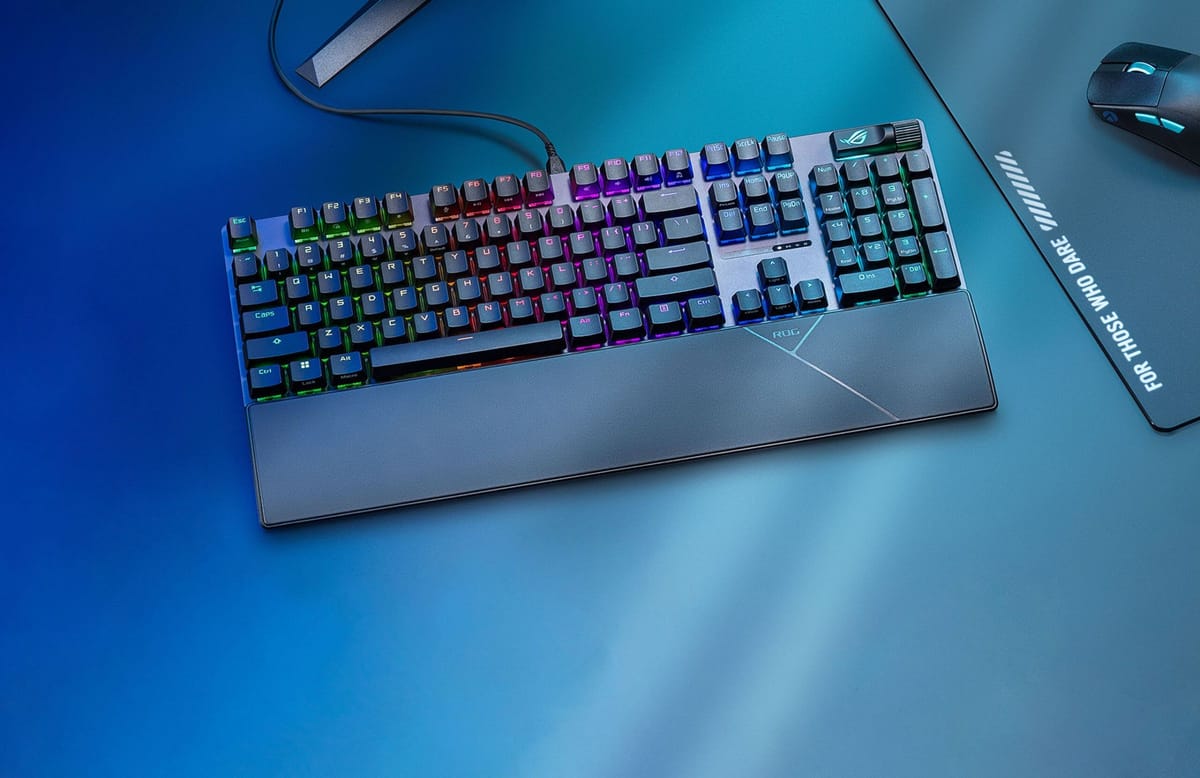
Bàn phím dạng Chiclet hỗ trợ đèn nền Per-key RGB tích hợp công nghệ Overstroke giúp nhận diện phím bấm nhanh hơn khi hành trình phím đi xuống. Cảm giác gõ đầm tay, độ nảy tốt, rất thích hợp cho cả game thủ lẫn lập trình viên phải gõ code liên tục.
Touchpad phủ kính mịn, kích thước lớn, hỗ trợ Windows Precision Driver mượt mà. Tuy nhiên, không gian xung quanh bàn phím (chiếu nghỉ tay bằng nhựa nhám phủ lớp soft-touch) rất dễ bám mồ hôi tay và dầu mỡ. Sau một thời gian dài sử dụng, vùng này thường xuất hiện các vết bóng mòn (shininess) nếu người dùng không thường xuyên vệ sinh bằng dung dịch chuyên dụng.
5.2. Hệ Thống Cổng Kết Nối (I/O Ports)
ASUS bố trí các cổng kết nối rất hợp lý:
- Cạnh trái: 1 x Thunderbolt 4 (hỗ trợ DisplayPort và cấp nguồn PD 100W), 1 x USB 3.2 Gen 2 Type-C (hỗ trợ DP và G-Sync), 1 x cổng mạng RJ45 2.5G LAN, 1 x Jack tai nghe 3.5mm combo.
- Cạnh phải: 2 x USB 3.2 Gen 2 Type-A.
- Cạnh sau: 1 x HDMI 2.1 FRL, cổng nguồn DC-in tròn lớn (cung cấp dòng điện chịu tải cao lên tới 330W hoặc 280W tùy phiên bản củ sạc).
Việc trang bị cổng Thunderbolt 4 kết hợp USB-C hỗ trợ xuất hình trực tiếp từ dGPU (NVIDIA Optimus tự động chuyển đổi hoặc MUX Switch thuần túy) giúp tối ưu hóa băng thông hiển thị cho các màn hình rời độ phân giải cao bên ngoài.
6. Tổng Kết Ưu Và Nhược Điểm Kỹ Thuật
Dựa trên quá trình kiểm tra thực tế tại phòng lab của VietITPro.vn, chúng tôi tổng kết lại các điểm cốt lõi của ASUS ROG Strix SCAR 16/18:
Ưu điểm:
1. Hiệu năng đỉnh cao: Sự kết hợp hoàn hảo giữa chip Intel dòng HX và card đồ họa RTX 40 series, đáp ứng trọn vẹn mọi tác vụ nặng nhất từ gaming đến render 3D, lập trình trí tuệ nhân tạo (AI/ML).
2. Khả năng nâng cấp linh hoạt: Hỗ trợ 2 khe RAM DDR5 tháo rời và 2 khe ổ cứng M.2 NVMe PCIe 4.0 có sẵn tản nhiệt.
3. Màn hình Nebula HDR xuất sắc: Tần số quét cao, màu sắc chuẩn xác, độ sáng ấn tượng phục vụ tốt cả nhu cầu giải trí lẫn làm việc đồ họa chuyên nghiệp.
4. Hệ thống tản nhiệt mạnh mẽ: Khả năng giải nhiệt tốt nhờ công nghệ kim loại lỏng và hệ thống quạt thông minh.
Nhược điểm & Rủi ro phần cứng cần lưu ý:
1. Trọng lượng và tính di động kém: Cả máy và cục sạc 330W nặng gần 4kg, không phù hợp với người dùng thường xuyên di chuyển liên tục trên đường.
2. Rủi ro từ keo kim loại lỏng: Yêu cầu kỹ thuật viên phải cực kỳ cẩn trọng khi tháo lắp bảo dưỡng; nếu không gia cố tốt ron chắn, nguy cơ tràn kim loại lỏng gây chập cháy mainboard là hoàn toàn có thể xảy ra.
3. Tiếng ồn quạt lớn: Khi kích hoạt chế độ Turbo Mode hoặc Manual Mode để đạt hiệu năng tối đa, tiếng quạt hú rít có thể đạt tới 50-55 dB, bắt buộc phải sử dụng tai nghe khi chơi game.
4. Lỗi phần mềm Armoury Crate: Phần mềm quản lý đi kèm đôi khi gặp xung đột tiến trình nền, làm tụt xung nhịp ngẫu nhiên (đây là lỗi phần mềm phổ biến mà người dùng thường nhầm tưởng là lỗi phần cứng).
7. Giải Đáp Câu Hỏi Thường Gặp (FAQ) Từ Góc Nhìn Kỹ Sư
1. Máy chạy game nặng bị sập nguồn đột ngột (tắt ngúm như bị rút phích cắm), nguyên nhân do đâu?
Trả lời: Hiện tượng này thường do hai nguyên nhân chính:
- Thứ nhất, hệ thống tự bảo vệ kích hoạt do nhiệt độ VRM hoặc CPU/GPU vượt ngưỡng giới hạn an toàn (Thermal Shutdown).
- Thứ hai, dòng điện tiêu thụ đột ngột tăng vọt vượt quá khả năng cấp nguồn của IC nguồn chính trên bo mạch (OCP - Over Current Protection) do keo tản nhiệt bị khô hoặc tản nhiệt bám kín bụi. Bạn nên mang máy đến các trung tâm bảo dưỡng chuyên sâu để kiểm tra lại lớp keo kim loại lỏng và vệ sinh toàn bộ hệ thống tản nhiệt.
2. Có nên tự thay keo tản nhiệt cho ROG Strix SCAR 16/18 tại nhà không?
Trả lời: TUYỆT ĐỐI KHÔNG NÊN nếu bạn không có kinh nghiệm kỹ thuật phần cứng vi mạch và không có bộ dụng cụ cách điện chuyên dụng. Do máy sử dụng keo kim loại lỏng dẫn điện, chỉ cần một giọt nhỏ rơi lệch khỏi die chip vào các linh kiện xung quanh, mainboard của bạn sẽ bị chập mạch vĩnh viễn khi bật nguồn. Hãy để việc này cho các kỹ sư có tay nghề cao thực hiện.
3. Làm thế nào để kéo dài tuổi thọ cho bo mạch và pin của dòng máy này?
Trả lời:
- Sử dụng phần mềm MyASUS để bật tính năng giới hạn sạc pin ở mức 60% hoặc 80% nếu bạn thường xuyên cắm sạc sử dụng cố định tại bàn làm việc, giúp tránh phồng pin do nhiệt độ cao.
- Vệ sinh bảo dưỡng định kỳ 6 tháng một lần để đảm bảo quạt không bị kẹt bụi, giữ cho luồng gió lưu thông thông suốt.
- Sử dụng đế tản nhiệt phụ trợ khi render hoặc chơi game trong thời gian dài để giảm bớt gánh nặng cho hệ thống quạt nguyên bản của máy.
Bài viết chuyên sâu thực tế từ đội ngũ Kỹ Sư Phần Cứng tại VietITPro.vn - Trung tâm sửa chữa bo mạch (PCB) & giải pháp CNTT chuyên nghiệp tại TP.HCM.