MacBook luôn nổi tiếng với thiết kế nguyên khối tinh xảo và hệ thống quản lý năng lượng thông minh. Tuy nhiên, sau một chu kỳ sạc-xả dài từ 3 đến 5 năm, viên pin Li-ion bên trong bắt đầu xuất hiện các hiện tượng suy hao dung lượng, phồng rộp hoặc đột ngột sập nguồn khi dung lượng hiển thị còn 20-30%. Tại bàn làm việc của kỹ sư phần cứng bo mạch (PCB) tại VietITPro.vn, việc tiếp nhận các ca MacBook phồng pin đội bàn phím hay lỗi mạch quản lý năng lượng (BMS - Battery Management System) diễn ra hằng ngày. Thay pin MacBook không đơn thuần là tháo lớp keo dán và gắn một khối pin mới vào máy, mà là một quy trình kỹ thuật đòi hỏi sự am hiểu sâu sắc về điện hóa, giao thức SMBus và cơ chế khóa an toàn phần cứng của Apple.
Cơ Chế Hoạt Động Của Mạch BMS Trên Pin MacBook Và Tầm Quan Trọng Của Chuẩn OEM
Mỗi viên pin chính hãng hoặc đạt chuẩn OEM (Original Equipment Manufacturer) trên MacBook không chỉ là một tập hợp các cell pin Lithium-ion mắc nối tiếp hoặc song song, mà là một hệ thống nhúng thu nhỏ. Trung tâm của khối pin này là bo mạch BMS, tích hợp vi điều khiển chuyên dụng (thường sử dụng các dòng chip của Texas Instruments như bq20z451 hoặc các biến thể tùy biến riêng cho Apple).
Mạch BMS đóng vai trò là "bộ não" giám sát toàn diện các thông số vật lý của từng cell pin:
- Điện áp từng cell (Cell Voltage): Đảm bảo các cell luôn cân bằng điện áp (Cell Balancing), tránh hiện tượng cell này sạc quá đầy trong khi cell kia chưa đạt mức tối đa.
- Nhiệt độ thời gian thực (NTC Thermistors): Theo dõi sát sao nhiệt độ của khối pin trong quá trình sạc nhanh dòng cao. Nếu nhiệt độ vượt ngưỡng an toàn (thường là trên 50 độ C khi sạc hoặc 60 độ C khi xả), BMS sẽ lập tức ngắt mạch dòng điện.
- Đếm coulomb (Coulomb Counting) và tính toán chu kỳ sạc (Cycle Count): Theo dõi chính xác dung lượng thực tế còn lại để báo cáo về chip quản lý nguồn chính (PMU) trên bo mạch chủ thông qua giao tiếp SMBus (System Management Bus).
Khi thay pin, nếu sử dụng các loại pin trôi nổi, giá rẻ không đạt chuẩn OEM, mạch BMS thường bị lược bỏ các tầng bảo vệ quá dòng (OCP), quá áp (OVP) hoặc có sai số lớn trong việc đọc dòng xả. Điều này dẫn đến tình trạng máy nóng bất thường, sập nguồn đột ngột khi mở các tác vụ nặng như render video hoặc biên dịch mã nguồn, và nguy hiểm nhất là kích hoạt cơ chế tự hủy hoặc gây chập cháy trên bo mạch chủ (Logicboard).
Giải Mã Các Triệu Chứng Hỏng Hóc Và Rủi Ro Khi Dùng Pin Kém Chất Lượng
Trong quá trình sửa chữa thực tế tại xưởng VietITPro.vn, chúng tôi phân loại các tình trạng lỗi pin MacBook thành ba cấp độ chính:
Việc cố gắng sử dụng các loại pin không rõ nguồn gốc, dung lượng ảo thường mang lại hậu quả nặng nề. Do giao thức giao tiếp giữa BMS của Apple và chip SMC (System Management Controller) rất khắt khe, pin không chính hãng thường gây ra hiện tượng xung đột dữ liệu. Biểu hiện rõ nhất là quạt tản nhiệt hú lớn liên tục (Thermal runaway giả), máy cực kỳ nóng và pin sụt 50% chỉ sau vài phút khởi động lại.
Quy Trình Kỹ Thuật Thay Pin MacBook Chuẩn Từng Milimet Tại VietITPro.vn
Để đảm bảo an toàn tuyệt đối cho thiết bị của khách hàng, kỹ thuật viên tại VietITPro.vn tuân thủ nghiêm ngặt quy trình kỹ thuật 6 bước chuyên sâu, áp dụng các tiêu chuẩn tương đương với trung tâm bảo hành ủy quyền nhưng tối ưu về tốc độ và chi phí:
Bước 1: Chẩn Đoán Sâu Phần Mềm Và Kiểm Tra Phần Cứng Ban Đầu
Trước khi tháo máy, chúng tôi sử dụng phần mềm chuyên dụng (như CoconutBattery trên macOS hoặc các lệnh terminal chuyên sâu) để đọc sâu vào thông số của pin hiện tại:
Cycle Count(Số chu kỳ sạc)Design Capacity(Dung lượng thiết kế ban đầu)Full Charge Capacity(Dung lượng sạc đầy hiện tại)Manufacturing DatevàSerial Numbercủa viên pin.
Đồng thời, kiểm tra kỹ lưỡng các chức năng bàn phím, trackpad, cổng sạc MagSafe hoặc USB-C để đảm bảo không có lỗi tiềm ẩn nào khác trước khi can thiệp phần cứng.
Bước 2: Ngắt Nguồn Hoàn Toàn Và Tháo Lớp Vỏ Bảo Vệ
- Tắt hoàn toàn MacBook, ngắt kết nối bộ sạc.
- Sử dụng bộ dụng cụ tua-viết chuyên dụng của Apple (Pentalobe P5 cho vỏ máy, Torx T5/T4 cho các thành phần bên trong) để tháo nắp lưng.
- Thao tác sống còn: Lập tức tháo giắc kết nối pin (Battery Connector) ra khỏi bo mạch chủ. Việc này nhằm triệt tiêu hoàn toàn dòng điện rò, tránh hiện tượng chập cháy do vô tình để dụng cụ kim loại chạm vào các linh kiện trên Logicboard đang có điện áp chờ (như đường 3V3_S5 hay PPBUS_G3H).
Bước 3: Xử Lý Keo Dán Pin Bằng Dung Dịch Chuyên Dụng Và Kỹ Thuật Nhiệt
Các dòng MacBook từ đời 2016 trở lên (Pro và Air Retina) đều sử dụng keo dán chuyên dụng dạng băng dính cường lực để cố định các cell pin vào khung vỏ nhôm (Topcase).
- Kỹ thuật viên tuyệt đối không dùng lực cơ học mạnh để cạy hoặc uốn cong pin cũ, vì điều này rất dễ làm thủng vỏ cell Li-ion, gây cháy nổ do phản ứng giữa Lithium và không khí.
- Sử dụng dung dịch tách keo chuyên dụng có độ bốc hơi nhanh (không dẫn điện, không ăn mòn nhôm) kết hợp với bàn nhiệt chuyên dụng ở mức nhiệt độ kiểm soát chính xác (khoảng 40 - 50 độ C) để làm mềm lớp keo, sau đó dùng dây cước kỹ thuật để tách nhẹ nhàng từng cell pin ra khỏi khung vỏ.
Bước 4: Vệ Sinh Khoang Lắp Pin Và Kiểm Tra Sơ Bộ Logicboard
Sau khi tháo bỏ toàn bộ pin cũ và lớp keo thừa, khoang chứa pin được vệ sinh sạch sẽ bằng cồn isopropyl (IPA) 99.9%. Kỹ thuật viên sẽ kiểm tra nhanh bề mặt Logicboard lân cận xem có dấu hiệu ẩm mốc, bụi bẩn kẹt trong khe tản nhiệt hay không để tiến hành bảo dưỡng toàn diện luôn cho khách hàng mà không phát sinh chi phí.
Bước 5: Lắp Đặt Khối Pin Chuẩn OEM Và Kiểm Tra Cơ Khí
- Lắp khối pin mới chuẩn OEM vào khoang máy, đảm bảo các điểm định vị khớp hoàn toàn với khung nhôm.
- Sử dụng băng dính chuyên dụng đúng tiêu chuẩn Apple để cố định pin chắc chắn, không bị xê dịch khi máy chịu rung động trong quá trình sử dụng.
- Cắm giắc kết nối pin vào Logicboard. Lưu ý: Chỉ kết nối pin ở bước gần cuối cùng khi mọi linh kiện khác đã được lắp ráp hoàn chỉnh.
Bước 6: Reset SMC/NVRAM, Hiệu Chuẩn Và Kiểm Tra Tải Thực Tế
- Tiến hành reset SMC (System Management Controller) để chip quản lý nguồn nhận diện chính xác thông số của khối pin mới.
- Khởi động lại máy, kiểm tra hiển thị phần trăm pin trên thanh menu bar, theo dõi dòng sạc qua ampe kế chuyên dụng.
- Chạy bài kiểm tra tải nặng (Stress Test) bằng các công cụ đo đạc chuyên sâu trong 30 phút để đảm bảo nhiệt độ ổn định, không có hiện tượngụt áp đột ngột hay sụt nguồn bất thường.
So Sánh Pin Zin Chính Hãng, Pin OEM Chuẩn Và Pin Trôi Nổi Giá Rẻ
Để giúp khách hàng có cái nhìn khách quan và kỹ thuật nhất khi lựa chọn dịch vụ thay pin, bảng so sánh dưới đây đúc kết từ thực tế kinh nghiệm sửa chữa tại VietITPro.vn:
Kinh Nghiệm Thực Tế: Cách Kéo Dài Tuổi Thọ Pin Sau Khi Thay Mới
Đầu tư một viên pin chuẩn OEM chất lượng cao mới chỉ giải quyết được một nửa bài kho toán năng lượng. Nửa còn lại phụ thuộc hoàn toàn vào thói quen sử dụng của người dùng. Dưới đây là những khuyến cáo kỹ thuật trực tiếp từ các kỹ sư VietITPro.vn giúp bạn bảo vệ viên pin mới bền bỉ theo thời gian:
1. Tránh tình trạng cạn kiệt pin hoàn toàn (Deep Discharge): Khác với các dòng pin Ni-Cd cũ cần xả cạn, pin Li-ion hiện đại rất kỵ việc bị sụt dung lượng xuống 0% thường xuyên. Hãy cắm sạc khi dung lượng pin báo còn khoảng 15 - 20%.
2. Kiểm soát nhiệt độ môi trường: Kẻ thù lớn nhất của tuổi thọ pin Lithium-ion là nhiệt độ cao. Tránh sử dụng MacBook trên đệm, gối hoặc các bề mặt mềm làm cản trở quá trình tản nhiệt của khung nhôm. Khi làm việc với các tác vụ nặng (render video, dựng hình 3D, chơi game), nên kê cao đế máy hoặc sử dụng đế tản nhiệt rời.
3. Sử dụng bộ sạc đạt chuẩn công suất: Luôn sử dụng củ sạc (Power Adapter) và cáp sạc có công suất đúng chuẩn thiết kế của Apple (ví dụ: 61W/67W cho MacBook Pro 13 inch, 96W/140W cho MacBook Pro 16 inch). Các loại sạc rẻ tiền không ổn định điện áp là nguyên nhân hàng đầu làm hỏng mạch sạc trên Logicboard và làm chết IC quản lý nguồn của pin.
4. Tận dụng tính năng tối ưu hóa sạc trên macOS: Hãy bật tính năng "Optimized Battery Charging" trong phần cài đặt pin của hệ thống. Tính năng này sẽ học hỏi thói quen sạc hằng ngày của bạn để giữ pin ở mức 80% khi cắm sạc lâu (ví dụ như khi bạn làm việc qua đêm), và chỉ sạc đầy 100% trước khi bạn bắt đầu rút sạc sử dụng, giúp giảm thiểu hiện tượng lão hóa hóa học của cell pin.
Giải Đáp Câu Hỏi Thực Tế (FAQ) Từ Khách Hàng
1. Thay pin MacBook có làm mất dữ liệu lưu trữ trên máy không?
Hoàn toàn không. Dữ liệu của bạn được lưu trữ trên ổ đĩa SSD hàn chết hoặc dạng mô-đun trên bo mạch chủ, hoàn toàn độc lập với khối pin. Quá trình thay pin chỉ ngắt nguồn điện tạm thời và không tác động đến phân vùng dữ liệu hay hệ điều hành macOS. Tuy nhiên, để đảm bảo an toàn tuyệt đối, kỹ sư tại VietITPro.vn luôn khuyến cáo khách hàng sao lưu dữ liệu (Time Machine hoặc iCloud) trước khi thực hiện bất kỳ thao tác can thiệp phần cứng nào.
2. Sau khi thay pin mới, máy có cần sạc xả đầy để hiệu chuẩn không?
Với các dòng MacBook sử dụng chip quản lý nguồn thông minh hiện đại, việc xả cạn hoàn toàn 0% rồi sạc đầy 100% theo kiểu truyền thống không còn cần thiết và đôi khi còn gây hại cho cell pin. Tuy nhiên, sau khi thay pin chuẩn OEM tại VietITPro.vn, hệ thống SMC cần vài chu kỳ sạc-xả tự nhiên để tự động hiệu chuẩn lại mức hiển thị phần trăm pin chính xác nhất trên thanh menu bar.
3. Làm thế nào để phân biệt pin chuẩn OEM và pin linh kiện kém chất lượng bằng mắt thường?
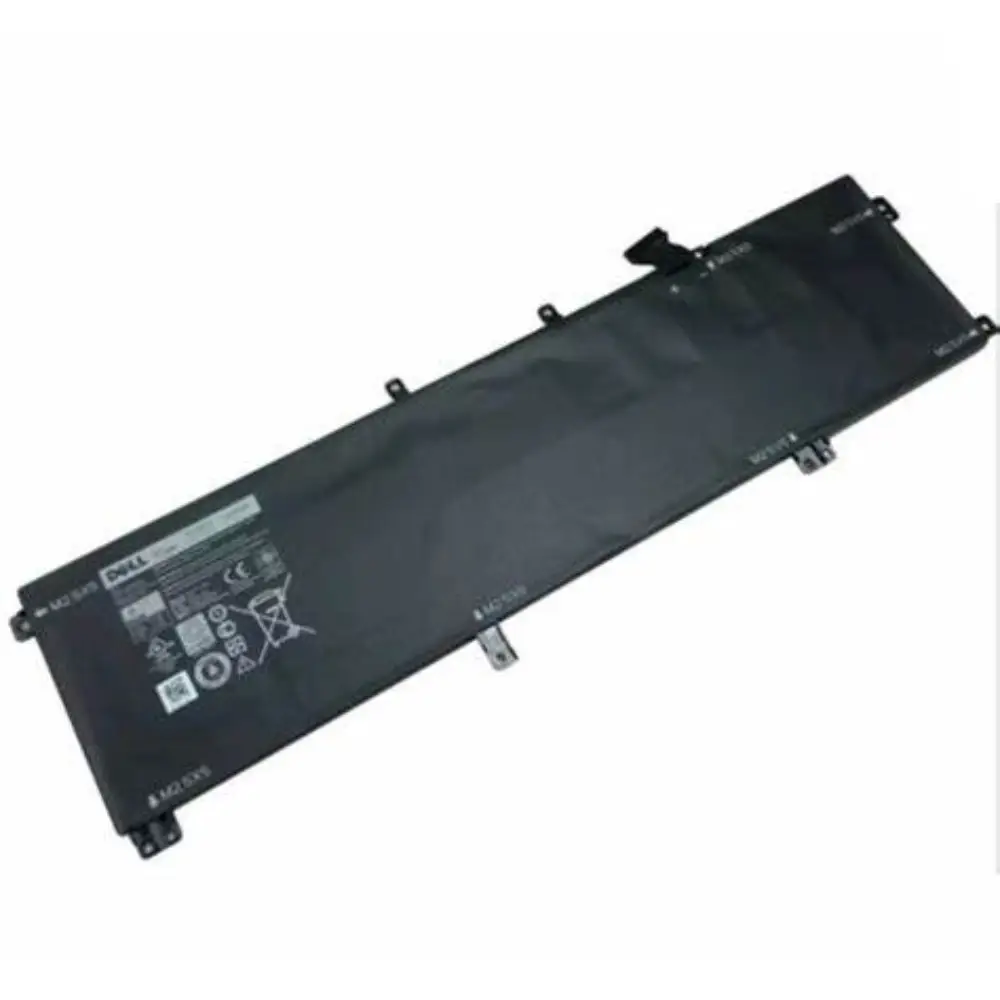
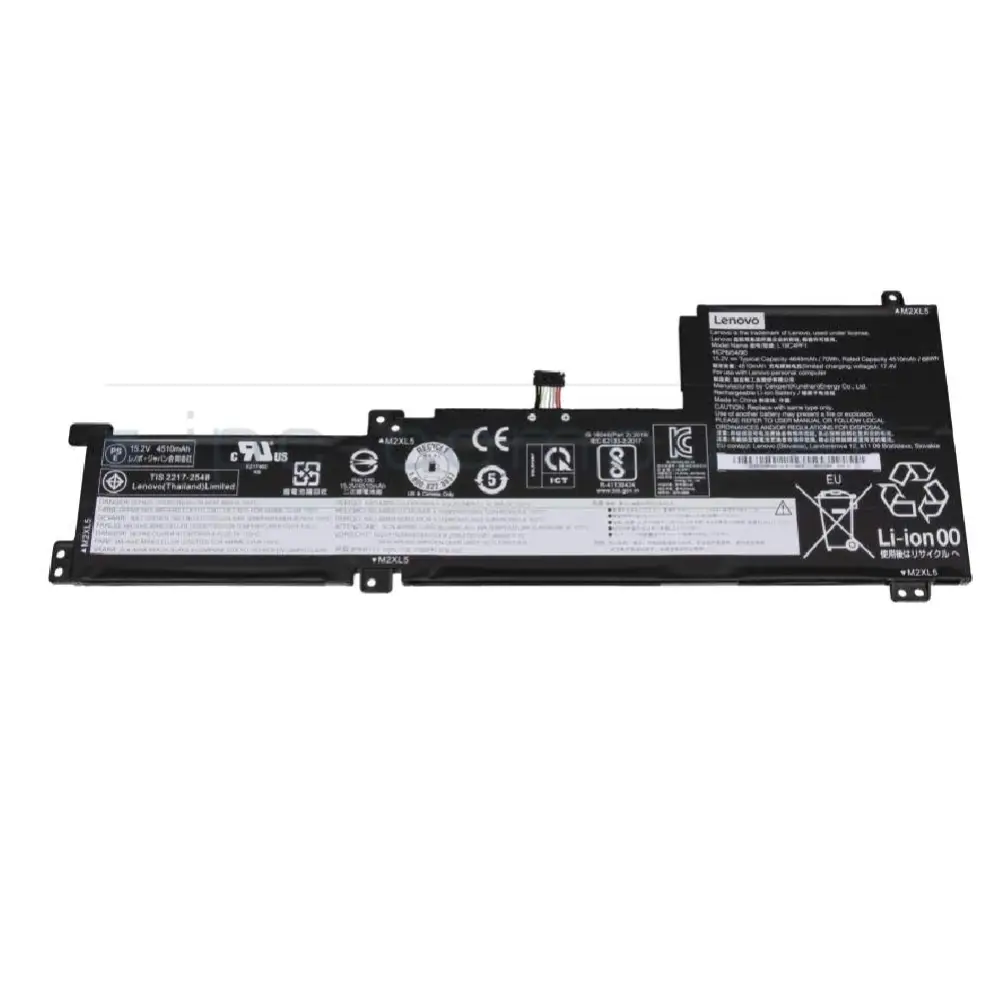
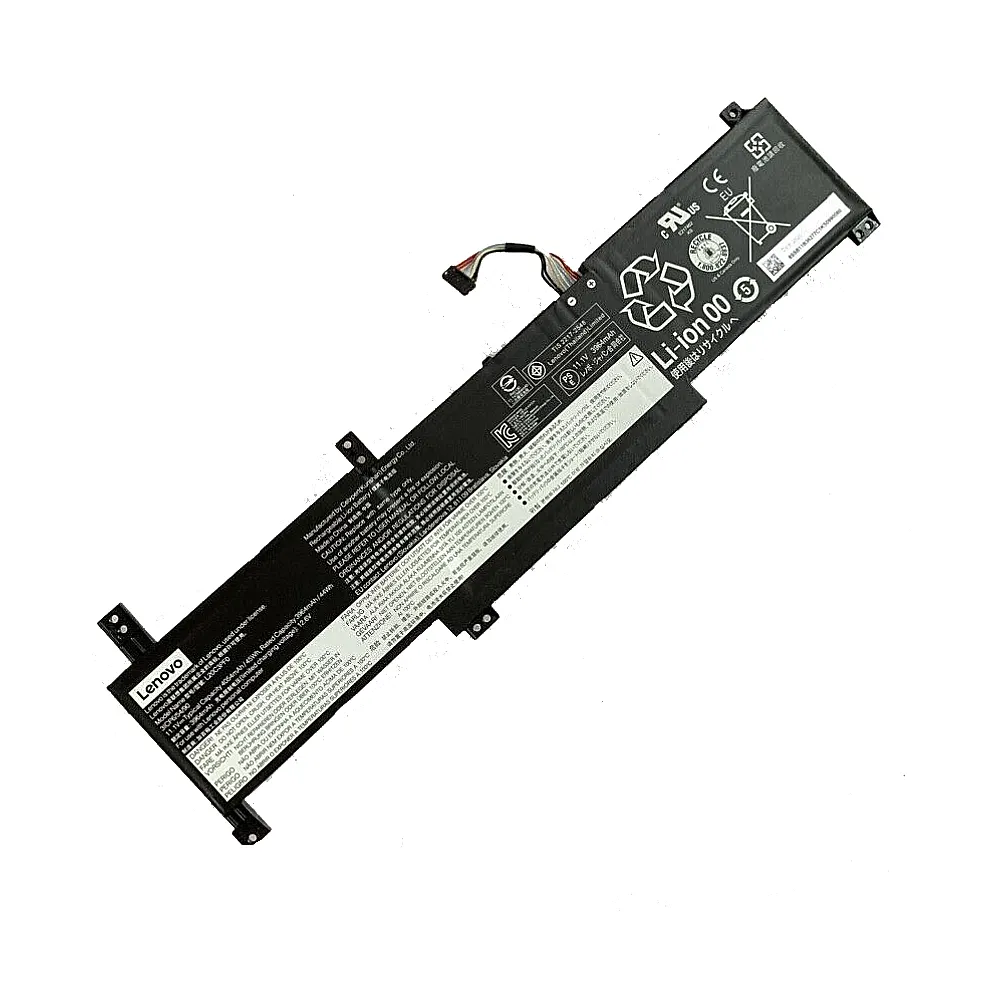
Bằng mắt thường, pin chuẩn OEM chất lượng cao có lớp vỏ bọc bên ngoài phẳng phiu, các thông số kỹ thuật (vôn, dung lượng mAh/Wh, mã vạch, cảnh báo an toàn) được in khắc la-de sắc nét, rõ ràng, không bị nhòe. Các cell pin được liên kết chắc chắn bằng dải kẽm dày, mối hàn điểm (spot welding) đều đặn. Ngược lại, pin kém chất lượng thường có nhãn mác in cẩu thả, sai chính tả thông số kỹ thuật, cell pin mềm nhũn hoặc phồng nhẹ và phần mạch BMS lộ ra các linh kiện hàn thủ công kém thẩm mỹ.
Tổng kết: Thay pin MacBook là một kỹ thuật đòi hỏi sự kết hợp hoàn hảo giữa tay nghề vi mạch chính xác, linh kiện chuẩn OEM chất lượng cao và quy trình kiểm soát an toàn nghiêm ngặt. Tại VietITPro.vn, chúng tôi cam kết mang lại giải pháp năng lượng tối ưu, an toàn tuyệt đối cho chiếc MacBook của bạn, giúp thiết bị khôi phục lại hiệu năng mạnh mẽ và thời lượng sử dụng bền bỉ như thuở ban đầu. Nếu MacBook của bạn đang gặp vấn đề về pin, hãy ghé ngay trung tâm để được kiểm tra và tư vấn kỹ thuật miễn phí từ đội ngũ chuyên gia giàu kinh nghiệm.