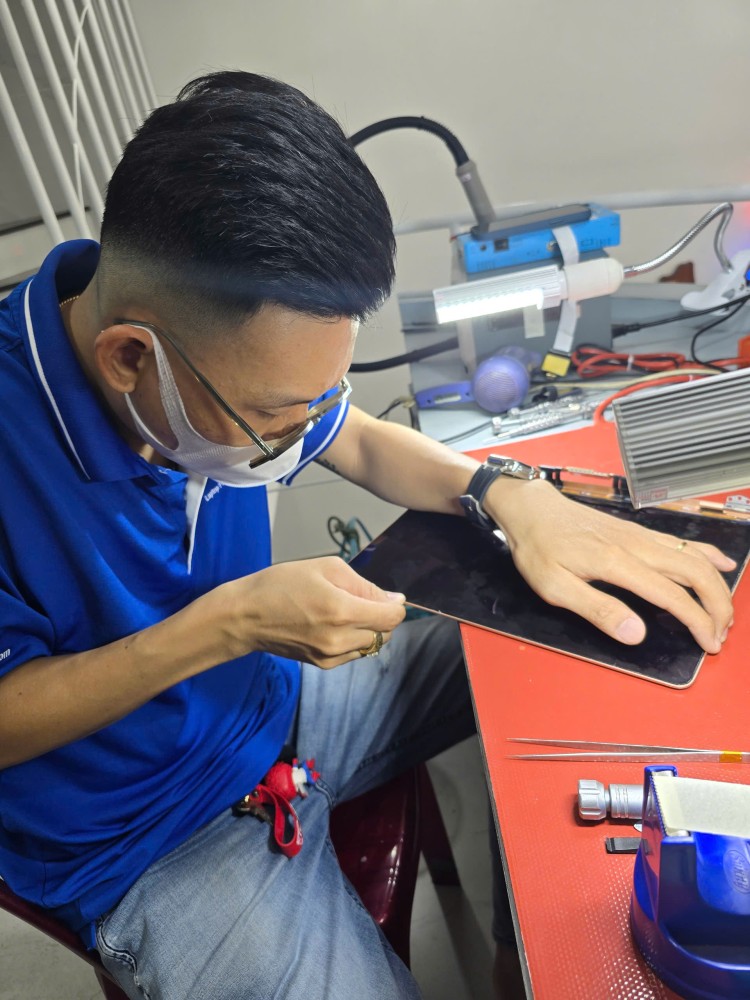
Tại phòng Lab của VietITPro.vn, mỗi tuần chúng tôi tiếp nhận hàng chục chiếc MacBook Air của khách hàng từ khắp các quận tại TP.HCM phàn nàn về tình trạng cạn kiệt dung lượng lưu trữ. Thông báo "Your disk is almost full" xuất hiện liên tục, máy chạy chậm như rùa bò do bộ nhớ ảo (swap memory) không còn chỗ trống để ghi dữ liệu tạm. Đa số người dùng đều nghĩ rằng MacBook Air có thiết kế nguyên khối mỏng dẹt thì ổ cứng (SSD) là thứ "chết cứng" trên bo mạch và không thể thay thế. Thực tế kỹ thuật không hoàn toàn như vậy.
Là một kỹ sư phần cứng đã trực tiếp xử lý hàng ngàn ca nâng cấp phần cứng Apple, tôi khẳng định: Tùy thuộc vào đời máy MacBook Air của bạn sử dụng kiến trúc Intel đời cũ hay kiến trúc Apple Silicon (M1/M2/M3) hoàn toàn mới, chúng ta sẽ có những giải pháp nâng cấp dung lượng và chiến lược sao lưu dữ liệu tối ưu, tiết kiệm chi phí nhất. Bài viết này sẽ mổ xẻ toàn bộ bản chất kỹ thuật, phân loại từng dòng máy và hướng dẫn bạn cách tự cứu lấy không gian lưu trữ cho chiếc máy yêu quý của mình.
Bản Chất Kỹ Thuật: SSD Trên MacBook Air Khác Gì Laptop Windows Thông Thường?
Nếu như trên laptop Windows thông thường, bạn chỉ cần mua một thanh SSD M.2 NVMe bất kỳ gắn vào khe cắm là xong, thì thế giới của Apple lại phức tạp hơn rất nhiều do triết lý thiết kế tối ưu hóa phần cứng và bảo mật tuyệt đối.
Phân loại kiến trúc ổ cứng MacBook Air theo dòng máy
Để không mất tiền mua nhầm linh kiện không tương thích, bạn cần nắm rõ chiếc MacBook Air của mình nằm ở nhóm nào trong ba nhóm kiến trúc sau:
Nhìn vào bảng trên, nếu bạn đang dùng các đời MacBook Air 2013-2017, việc nâng cấp dung lượng từ 128GB lên 512GB hoặc 1TB là chuyện trong tầm tay. Ngược lại, nếu bạn đang dùng MacBook Air M1/M2/M3, khái niệm "Nâng cấp ổ cứng" bằng phần cứng gần như bất khả thi tại các trung tâm bảo hành thông thường, đòi hỏi những giải pháp phần mềm và quản lý dữ liệu thông minh hơn.
Giải Pháp 1: Nâng Cấp Phần Cứng Cho MacBook Air 2013 - 2017
Nếu bạn đang sở hữu một chiếc MacBook Air đời cũ nhưng vẫn rất bền bỉ (A1465, A1466), đây là tin vui. Bạn hoàn toàn có thể tự tay nâng cấp ổ cứng với chi phí cực kỳ hợp lý.
Chuẩn bị linh kiện và dụng cụ chuyên dụng
- Tua vít chuyên dụng: Bộ tua vít P5 Pentalobe (để mở ốc đít máy) và T5 Torx (để tháo ốc giữ thanh SSD).
- Ổ cứng thay thế: Bạn có hai sự lựa chọn:
1. Mua SSD độ chế dành riêng cho Apple (có sẵn chân cắm tương thích, ví dụ các dòng Transcend JetDrive hoặc SSD tháo máy Apple chính hãng).
2. Mua adapter chuyển đổi chân cắm Apple sang M.2 NVMe kết hợp với một thanh SSD NVMe phổ thông (như Samsung 970 Evo Plus, Kingston NV2...). Lưu ý kỹ thuật: Không phải SSD M.2 nào cũng tương thích tốt với adapter này, một số dòng đời mới có mức tiêu thụ điện năng cao gây hiện tượng hao pin nhanh hoặc lỗi sleep (ngủ đông).
- Vòng chống tĩnh điện (ESD Strap): Bắt buộc phải có để tránh dòng điện tĩnh từ cơ thể phóng thủng các tụ lọc nguồn trên bo mạch chủ.
Các bước thao tác kỹ thuật thực tế tại bàn làm việc
1. Ngắt nguồn điện hoàn toàn: Tắt máy, rút sạc. Mở nắp lưng bằng tua vít P5, lưu ý phân loại từng con ốc vì chúng có chiều dài ngắn dài khác nhau.
2. Ly hợp nguồn điện chính (Battery Connector): Đây là thao tác sống còn mà nhiều thợ sửa chữa nghiệp dư hay bỏ quên. Hãy cẩn thận dùng nhíp nhựa bẩy cáp kết nối pin khỏi bo mạch chủ (Logic Board). Việc tháo/lắp SSD khi pin vẫn đang cấp nguồn có thể làm chập đường mạch điện áp chính, gây cháy nguồn SSD hoặc hỏng chip quản lý nguồn (PMIC).
3. Tháo SSD cũ: Tháo con ốc T5 giữ thanh SSD, nhẹ nhàng rút thanh SSD cũ ra khỏi khe cắm theo góc nghiêng khoảng 30 độ.
4. Lắp SSD mới: Đẩy thanh SSD mới vào khe cắm sao cho các chân tiếp xúc ăn khớp hoàn toàn, siết lại ốc định vị T5 vừa tay (không siết quá chặt làm gãy chân mạch).
5. Cắm lại cáp pin: Đảm bảo cáp pin được sập khít vào socket trên bo mạch.
6. Đóng nắp và cài đặt hệ điều hành: Lắp lại nắp lưng, cắm sạc và tiến hành khởi động máy vào chế độ khôi phục (Recovery Mode) bằng cách nhấn giữ tổ hợp phím Command + Option + R để tải và cài đặt lại macOS từ internet.
Giải Pháp 2: Tối Ưu Hóa & Mở Rộng Không Gian Cho MacBook Air M1 / M2 / M3 (Không Thể Nâng Cấp Phần Cứng)
Đối với các dòng MacBook Air sử dụng chip Apple Silicon, việc can thiệp phần cứng để thay chip nhớ NAND là việc làm tiềm ẩn rủi ro cao, dễ làm mất ổn định hệ thống hoặc gây lỗi bảo mật Secure Enclave. Do đó, giải pháp chuyên nghiệp được các kỹ sư VietITPro.vn khuyến nghị là kết hợp giữa Tối ưu hóa dung lượng hệ thống và Sử dụng bộ nhớ ngoài tốc độ cao.
Tối ưu hóa dung lượng hệ thống macOS sẵn có
Trước khi nghĩ đến việc mua thêm thiết bị lưu trữ bên ngoài, hãy dọn dẹp sạch sẽ những thứ đang chiếm dụng bộ nhớ ẩn trên máy của bạn:
- Xóa bỏ Snapshots của Time Machine: macOS thường tự động lưu các bản sao lưu cục bộ (Local Snapshots) vào ổ đĩa trong để phòng khi bạn ngắt kết nối ổ cứng sao lưu. Khi dung lượng đầy, các snapshot này không tự xóa kịp gây nghẽn ổ.
- Mở Terminal và gõ lệnh kiểm tra danh sách snapshot:
tmutil listlocalsnapshotdates - Xóa các snapshot cũ bằng lệnh:
tmutil deletelocalsnapshots [Tên_Ngày_Tháng] - Dọn dẹp thư mục Caches và Logs: Truy cập vào
Finder-> NhấnCommand + Shift + G-> Nhập~/Library/Cachesvà xóa bớt các file rác của ứng dụng cũ không còn sử dụng. - Tối ưu hóa lưu trữ iCloud: Bật tính năng Optimize Mac Storage trong phần cài đặt iCloud để tự động đẩy các file ít dùng lên mây và chỉ giữ lại bản dung lượng nhẹ trên máy.
Đầu tư giải pháp lưu trữ ngoài chuyên sâu (External SSD)
Nếu bạn làm đồ họa, dựng phim hoặc lưu trữ kho dữ liệu lớn, việc trang bị một ổ cứng di động SSD chuẩn USB-C / Thunderbolt là lựa chọn bắt buộc.
- Kinh nghiệm chọn ổ cứng ngoài cho MacBook Air:
- Tuyệt đối không dùng ổ cứng cơ HDD truyền thống (Tốc độ đọc/ghi chậm, dễ sốc điện, gây giật lag khi chạy ứng dụng trực tiếp từ ổ cứng).
- Nên chọn các dòng SSD di động cao cấp như Samsung T7 Shield hoặc SanDisk Extreme Portable SSD hỗ trợ chuẩn USB 3.2 Gen 2 trở lên (tốc độ đọc ghi thực tế đạt từ 1000MB/s đến 2000MB/s).
- Nếu có kinh phí lớn và dùng các dòng MacBook Air cấu hình cao, việc mua mộtbox SSD NVMe chuẩn Thunderbolt 3/4 kết hợp với thanh SSD rời (như WD Black SN850X) sẽ mang lại tốc độ đọc ghi lên tới 2800MB/s, cho phép bạn biên tập video 4K trực tiếp trên ổ cứng ngoài mượt mà như ổ trong máy.
Giải Pháp Sao Lưu Dữ Liệu Miễn Phí: Bảo Vệ An Toàn Cho Ổ Cứng Mới
Khi bạn thực hiện nâng cấp ổ cứng (với dòng máy cũ) hoặc di chuyển dữ liệu sang ổ lưu trữ mới (với dòng máy M-series), việc sao lưu dữ liệu là bước không được phép sai sót. Dưới đây là các phương pháp sao lưu chu đáo và chuẩn xác tích hợp sẵn trong hệ sinh thái Apple và các công cụ mã nguồn mở.
1. Sử dụng Time Machine (Công cụ chính chủ Apple - Hoàn toàn miễn phí)
Time Machine là tính năng sao lưu toàn diện nhất thế giới macOS. Nó không chỉ lưu các file tài liệu mà còn lưu toàn bộ cấu hình hệ thống, ứng dụng, lịch sử thay đổi file theo từng giờ, từng ngày.
- Chuẩn bị: Một ổ cứng di động gắn ngoài có dung lượng trống ít nhất bằng hoặc lớn hơn dung lượng ổ cứng hiện tại trên MacBook Air của bạn.
- Các bước thực hiện:
1. Cắm ổ cứng ngoài vào Mac. Hệ thống sẽ hỏi bạn có muốn dùng ổ này cho Time Machine hay không.
2. Nếu không thấy bảng thông báo, vào System Settings (hoặc System Preferences) -> General (hoặc Time Machine) -> Chọn Add Backup Disk.
3. Chọn ổ cứng ngoài của bạn và nhấn Use Disk.
4. Bật tính năng Back Up Automatically. Hệ thống sẽ tự động thực hiện bản sao lưu đầu tiên (quá trình này có thể mất từ vài chục phút đến vài tiếng tùy thuộc vào lượng dữ liệu của bạn).
2. Đồng bộ hóa đám mây qua iCloud Drive & Các nền tảng thay thế
Nếu bạn chỉ cần sao lưu các tài liệu quan trọng, file làm việc (Word, Excel, PDF, hình ảnh) mà không cần sao lưu toàn bộ hệ thống ứng dụng nặng:
- iCloud Drive: Apple cấp sẵn 5GB miễn phí. Nếu bạn cần nhiều hơn, có thể nâng cấp các gói cước dung lượng giá rẻ. Ưu điểm lớn nhất là tính liền mạch, tự động đồng bộ hóa thời gian thực giữa MacBook Air, iPhone và iPad.
- Giải pháp miễn phí thay thế (Google Drive / OneDrive / Dropbox): Tận dụng các tài khoản email cá nhân hoặc email học tập/công việc để chia nhỏ dữ liệu lưu trữ đám mây, kết hợp tính năng "Files on-demand" (chỉ tải file khi cần mở) để tiết kiệm tối đa dung lượng ổ cứng trong máy.
Những Lưu Ý Sống Còn Khi Sử Dụng Và Bảo Dưỡng Ổ Cứng MacBook Air
Để chiếc ổ cứng (dù là nâng cấp mới hay ổ cứng nguyên bản theo máy) có tuổi thọ cao nhất, hạn chế tối đa nguy cơ chết chip nhớ đột ngột gây mất dữ liệu, bạn cần ghi nhớ những nguyên tắc kỹ thuật sau từ chuyên gia VietITPro.vn:
1. Tuyệt đối tránh hiện tượng "Full Disk" (Tràn ổ cứng):
Trên các dòng SSD hiện đại, bộ điều khiển (Controller) luôn cần một khoảng trống nhất định (thường từ 10% đến 15% tổng dung lượng) làm vùng đệm để thực hiện cơ chế dọn dẹp rác (Garbage Collection) và phân phối hao mòn (Wear Leveling). Nếu bạn để ổ cứng đầy 100%, tốc độ đọc ghi sẽ sụt giảm nghiêm trọng, đồng thời chip nhớ NAND sẽ bị bào mòn nhanh gấp nhiều lần bình thường dẫn đến hỏng ổ.
2. Cẩn trọng với nguồn điện khi dùng ổ cứng ngoài:
Khi cắm các ổ cứng SSD di động hiệu năng cao qua cổng USB-C của MacBook Air, nếu bạn dùng chung với các loại hub chia cổng kém chất lượng không nguồn phụ, sụt áp đường truyền có thể làm mất kết nối đột ngột giữa chừng. Hiện tượng này cực kỳ nguy hiểm, dễ làm hỏng phân vùng hệ thống (Corrupted Partition) hoặc làm bay màu dữ liệu đang truyền tải.
3. Thường xuyên kiểm tra sức khỏe ổ cứng (S.M.A.R.T Status):
Bạn có thể sử dụng phần mềm bên thứ ba miễn phí như DriveDX để kiểm tra các thông số kỹ thuật ẩn của ổ cứng trên Mac, từ đó phát hiện sớm các dấu hiệu cảnh báo lỗi block, nhiệt độ hoạt động cao hoặc số lượng ghi dữ liệu (TBW) vượt ngưỡng an toàn trước khi quá muộn.
Giải Đáp Các Câu Hỏi Thực Tế (FAQ)
Nâng cấp ổ cứng cho MacBook Air đời cũ có làm mất dữ liệu cũ không?
Trả lời: Bản thân thao tác thay thế phần cứng thanh SSD sẽ làm mất toàn bộ dữ liệu nằm trên thanh cũ. Do đó, trước khi tháo máy, kỹ thuật viên tại VietITPro.vn luôn thực hiện thao tác sao lưu toàn bộ dữ liệu qua Time Machine hoặc kết nối ổ cũ qua cáp đọc chuyên dụng để clone (sao chép nguyên bản) sang ổ mới cho khách hàng.
Thay ổ cứng dung lượng lớn có làm máy hao pin nhanh hơn không?
Trả lời: Thực tế kỹ thuật cho thấy các dòng SSD nâng cấp thế hệ mới (chuẩn NVMe tối ưu điện năng) tiêu thụ lượng điện năng gần như tương đương, thậm chí ít hơn các dòng SSD zin đời cũ dung lượng thấp. Do đó, việc nâng cấp dung lượng hoàn toàn không làm ảnh hưởng tiêu cực đến thời lượng pin của MacBook Air.
MacBook Air M1 bản 256GB dùng có bị giảm tuổi thọ SSD nhanh không vì vụ ghi xóa liên tục?
Trả lời: Vào thời điểm dòng M1 mới ra mắt, từng có nhiều tranh cãi về việc macOS ghi swap memory quá nhiều gây mòn SSD. Tuy nhiên, các bản cập nhật macOS sau đó đã tối ưu hóa thuật toán quản lý bộ nhớ ảo rất tốt. Trừ khi bạn làm các công việc dựng phim 8K nặng nhọc liên tục 24/7 trên bản 256GB, còn với nhu cầu văn phòng, học tập, lập trình thông thường, tuổi thọ của ổ cứng tích hợp này vẫn thoải mái đáp ứng từ 5 đến 7 năm sử dụng.
Lời Kết
Việc nâng cấp dung lượng lưu trữ và xây dựng chiến lược sao lưu dữ liệu cho MacBook Air không quá phức tạp nếu bạn nắm vững bản chất kỹ thuật của từng dòng máy. Hy vọng bài viết chuyên sâu này từ đội ngũ kỹ sư VietITPro.vn đã cung cấp cho bạn cái nhìn toàn diện, giúp bạn tự tin đưa ra quyết định tối ưu nhất để bảo vệ và nâng tầm chiếc máy tính của mình. Nếu bạn gặp khó khăn trong quá trình tháo lắp phần cứng, cần tư vấn giải pháp lưu trữ chuyên sâu hoặc cứu dữ liệu máy hỏng, hãy mang máy trực tiếp đến trung tâm của chúng tôi tại TP.HCM để được hỗ trợ kỹ thuật trực tiếp bằng những thiết bị chuyên dụng chuẩn phòng lab.