Chào bạn, tôi là Kỹ Sư Phần Cứng tại VietITPro.vn. Gần đây, bàn làm việc tại trung tâm sửa chữa của chúng tôi ngập tràn các dòng máy tính All in One (AIO) từ các văn phòng và hộ gia đình chuyển đến. Khách hàng thường mang máy đến với tâm lý hoang mang: "Máy đang dùng tự nhiên sập nguồn", "Màn hình sọc ngang dọc" hoặc "Muốn nâng cấp SSD mà không biết tháo kiểu gì".
Bài viết này đúc kết từ hàng nghìn ca sửa chữa thực tế tại xưởng, cung cấp cho bạn cái nhìn kỹ thuật trần trụi nhất, không qua loa lót dạ, về bản chất, độ bền thực tế và khả năng nâng cấp của dòng máy tính lai giữa laptop và desktop này.
Bản Chất Kỹ Thuật Của Máy Tính All in One (AIO)
Nhiều người lầm tưởng AIO đơn giản là một chiếc màn hình máy tính được tích hợp thêm loa. Thực chất, cấu trúc phần cứng của một chiếc AIO (ví dụ như các dòng HP ProOne, Dell Inspiron One, hay Lenovo ThinkCentre AIO) giống một chiếc laptop phóng lớn hơn là một cỗ máy desktop truyền thống.
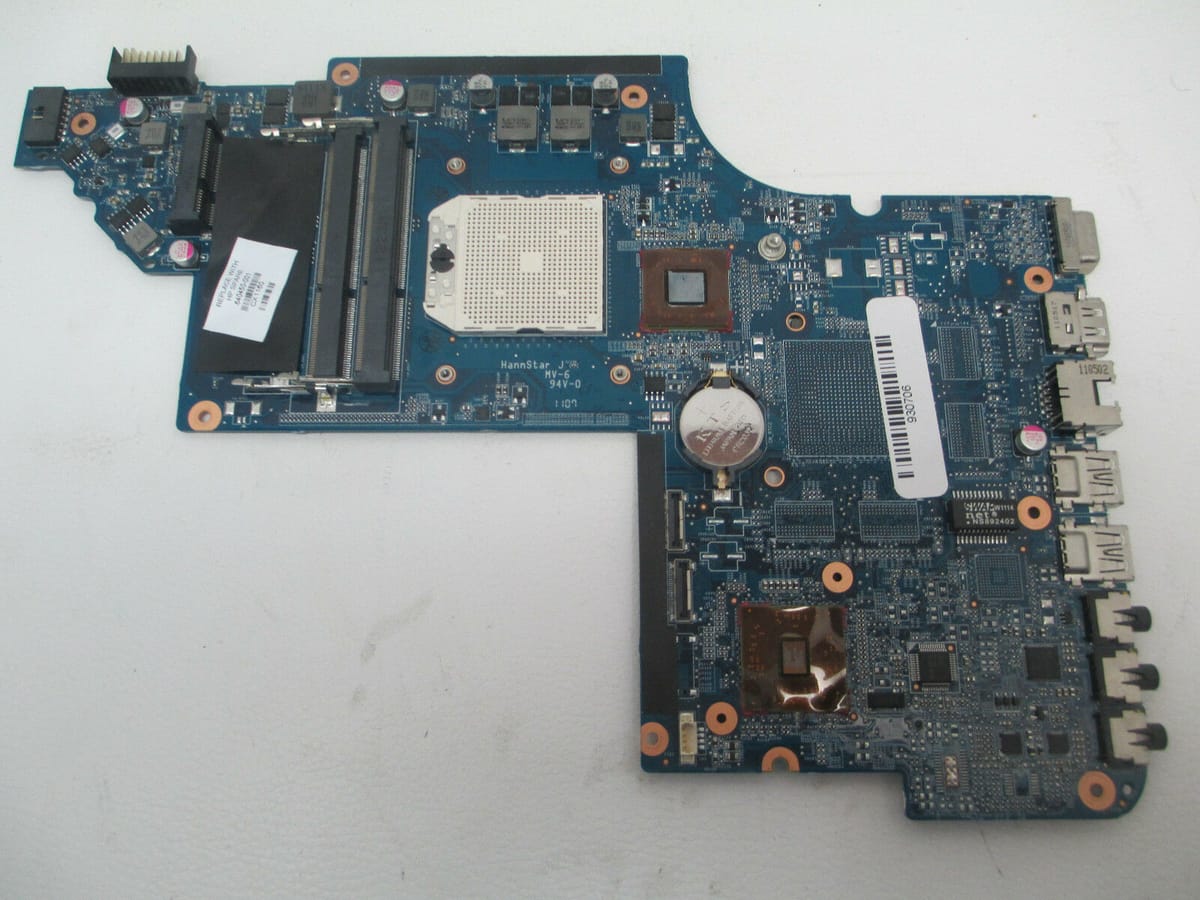
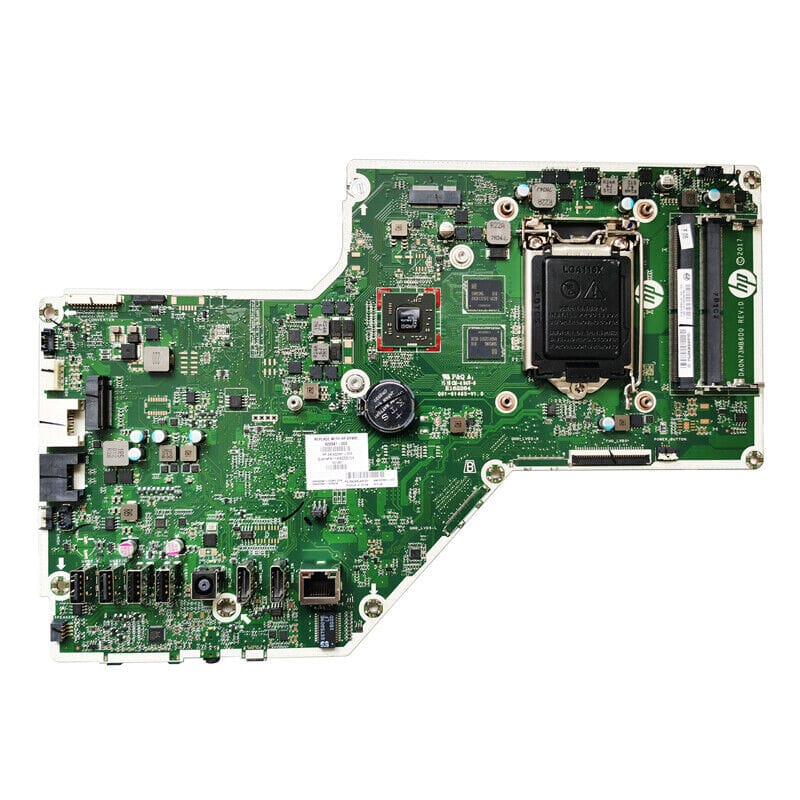
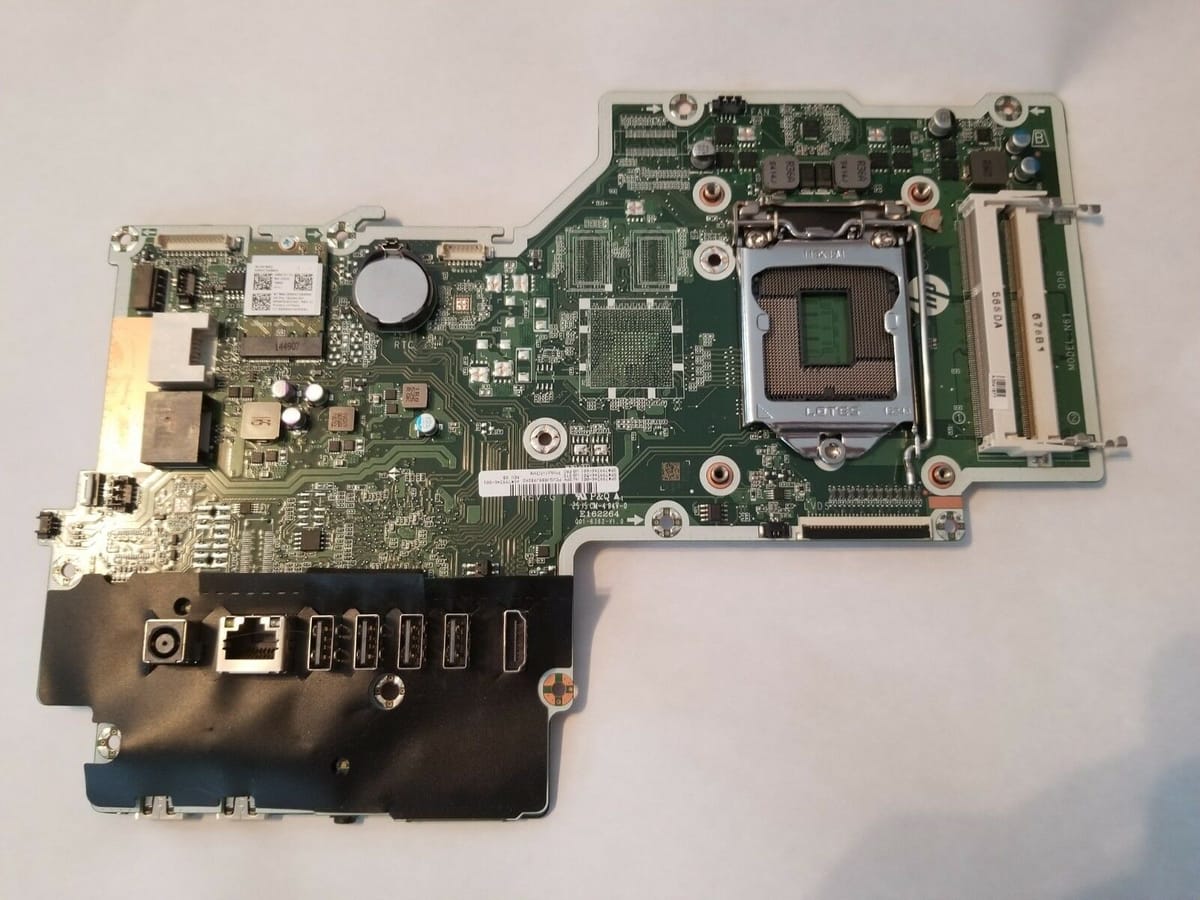
Nhìn vào sơ đồ khối phần cứng bên trong một bo mạch chủ AIO tiêu chuẩn, toàn bộ linh kiện từ CPU, Chipset, RAM cho đến các mạch VRM cấp nguồn đều được đóng chung trên một bảng mạch (Mainboard) duy nhất, được che chắn bởi các tấm tản nhiệt mỏng.
Việc sử dụng linh kiện mang hơi hướng laptop giúp các nhà sản xuất ép toàn bộ hệ thống vào một độ dày chỉ từ 4cm đến 7cm tính cả phần gù chứa mainboard phía sau màn hình. Tuy nhiên, điều này cũng đặt ra những bài toán hóc búa về tản nhiệt và độ bền linh kiện mà chúng ta sẽ mổ xẻ ngay sau đây.
Mổ Xẻ Độ Bền Thực Tế Của Máy Tính All in One
Đứng từ góc độ kỹ thuật vi mạch và cơ khí, độ bền của một hệ thống AIO phụ thuộc vào ba yếu tố cốt lõi: Thiết kế tản nhiệt, chất lượng linh kiện nguồn trên bo mạch, và độ bền của tấm nền màn hình (Panel LCD).
Bài toán nhiệt độ và hệ quả lên vi mạch
Không gian bên trong một chiếc AIO cực kỳ hạn chế. Khi bạn chạy các tác vụ nặng như render video, xử lý file Excel hàng trăm ngàn dòng hoặc mở nhiều tab Chrome đồng thời, nhiệt lượng tỏa ra từ CPU và GPU tích hợp sẽ tích tụ lại khu vực trung tâm bo mạch.
Trong quá trình khò hàn và sửa chữa tại xưởng, chúng tôi nhận thấy các pan bệnh phổ biến nhất trên AIO đều bắt nguồn từ nhiệt độ:
- Hở chân chip BGA: Do chu kỳ co giãn vì nhiệt liên tục (Thermal Cycling) diễn ra trong nhiều năm, các mối hàn chì dưới bụng chip PCH (Platform Controller Hub) hoặc CPU bị nứt gãy, dẫn đến lỗi mất nguồn đầu, không nhận USB hoặc treo logo.
- Khô keo tản nhiệt và nghẹt quạt: Quạt lồng sóc trên AIO thường hút bụi từ khe thoát nhiệt phía dưới hoặc phía sau máy. Sau 1-2 năm không vệ sinh, bụi bám thành một lớp màng dày như nỉ, bịt kín các lá nhôm tản nhiệt. Nhiệt độ CPU thường xuyên chạm ngưỡng 90 - 95 độ C làm giảm tuổi thọ linh kiện một cách trầm trọng.
Chất lượng nguồn điện và linh kiện bảo vệ
Khác với máy tính để bàn sử dụng nguồn rời (Power Supply Unit - PSU) có các tầng bảo vệ OCP, OVP, SCP độc lập và dễ thay thế, nguồn của AIO thường là hai dạng:
1. Adapter rời bên ngoài: Giống như cục sạc laptop công suất lớn (từ 90W đến 180W). Dạng này nếu hỏng dễ thay thế.
2. Nguồn tích hợp bên trong (Internal Power Board): Một bo mạch nguồn nhỏ nằm ngay trong khung máy, chuyển đổi trực tiếp điện lưới 220V thành các mức nguồn DC (12V, 19V, 5V).
Khi lưới điện chập chờn, các linh kiện trên bo nguồn tích hợp này (như IC dao động, Mosfet nguồn cấp trước, tụ lọc nguồn đầu vào) rất dễ bị đánh thủng. Đã có nhiều trường hợp sét đánh lan truyền hoặc tăng áp làm cháy luôn cả bo mạch chủ do nguồn tích hợp không ngắt kịp thời.
Khả Năng Nâng Cấp AIO: Giới Hạn Và Giải Pháp Thực Tế
Một câu hỏi kinh điển mà khách hàng hay hỏi tại VietITPro.vn: "Máy AIO mua về dùng vài năm thấy chậm, có nâng cấp giống PC được không?". Câu trả lời ngắn gọn là: Có giới hạn, tùy thuộc vào đời máy và thiết kế của nhà sản xuất.
Dưới đây là đánh giá chi tiết từng linh kiện bạn có thể và không thể can thiệp nâng cấp.
1. Nâng cấp Ổ cứng (SSD/HDD): Việc nên làm đầu tiên
Hầu hết các dòng AIO sản xuất từ năm 2018 trở lại đây đều được trang bị ít nhất một khe cắm M.2 NVMe PCIe tốc độ cao và một khay chứa ổ cứng SATA 2.5 inch.
- Nếu máy của bạn đang chạy ổ cứng cơ HDD truyền thống, việc lắp thêm hoặc thay thế bằng một chiếc SSD NVMe (như Samsung PM9A1, Kingston KC3000) sẽ giúp tốc độ khởi động Windows từ 45 giây rút ngắn xuống còn dưới 10 giây.
- Thao tác thay thế đòi hỏi sự khéo léo khi tách khung nhựa màn hình (thường dùng ngàm nhựa hoặc keo dán chuyên dụng đối với các dòng AIO thiết kế tràn viền kính).
2. Nâng cấp RAM (Bộ nhớ trong)
Hầu hết AIO sử dụng khe RAM SODIMM (RAM laptop).
- Trường hợp máy đời cũ (Core i thế hệ 4 đến thế hệ 7): Thường có 2 khe RAM dễ tiếp cận khi tháo nắp lưng. Bạn có thể nâng cấp từ 8GB lên 16GB RAM DDR3L hoặc DDR4 một cách dễ dàng.
- Trường hợp máy đời mới (Core i thế hệ 11, 12, 13 trở lên): Một số dòng máy mỏng nhẹ hàn chết RAM trực tiếp lên bo mạch chủ (On-board). Với các dòng này, bạn tuyệt đối không thể nâng cấp RAM, do đó cần cân nhắc mua phiên bản dung lượng cao (16GB hoặc 32GB) ngay từ đầu.
3. Nâng cấp CPU và GPU (Card đồ họa)
- CPU: Trừ một số dòng AIO sử dụng socket Desktop (như chip dòng T có thể tháo rời trên một số mã HP/Lenovo đời cũ), 90% các AIO hiện nay hàn chết CPU (BGA) trên mainboard. Bạn không thể nâng cấp CPU.
- GPU: Gần như không thể nâng cấp. Card đồ họa trên AIO hoặc là dạng tích hợp (Intel Iris Xe / AMD Radeon Vega) đi kèm nhân CPU, hoặc là dòng GPU mobile hàn chết (như NVIDIA MX series hoặc GTX/RTX mobile). Không có khe cắm PCIe x16 rời như desktop để bạn gắn card màn hình rời (VGA card).
Quy Trình Vệ Sinh & Bảo Dưỡng Định Kỳ Cho Máy AIO
Vì không gian tản nhiệt kín, việc bảo dưỡng định kỳ mỗi 6 - 12 tháng đóng vai trò quyết định 50% độ bền của máy AIO. Tại trung tâm chúng tôi, quy trình bảo dưỡng chuẩn kỹ thuật cho một chiếc AIO bao gồm các bước sau:
1. Khảo sát và kiểm tra sơ bộ: Test màn hình, các cổng kết nối USB, webcam, loa, micro trước khi tháo máy.
2. Tách vỏ cơ khí an toàn: Sử dụng dụng cụ chuyên dụng (khò nhiệt tách keo màn hình nếu là dòng ép kính, hoặc tháo ốc chìm nếu là dòng vỏ nhựa lắp ngàm) để tránh làm mẻ kính hoặc đứt cáp tín hiệu màn hình (LVDS/eDP).
3. Tháo rời hệ thống tản nhiệt: Vệ sinh sạch sẽ lớp keo tản nhiệt cũ đã bị vôi hóa, khô cứng trên bề mặt DIE của CPU và GPU.
4. Bảo dưỡng quạt làm sạch ổ bi: Vệ sinh bụi bẩn trong lồng sóc quạt, tra dầu bôi trơn chuyên dụng (như dầu chịu nhiệt PTFE) vào trục quạt để triệt tiêu tiếng kêu rè rè khi máy hoạt động lâu.
5. Tra keo tản nhiệt mới: Sử dụng các loại keo có độ dẫn nhiệt cao (như Arctic MX-4, Thermal Grizzly Kryonaut) để tối ưu hiệu quả truyền nhiệt.
6. Lắp ráp hoàn thiện và test tải: Kiểm tra lại toàn bộ ngàm nhựa, siết lực ốc chuẩn xác để không làm cấn vỡ bo mạch, sau đó chạy phần mềm stress test (như AIDA64 hoặc FurMark) trong 30 phút để theo dõi nhiệt độ ổn định.
Giải Đáp Thắc Mắc Thực Tế (FAQ) Về Máy Tính AIO
Máy tính All in One có chơi game nặng hoặc làm đồ họa 3D tốt không?
Trả lời: Không thực sự phù hợp. Do giới hạn về tản nhiệt và nguồn điện, các linh kiện trên AIO không thể duy trì hiệu năng cao (Max Performance) trong thời gian dài như desktop. Nếu bạn chỉ làm việc văn phòng, kế toán, đồ họa 2D cơ bản (Photoshop, Illustrator nhẹ), học online hoặc xem phim 4K thì AIO là lựa chọn tuyệt vời nhờ sự gọn gàng. Còn để chơi các tựa game AAA nặng hoặc render 3D chuyên sâu, bạn nên chọn Desktop truyền thống hoặc Laptop Gaming chuyên dụng.
Màn hình AIO bị hỏng có thay thế được không?
Trả lời: Được, nhưng chi phí khá cao và tùy thuộc vào mã Panel màn hình. Màn hình AIO thực chất là một tấm nền LCD tích hợp sẵn mạch điều khiển (Scaler board) kết nối trực tiếp với mainboard qua cáp hiển thị. Khi màn hình bị sọc, vỡ, hay chảy mực, kỹ thuật viên sẽ phải tìm đúng mã Panel tương thích để thay thế. Do đó, trong quá trình sử dụng, bạn cần tránh va đập mạnh vào vùng màn hình phía trước.
Tại sao máy AIO khởi động rất chậm dù mới mua?
Trả lời: Nguyên nhân lớn nhất là do máy sử dụng ổ cứng cơ học truyền thống (HDD 2.5 inch) chạy hệ điều hành Windows 10 hoặc Windows 11 hiện đại. Hệ điều hành mới đòi hỏi tốc độ đọc/ghi ngẫu nhiên rất cao mà HDD cơ học không đáp ứng nổi. Giải pháp khắc phục duy nhất là mang ra các trung tâm uy tín như VietITPro.vn để kỹ thuật viên tiến hành lắp thêm ổ cứng SSD NVMe và cài đặt lại hệ điều hành lên đó.
Lời Khuyên Từ Kỹ Sư VietITPro
Máy tính All in One là một giải pháp phần cứng tuyệt vời cho không gian làm việc hiện đại, tối giản dây nhợ và mang tính thẩm mỹ cao. Tuy nhiên, cái giá của sự gọn gàng chính là tính đồng bộ cao, khó thay thế linh kiện rời và đòi hỏi sự chăm sóc kỹ lưỡng hơn về mặt nhiệt độ.
Nếu bạn đang sở hữu một chiếc AIO, hãy chú ý đặt máy ở nơi thoáng mát, tránh ánh nắng trực tiếp chiếu vào mặt lưng, và đừng quên mang máy đi vệ sinh, bảo dưỡng định kỳ mỗi năm một lần. Điều này sẽ giúp thiết bị của bạn hoạt động bền bỉ, tránh được những hỏng hóc đáng tiếc trên bo mạch chủ.
Nếu hệ thống của bạn đang gặp bất kỳ sự cố kỹ thuật nào từ phần cứng đến phần mềm, hãy mang đến VietITPro.vn tại TP.HCM để đội ngũ kỹ sư chuyên sâu của chúng tôi kiểm tra, chẩn đoán bệnh chính xác và đưa ra giải pháp tối ưu nhất cho bạn.