Bấm nút nguồn, đèn báo sáng, quạt tản nhiệt hú lên nhưng màn hình vẫn tối đen một màu mực là một trong những pan bệnh phổ biến và gây ức chế nhất cho người dùng laptop. Tại bàn làm việc của phòng kỹ thuật VietITPro.vn, chúng tôi tiếp nhận hàng chục ca máy gặp tình trạng này mỗi tuần, từ các dòng văn phòng phổ thông như Dell Inspiron, Asus Vivobook cho đến các dòng máy trạm, laptop gaming cao cấp như MSI Raider hay Lenovo Legion.
Nhiều người lầm tưởng lỗi này bắt nguồn từ màn hình. Tuy nhiên, dưới lăng kính của một kỹ sư phần cứng bo mạch (PCB) phần cứng, "lên nguồn không hình" là triệu chứng của việc chuỗi khởi động (Power Sequencing) bị gãy khúc ở giai đoạn trung gian – tức là bo mạch chủ đã cấp nguồn thành công cho các khối cơ bản, nhưng quá trình tự kiểm tra phần cứng (POST - Power-On Self-Test) bị đình trệ trước khi tín hiệu hình ảnh được đẩy ra ngoài. Bài viết này sẽ mổ xẻ toàn diện nguyên nhân, cơ chế hoạt động và quy trình xử lý chuẩn kỹ thuật để khắc phục triệt để hiện tượng này.
Giải mã hiện tượng: Khi nào được gọi là "lên nguồn nhưng không có hình"?
Để khoanh vùng pan bệnh chính xác, trước tiên cần phân biệt rõ giữa "máy không lên nguồn" và "lên nguồn không hình".
Khi máy không lên nguồn hoàn toàn, các mạch quản lý nguồn chính (như IC dao động nguồn đầu vào 19V, mạch tạo nguồn 3V/5V cấp trước) có vấn đề, dẫn đến việc nhấn nút nguồn nhưng dòng điện không đi qua IC SIO (Super I/O), quạt không quay, đèn không sáng.
Ngược lại, hiện tượng "lên nguồn không hình" có đặc điểm nhận diện rất rõ ràng:
- Đèn báo nguồn (Power LED) sáng, có thể nhấp nháy hoặc sáng cố định.
- Quạt tản nhiệt quay (có thể quay tốc độ cao rồi giảm, hoặc rú lên liên tục).
- Đèn bàn phím sáng (nếu có LED nền), ổ cứng hoặc đèn capslock có thể phản hồi khi bấm.
- Dòng tiêu thụ trên máy đo dòng điện chuyên dụng (DC Power Supply) nhích lên và đứng ổn định ở một mức nhất định (ví dụ: dao động từ 0.6A đến 1.2A tùy dòng máy), không sập nguồn nhưng cũng không boot lên dòng cao của hệ điều hành.
- Màn hình hoàn toàn tối đen, không có đèn nền (backlight) sáng mờ, cắm màn hình rời qua cổng HDMI/Type-C cũng không xuất hình.
Phân loại 5 nguyên nhân kỹ thuật cốt lõi gây mất hình
Dựa trên hàng nghìn biên bản sửa chữa thực tế tại VietITPro.vn, chúng tôi đúc kết được 5 nhóm nguyên nhân chính gây ra hiện tượng này trên bo mạch chủ laptop hiện đại.
1. Lỗi RAM và khe RAM (Memory Training Failure)
Trong chu trình POST của BIOS UEFI, bước kiểm tra và huấn luyện bộ nhớ RAM (Memory Training) đóng vai trò quyết định. Nếu RAM không giao tiếp được với bộ điều khiển tích hợp bên trong CPU, bo mạch chủ sẽ lập tức dừng quy trình khởi động và treo máy ở trạng thái chờ.
- Nguyên nhân vật lý: Chân cắm RAM bị oxy hóa do độ ẩm cao tại TP.HCM, khe RAM trên bo mạch bị hở chân (đặc biệt là các dòng máy mỏng nhẹ hàn chết RAM như LPDDR4/LPDDR5 hoặc khe RAM chịu lực uốn cong từ bàn phím).
- Nguyên nhân linh kiện: Lỗi IC nguồn RAM (thường là các chip quản lý nguồn RAM như APW8720, RT8207... tạo ra nguồn VDDQ và VTT cho RAM), dẫn đến thiếu điện áp cấp cho thanh RAM.
2. Lỗi giao tiếp màn hình, cáp tín hiệu và bo cao áp
Nếu các bước POST phía trong đã hoàn tất (máy thực chất đã chạy vào hệ điều hành nhưng không hiển thị), vấn đề nằm ở đường truyền tín hiệu hình ảnh từ GPU/CPU đến màn hình LCD.
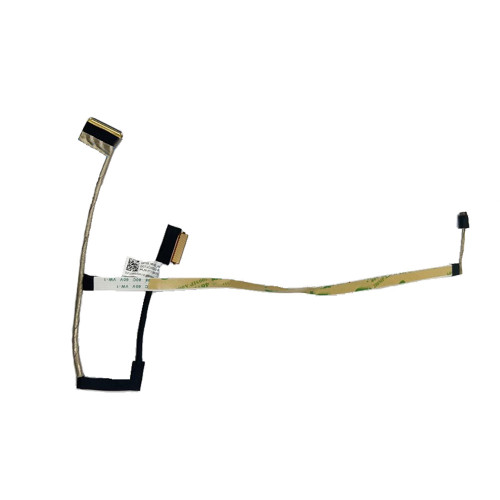
- Cáp màn hình (eDP cable): Bị gập gãy, đứt ngầm tại bản lề do quá trình gập mở máy lâu ngày. Các đường tín hiệu vi sai tốc độ cao (High-Speed Differential Signals) bị suy hao hoặc chập mass.
- Mất nguồn cấp cho màn hình (LCD VCC - thường là 3.3V hoặc 5V) hoặc nguồn đèn nền (BL_ON, LED_VCC 12V-20V): Do cháy cầu chì bảo vệ (fuse) trên bo mạch màn hình hoặc lỗi mosfet đóng mở nguồn tại mainboard.
3. Lỗi Chipset, GPU rời hoặc CPU (Hở chân đóng bã chì hàn BGA)
Đây là nhóm nguyên nhân nặng nề và tốn kém chi phí nhất. Các dòng laptop gaming hoặc laptop thiết kế đồ họa thường xuyên hoạt động ở nhiệt độ cao (trên 85 độ C), khiến các bi chì kết nối giữa chip (CPU, GPU Nvidia/AMD, PCH/Platform Controller Hub) và bo mạch chủ bị giòn, nứt hoặc oxy hóa theo thời gian (hiện tượng hở chân BGA).
- Khi bật máy, các tín hiệu khởi động đi qua các chân bị lỗi sẽ bị đứt quãng, khiến CPU không thể nhận diện được các thiết bị ngoại vi hoặc không thể chạy lệnh khởi tạo đồ họa.
4. Lỗi Firmware BIOS / Embedded Controller (EC)
BIOS lưu trữ đoạn mã khởi động gốc (UEFI Firmware). Nếu chip ROM BIOS (thường là các dòng chip Flash SPI 8 chân như Winbond 25Q64, 25Q128) bị lỗi dữ liệu (corrupted BIOS), hoặc mạch nguồn nuôi chip BIOS (3.3V_SB, 1.8V_SPI) bị sụt áp, CPU sẽ không nhận được lệnh hướng dẫn để thực hiện các bước tiếp theo.
5. Sự cố từ các linh kiện ngoại vi chập đường cấp nguồn phụ
Nhiều trường hợp, một linh kiện nhỏ bị chập (như tụ gốm lọc nguồn trên đường 5V, 3.3V, card Wi-Fi bị cháy, ổ cứng SSD M.2 NVMe bị lỗi chạm nguồn VCC3M) sẽ kéo tụt áp toàn bộ hệ thống phân phối nguồn phụ trên mainboard, khiến máy không đủ điều kiện để kích hoạt mạch xuất hình.
Bảng dưới đây tóm tắt các dấu hiệu nhận biết nhanh và mức độ nghiêm trọng của từng nguyên nhân:
Quy trình chẩn đoán và sửa chữa chuyên sâu tại phòng lab VietITPro.vn
Khi một chiếc laptop "lên nguồn không hình" bước vào trung tâm, các kỹ sư của chúng tôi không đoán mò mà tuân thủ một quy trình kỹ thuật nghiêm ngặt bằng các thiết bị đo lường chuyên dụng.
Bước 1: Đo đạc dòng điện và kiểm tra ngoại vi cơ bản
- Cắm máy vào bộ cấp nguồn DC dòng điện một chiều để theo dõi chính xác mức tiêu thụ dòng điện (Ampe). Dòng điện này chính là "vân tay" phản ánh trạng thái hoạt động bên trong của bo mạch.
- Tháo toàn bộ thiết bị ngoại vi không cần thiết: chuột, thẻ nhớ, ổ cứng rời, card Wi-Fi, pin CMOS và thử lại với từng thanh RAM độc lập trên từng khe cắm.
Bước 2: Kiểm tra tín hiệu xuất ngoại vi và đèn nền
- Sử dụng cáp HDMI hoặc Type-C chất lượng cao kết nối laptop với màn hình ngoài. Nếu màn hình ngoài hiển thị bình thường, thủ phạm chắc chắn nằm ở cụm màn hình, cáp eDP hoặc mạch tạo nguồn màn hình trên mainboard.
- Chiếu đèn pin điện thoại sát mặt kính màn hình laptop trong phòng tối khi máy đang bật. Nếu thấyờ mờ hình ảnh hiển thị bên trong, máy đã bị mất mạch cao áp/đèn nền (Backlight Failure), thường do cháy cầu chì hoặc đứt mạch cấp nguồn 19V cho LED driver.
Bước 3: Đo đạc trạm nguồn trên bo mạch chủ (Mainboard Diagnostics)
Sử dụng đồng hồ vạn năng số (Digital Multimeter) và sơ đồ mạch (Schematic / Boardview) tương ứng với từng model máy để đo đạc các mức điện áp cốt lõi theo thứ tự:
1. Nguồn cấp trước: 3.3V và 5V (Always Voltages).
2. Nguồn cho Chipset / PCH: 1.05V, 1.8V.
3. Nguồn cho RAM: 1.2V (DDR4) hoặc 1.1V (DDR5) cùng nguồn VTT và VREF.
4. Nguồn VCORE cấp cho CPU: Dao động từ 0.8V đến 1.3V tùy thuộc vào tải của bộ vi xử lý. Lưu ý kỹ thuật: Nếu mất nguồn VCORE, CPU sẽ không hoạt động và chắc chắn màn hình không có hình.
5. Nguồn cấp cho Card đồ họa rời (GPU VCORE): Thường bị mất khi GPU bị chập nguồn hoặc lỗi lệnh kích hoạt từ IC nguồn GPU (như NCP81216, MP2845...).
Bước 4: Nạp lại BIOS bằng máy chép ROM chuyên dụng
Nếu các mức nguồn đã đủ nhưng máy vẫn không xuất hình, kỹ sư sẽ tháo chip ROM BIOS ra khỏi mainboard, đặt lên máy nạp ROM (như RT809H hoặc XGecu T56) để đọc và ghi đè một bản firmware sạch (Clean ME Region BIOS) mới nhất từ hãng.
Bước 5: Xử lý phần cứng vi mạch (Đóng chip BGA / Thay thế linh kiện)
- Đối với các trường hợp bị lỗi hở chân BGA hoặc lỗi chip PCH/GPU, bo mạch sẽ được đưa lên máy hàn chip tự động (BGA Rework Station). Quá trình này đòi hỏi việc kiểm soát biểu đồ nhiệt độ (Thermal Profile) cực kỳ chính xác để nhấc chip ra, làm sạch chân chì cũ (reballing) bằng bi chì chuẩn chì (Leaded solder balls) có độ bền cao, sau đó hàn lại chính xác vào bo mạch.
- Thay thế các mosfet bị chập, tụ gốm bị rò rỉ dòng điện gây sụt áp mạch nguồn phụ.
Kinh nghiệm thực tế và giải pháp phòng ngừa hỏng hóc từ chuyên gia
Từ góc nhìn của một kỹ sư đã xử lý hàng vạn ca bệnh phần cứng, chúng tôi nhận thấy phần lớn các lỗi mất hình đều có thể được giảm thiểu đáng kể nếu người dùng lưu ý những nguyên nhân gốc rễ sau đây:
1. Vệ sinh và thay keo tản nhiệt định kỳ (6 - 12 tháng/lần): Nhiệt độ là kẻ thù số một của linh kiện bán dẫn. Khi keo tản nhiệt bị khô, CPU và GPU phải hoạt động trong trạng thái quá nhiệt (thermal throttling), sự giãn nở nhiệt liên tục giữa các lớp vật liệu chính là nguyên nhân làm nứt chân chì BGA.
2. Tránh để laptop bị ẩm mốc: Thời tiết độ ẩm cao tại Việt Nam rất dễ tạo ra các giọt nước ngưng tụ vi mô trên các chân linh kiện có điện áp cao, gây hiện tượng ăn mòn chân linh kiện hoặc chập cháy mạch mạch in (PCB trace).
3. Sử dụng sạc chính hãng: Các bộ sạc kém chất lượng, nguồn điện không ổn định (dao động áp đầu vào) làm tổn hại nghiêm trọng đến mạch sạc (Charging IC) và các mosfet bảo vệ đầu vào, lan truyền dòng điện lỗi phá hủy các khối nguồn bên trong.
Giải đáp các câu hỏi thường gặp (FAQ)
1. Laptop của tôi bật lên nguồn, không có hình nhưng cắm màn hình ngoài lại chạy bình thường, lỗi do đâu?
Trường hợp này khẳng định bo mạch chính và CPU/RAM vẫn hoạt động tốt. Vấn đề chỉ nằm ở cụm màn hình laptop, bao gồm: cáp tín hiệu màn hình bị lỏng hoặc đứt ngầm, mạch cao áp bị hỏng, hoặc tấm nền LCD đã chết mạch điều khiển hình ảnh bên trong. Chi phí sửa chữa hoặc thay thế linh kiện này thường không quá cao.
2. Tự ý tháo máy reset RAM hoặc tháo pin CMOS có cứu được lỗi mất hình không?
Trong trường hợp máy bị treo trạng thái POST do xung đột dữ liệu cấu hình phần cứng tạm thời trong CMOS, việc tháo pin CMOS hoặc rút pin chính kết hợp nhấn giữ nút nguồn 30 giây để xả tĩnh điện (Hard Reset) có thể giúp máy khôi phục lại trạng thái xuất xưởng và lên hình bình thường. Tuy nhiên, nếu lỗi do phần cứng bên trong (chập nguồn, hở BGA), thao tác này sẽ không mang lại hiệu quả.
3. Sửa lỗi laptop lên nguồn không hình tại VietITPro có được bảo hành không và mất bao lâu?
Tất cả các dịch vụ sửa chữa phần cứng chuyên sâu tại VietITPro.vn đều đi kèm chính sách bảo hành nghiêm túc từ 3 đến 12 tháng tùy hạng mục (sửa nguồn, đóng chip BGA, thay cáp/màn hình). Thời gian kiểm tra và báo giá diễn ra nhanh chóng trong vòng 30 - 60 phút, với các lỗi nặng cần đóng chip hoặc can thiệp vi mạch phức tạp, thời gian hoàn thiện thường từ 1 đến 2 ngày làm việc.
*Nếu chiếc laptop của bạn đang gặp phải triệu chứng tương tự và cần một giải pháp chẩn đoán chuẩn xác bằng thiết bị đo đạc chuyên sâu, hãy mang máy đến trực tiếp trung tâm VietITPro.vn tại TP.HCM để các kỹ sư của chúng tôi kiểm tra chuyên sâu và đưa ra phương án xử lý tối ưu, tiết kiệm chi phí nhất cho bạn.*
> 🛠️ Ghi chú tác giả & Nguồn tham khảo:
> "Bài viết được biên soạn từ những hiểu biết và trải nghiệm thực tế của đội ngũ kỹ thuật VietITPro, có tham khảo và đối chiếu với các tài liệu phần cứng, bài viết chuyên sâu trong và ngoài nước. Kiến thức công nghệ là vô tận trong khi năng lực của bản thân còn nhiều hạn chế, nếu trong bài có chỗ nào diễn đạt chưa chuẩn hoặc chưa chuẩn xác về mặt thuật ngữ, mong các bạn lượng thứ và để lại góp ý dưới phần bình luận để chúng ta cùng nhau học hỏi, hoàn thiện nhé!"