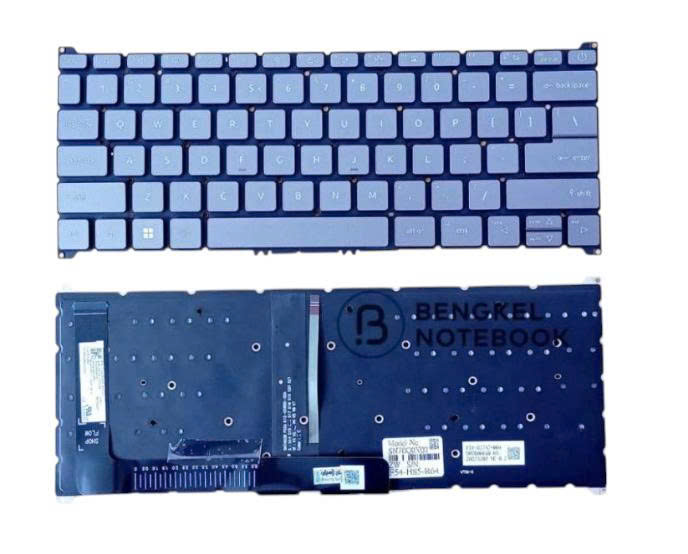
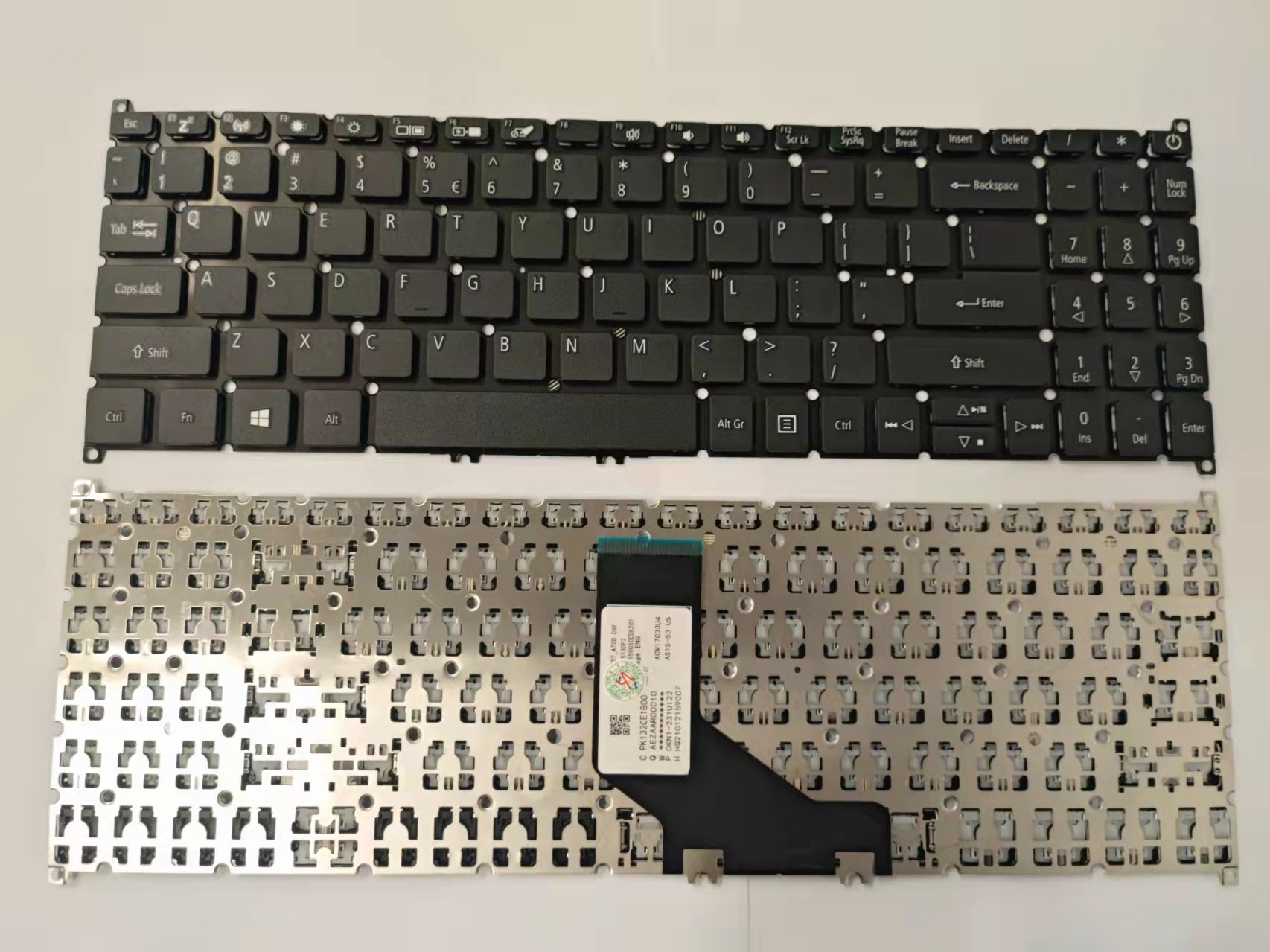
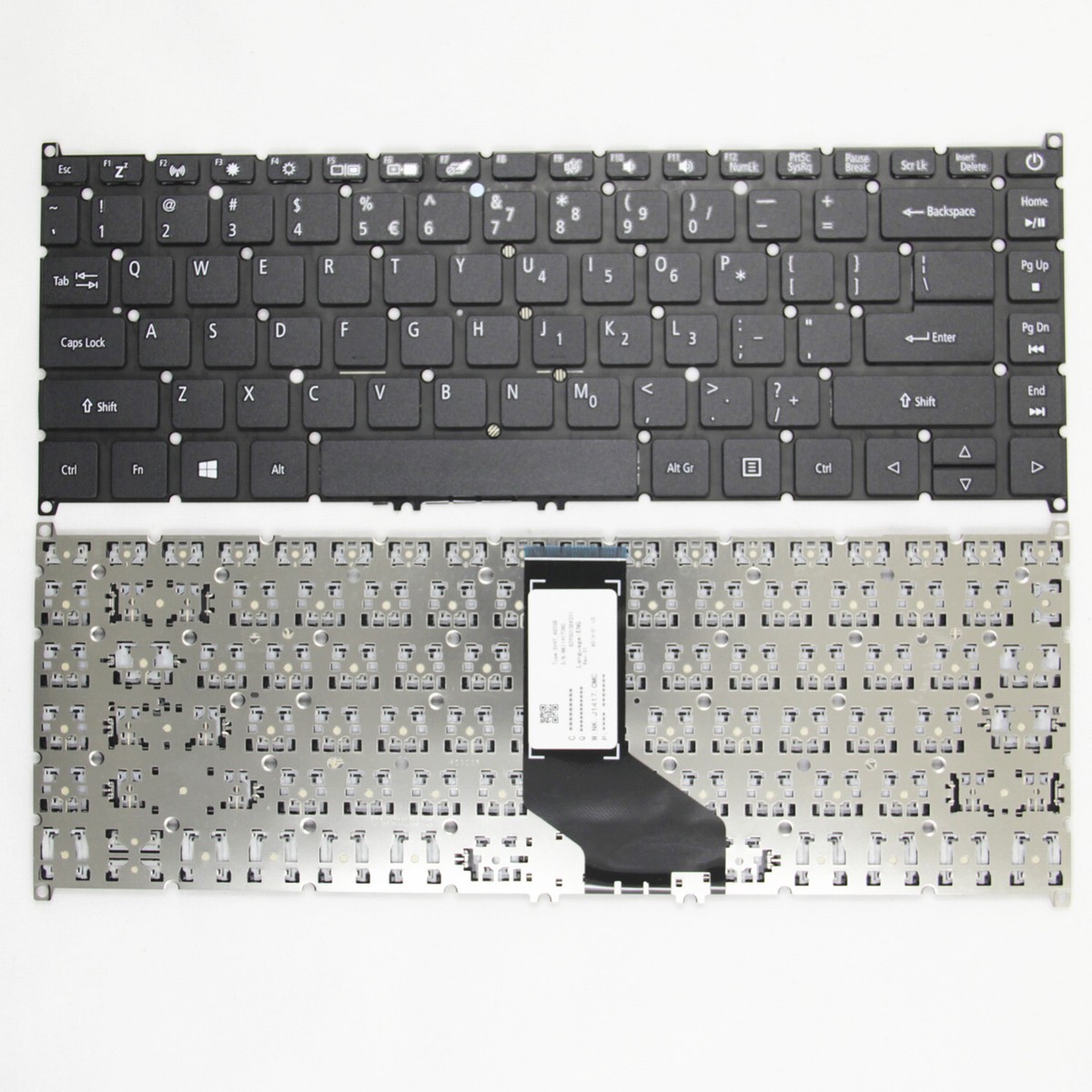
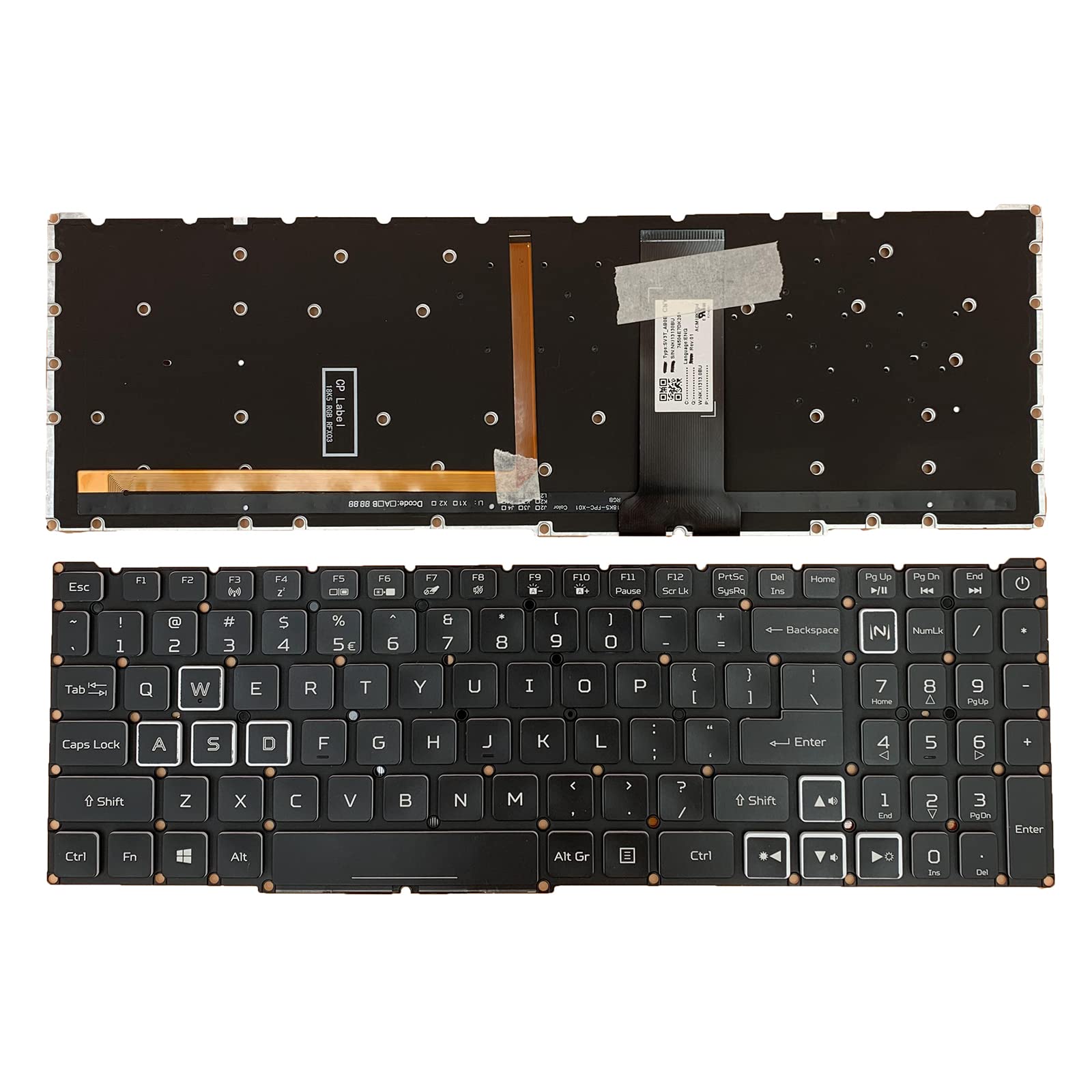
Bàn phím Acer Aspire series từ lâu đã nổi tiếng với thiết kế mỏng nhẹ, bàn phím chiclet độ nảy tốt nhưng lại có một điểm yếu chết người trong cấu trúc phần cứng: cáp phím ép nhiệt trực tiếp vào khung C và mạch phím dán keo hàn nhiệt (heat-stake plastic rivets) thay vì bắt ốc vít truyền thống. Khi dòng nước vô tình đổ vào hoặc qua thời gian dài sử dụng dẫn đến liệt mạch, chập phím, kỹ thuật viên tại VietITPro.vn không chỉ đơn thuần là "tháo ra lắp vào" mà phải tuân thủ quy trình xử lý vi mạch cực kỳ nghiêm ngặt. Bài viết này sẽ mổ xẻ toàn diện quy trình thay bàn phím Acer Aspire series lấy liền tại TP.HCM, đi sâu vào kỹ thuật gia nhiệt tháo khung, đo đạc trở kháng KBC (Keyboard Controller) bảo vệ chipset chính và phương pháp ép nhiệt chuẩn zin.
Giải Mã Cấu Trúc Bàn Phím Acer Aspire Series Và Những Sai Lầm Chết Người Khi Thay Thế
Dòng Acer Aspire (từ các dòng cũ như Aspire E5, F5 đến các dòng thế hệ mới Aspire 3, Aspire 5 A315, A515) được chia làm hai trường hợp cấu trúc bàn phím hoàn toàn khác biệt:
- Bàn phím nổi (tháo từ mặt trên): Thường gặp ở các dòng Aspire đời cũ hoặc vỏ nhựa dày, cố định bằng các ngàm nhựa và ốc nhỏ quanh viền. Việc thay thế khá đơn giản.
- Bàn phím âm (tích hợp chìm dưới khung C - Palmrest): Phổ biến trên các dòng Aspire mỏng nhẹ hiện nay. Bàn phím được hàn chết vào khung nhôm/nhựa bằng hàng trăm chấu nhựa ép nhiệt.
Sai lầm lớn nhất của thợ phổ thông hoặc các cửa hàng thiếu chuyên nghiệp là dùng kìm giật mạnh bàn phím cũ ra khỏi khung C. Thao tác này làm cong vênh khung nhôm mỏng, gãy các chân giữ nhiệt xung quanh, khiến bàn phím mới lắp vào bị phồng ở giữa, gõ cứng tay hoặc kẹt phím. Tại VietITPro.vn, chúng tôi sử dụng máy khò nhiệt chuyên dụng với nhiệt độ chuẩn xác để làm mềm các chấu nhựa, tách bàn phím cũ nguyên bản mà không làm tổn hại đến kết cấu cơ học của máy.
Quy Trình 6 Bước Thay Bàn Phím Acer Aspire Series Lấy Liền Tại VietITPro.vn
Để đảm bảo thời gian hoàn thành từ 30 đến 45 phút cho khách hàng ngồi chờ lấy liền, kỹ thuật viên phải thực hiện tuần tự các bước chuẩn xác sau đây:
Bước 1: Kiểm Tra Trạng Thái Ban Đầu Và Cô Lập Nguồn Điện
Trước khi thắt tua vít, kỹ thuật viên tiến hành test phần cứng trên Windows bằng phần mềm Keyboard Test để xác định chính xác các phím bị liệt, chạm chập. Sau đó, tiến hành tắt máy, tháo sạc, mở nắp lưng và ngắt kết nối pin (Battery Connector) đầu tiên. Việc quên ngắt pin trên các dòng Acer Aspire sử dụng mainboard cấp nguồn chờ liên tục (Always-on Power) rất dễ làm chập nguồn 3.3V cấp cho mạch phím, dẫn đến chết IC điều khiển bàn phím (KBC/Super I/O).
Bước 2: Tháo Rời Mainboard Và Các Linh Kiện Che Chắn
Đối với dòng Aspire bàn phím âm, toàn bộ linh kiện gồm quạt tản nhiệt, tản nhiệt, mainboard, ổ cứng, cáp màn hình đều phải được tháo rời hoàn toàn. Kỹ thuật viên sắp xếp ốc theo sơ đồ để tránh nhầm lẫn chiều dài ốc khi lắp lại (đặc biệt chú ý các con ốc xuyên qua khung C có thể làm thủng màn hình nếu lắp sai vị trí).
Bước 3: Xử Lý Hàng Trăm Chấu Nhựa Ép Nhiệt (Heat-Stakes)
Sử dụng mỏ hàn chuyên dụng kết hợp đầu dẹt nhỏ hoặc máy khò nhiệt chỉnh ở mức 250 độ C để làm chảy nhẹ phần đầu nhựa tán của khung C. Nhẹ nhàng nhấc tấm chắn bảo vệ và bàn phím cũ ra khỏi khung. Làm sạch phần keo thừa, vụn nhựa bám trên bề mặt khung C để đảm bảo bàn phím mới khi đặt vào phải phẳng tuyệt đối khít với mặt phẳng của khung.
Bước 4: Đo Trở Kháng KBC (Keyboard Controller) - Bước Sống Còn
Khi bàn phím bị chập (thường do nước vô hoặc ẩm mốc), dòng điện đoản mạch có thể dội ngược về IC điều khiển bàn phím (thường là các dòng ITE như IT8587E, IT8987E hoặcENE KB9542Q). Trước khi gắn bàn phím mới vào, kỹ thuật viên sử dụng đồng hồ vạn năng số (Digital Multimeter) đo trở kháng (Diode Mode) tại các chân tín hiệu trên socket bàn phím (Keyboard Connector) đối chiếu với mass (GND).
Nếu trở kháng các chân tín hiệu về 0 hoặc lệch chuẩn quá nhiều so với sơ đồ mạch (Boardview), chúng tôi bắt buộc phải xử lý phần KBC trước khi cấp phím mới, tránh tình trạng lắp phím mới vào lại bị cháy ngay lập tức.
Bước 5: Lắp Bàn Phím Mới Và Ép Nhiệt Cố Định Chuẩn Zin
Đưa bàn phím mới (chuẩn zin theo đúng Part Number của hãng) vào khung C. Sử dụng mỏ hàn kết hợp khuôn đúc nhiệt hoặc đầu hàn chuyên dụng để tái tạo lại các chấu nhựa ép nhiệt. Thao tác này đòi hỏi sự tỉ mỉ cao để nhựa nóng chảy vừa đủ bám chặt vào khung sắt của bàn phím mới, giữ cho bàn phím không bị rung lắc, lún phím khi gõ mạnh.
Bước 6: Lắp Ráp Hoàn Chỉnh, Bôi Keo Tản Nhiệt Và Test Cuối Cùng
Tiến hành lắp ráp lại toàn bộ mainboard, cáp, màn hình. Vệ sinh sạch sẽ hệ thống quạt tản nhiệt và tra keo tản nhiệt mới chất lượng cao (như Arctic MX-4 hoặc Thermal Grizzly) giúp máy vận hành mát mẻ. Khởi động lại máy, kiểm tra toàn diện:
- Độ nảy và độ nhạy của từng phím bấm.
- Hệ thống đèn nền bàn phím (Keyboard Backlight) sáng đều các vùng.
- Các chức năng phụ qua phím tắt Fn (tăng giảm âm lượng, độ sáng màn hình, bật tắt Wi-Fi).
So Sánh Chất Lượng: Bàn Phím Zin Bóc Máy/Hãng So Với Bàn Phím Linh Kiện Giá Rẻ
Trên thị trường hiện nay có nhiều loại bàn phím Acer Aspire với các mức giá khác nhau. Dưới góc độ kỹ thuật chuyên sâu, VietITPro.vn khuyến cáo khách hàng nên lựa chọn loại linh kiện chất lượng cao chuẩn zin để đảm bảo tuổi thọ thiết bị.
Kinh Nghiệm Bảo Dưỡng Và Phòng Ngừa Hỏng Hóc Bàn Phím Laptop
Từ thực tế sửa chữa hàng ngàn chiếc laptop Acer Aspire tại trung tâm, các kỹ sư tại VietITPro.vn đúc kết một số kinh nghiệm giúp người dùng kéo dài tuổi thọ bàn phím:
1. Tuyệt đối không ăn uống gần khu vực laptop: Nước ngọt, cà phê hoặc trà sữa khi đổ vào bàn phím sẽ nhanh chóng len lỏi qua các khe phím, ăn mòn lớp mạch carbon bên dưới và gây chập mạch KBC trên mainboard.
2. Vệ sinh định kỳ 6 tháng/lần: Bụi bẩn tích tụ dưới chân phím làm kẹt cơ chế lò xo cánh bướm/scissor switch, đồng thời giữ ẩm gây rỉ sét mạch phím.
3. Sử dụng miếng lót bàn phím (Keyboard Protector) đúng cách: Chỉ nên dùng khi máy không hoạt động nặng. Khi chơi game hoặc chạy ứng dụng đồ họa nặng, việc đậy miếng lót silicon sẽ cản trở quá trình tản nhiệt bề mặt qua bàn phím của dòng Aspire, gây nóng máy và nhanh chai pin.
Giải Đáp Thắc Mắc Thực Tế (FAQ) Từ Khách Hàng
Thay bàn phím Acer Aspire lấy liền mất bao lâu và có được ngồi xem trực tiếp không?
Tại VietITPro.vn, quy trình thay bàn phím âm dòng Acer Aspire diễn ra từ 30 đến 45 phút đối với các dòng máy phổ thông. Khách hàng hoàn toàn được ngồi xem trực tiếp kỹ thuật viên thao tác từ khâu tháo máy, đo đạc trở kháng KBC cho đến khi hoàn thiện test máy lấy ngay.
Thay bàn phím mới có ảnh hưởng đến các dữ liệu cá nhân hay tem bảo hành của hãng không?
Việc thay bàn phím hoàn toàn không tác động đến ổ cứng (SSD/HDD) nên dữ liệu của bạn được giữ nguyên 100%. Về tem bảo hành hãng, nếu máy của bạn đã hết bảo hành chính hãng thì việc thay thế tại trung tâm uy tín không làm phát sinh vấn đề gì. Trường hợp máy còn bảo hành hãng, chúng tôi sẽ tư vấn kỹ lưỡng trước khi tiến hành.
Sau khi thay bàn phím, trung tâm có bảo hành không?
Tất cả các dịch vụ thay bàn phím Acer Aspire tại VietITPro.vn đều đi kèm gói bảo hành 06 đến 12 tháng (1 đổi 1 nếu phát sinh lỗi kỹ thuật từ nhà sản xuất như liệt phím, tự động nhảy phím).
Mọi thắc mắc kỹ thuật hoặc cần tư vấn giải pháp phần cứng chuyên sâu, quý khách vui lòng liên hệ trực tiếp với đội ngũ kỹ sư tại VietITPro.vn để được hỗ trợ kiểm tra máy miễn phí.
> 🛠️ Ghi chú tác giả & Nguồn tham khảo:
> "Bài viết được biên soạn từ những hiểu biết và trải nghiệm thực tế của đội ngũ kỹ thuật VietITPro, có tham khảo và đối chiếu với các tài liệu phần cứng, bài viết chuyên sâu trong và ngoài nước. Kiến thức công nghệ là vô tận trong khi năng lực của bản thân còn nhiều hạn chế, nếu trong bài có chỗ nào diễn đạt chưa chuẩn hoặc chưa chuẩn xác về mặt thuật ngữ, mong các bạn lượng thứ và để lại góp ý dưới phần bình luận để chúng ta cùng nhau học hỏi, hoàn thiện nhé!"