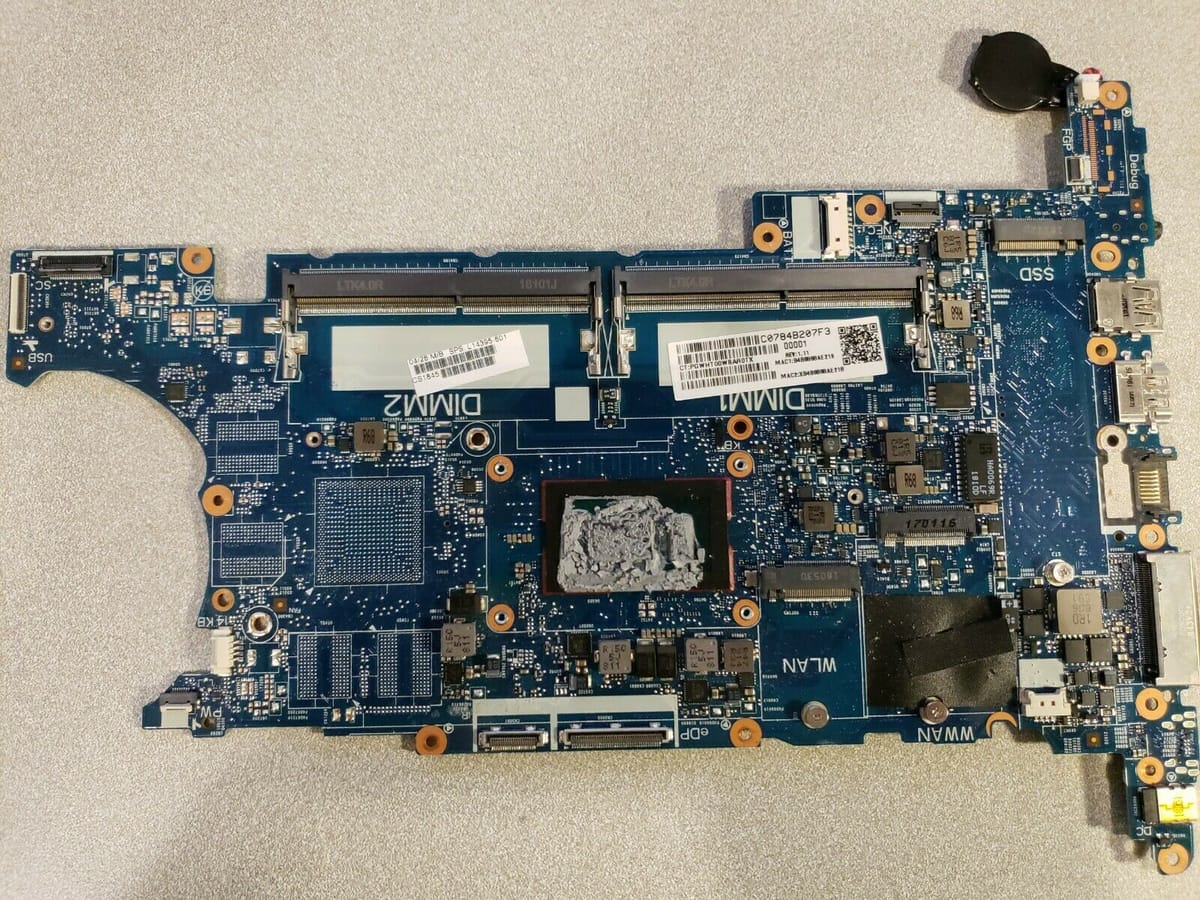
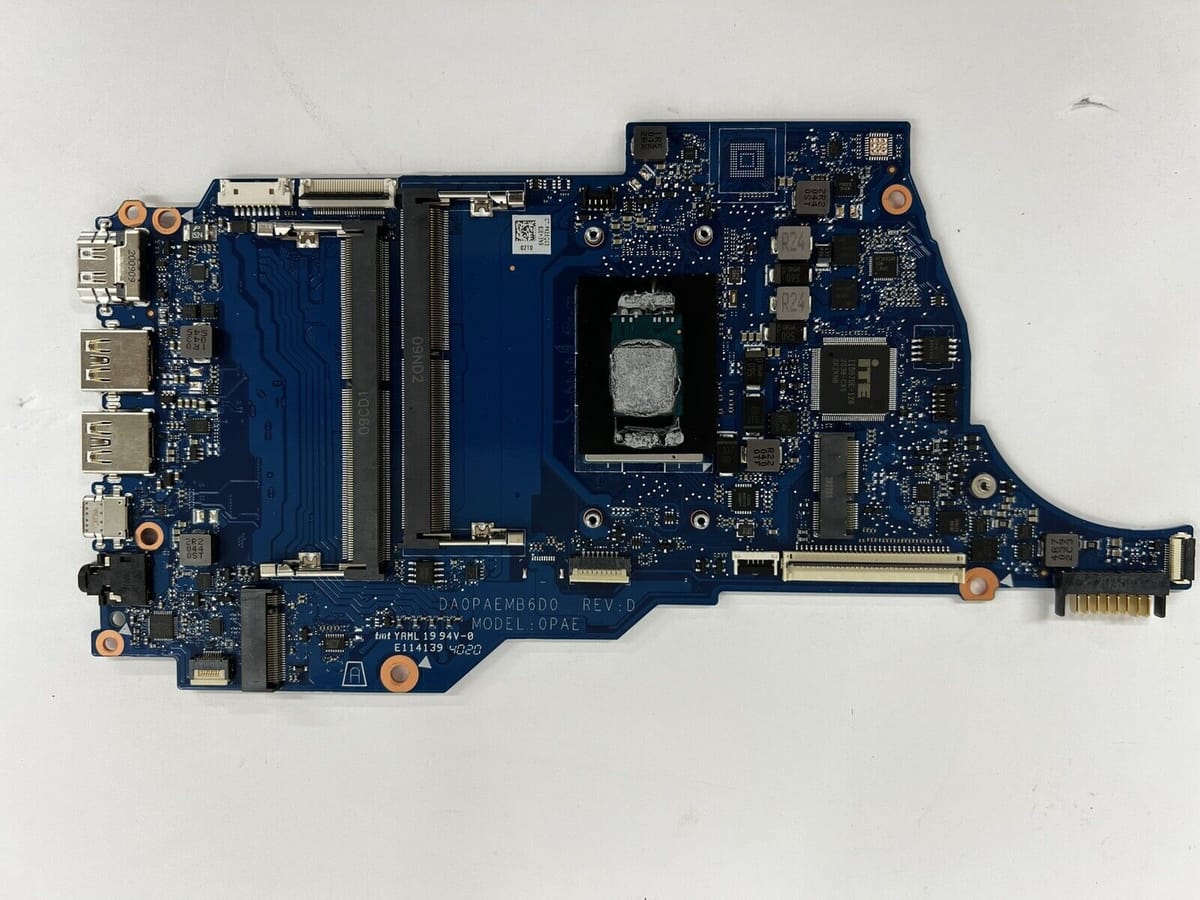
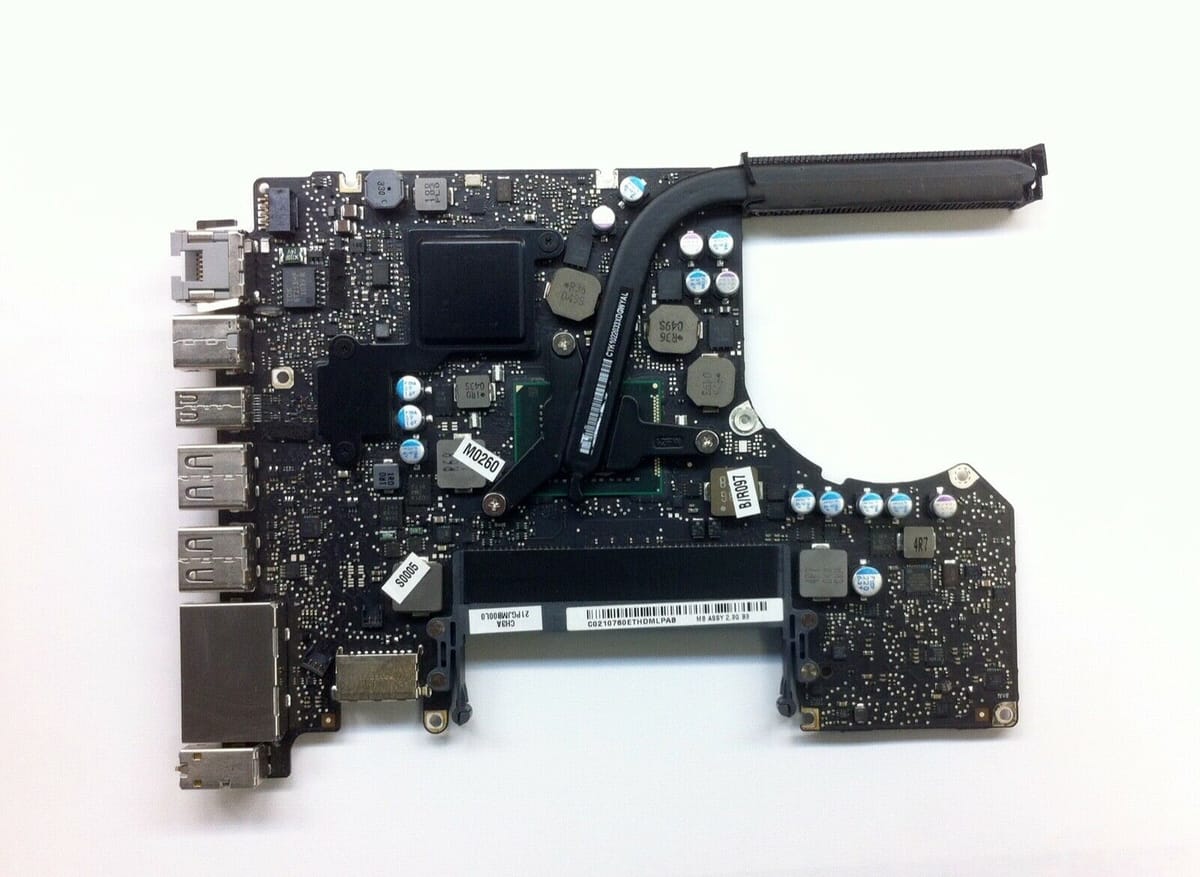
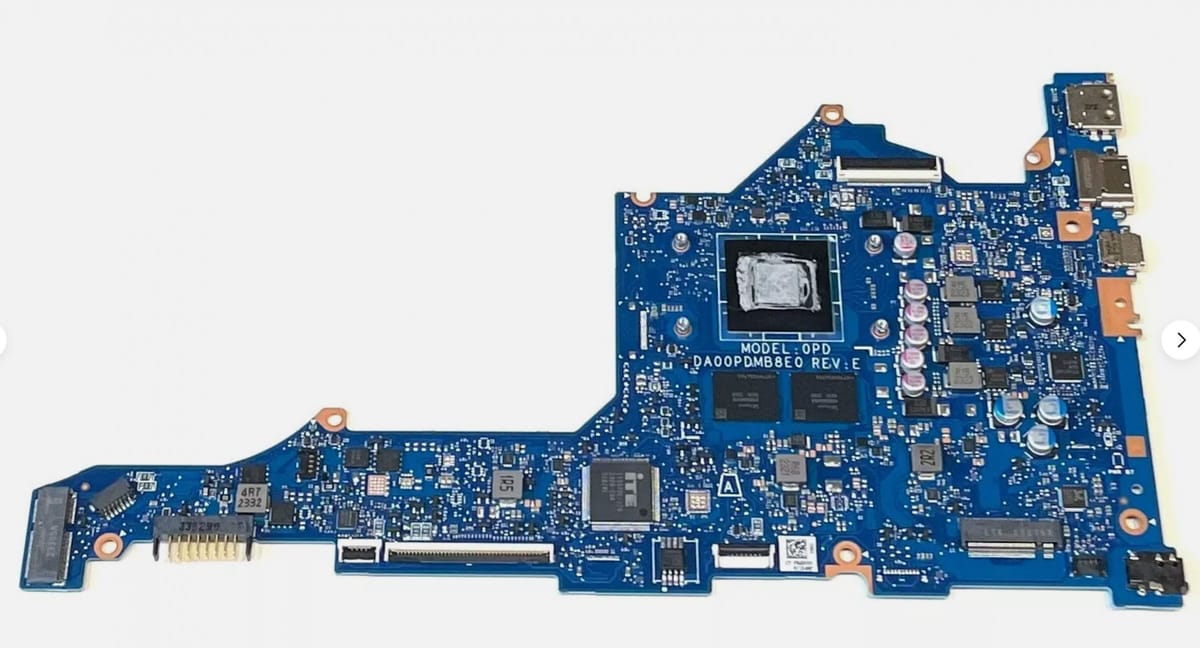
Vn. Trên bàn làm việc của tôi hôm nay là một ca bệnh rất điển hình nhưng lại làm tốn không ít thời gian của nhiều anh em thợ mới vào nghề: Chiếc laptop của khách hàng bấm nút nguồn đèn sáng, quạt quay vù vù rồi dừng, hoặc quay tít nhưng màn hình hoàn toàn đen thui, không xuất hình, dòng tiêu thụ trên máy cấp nguồn dao động ở mức 0.4A đến 0.6A rồi đứng im.
Sau khi đã loại trừ các nguyên nhân về RAM, màn hình, chập nguồn thứ cấp và nạp lại một file BIOS thông thường tải tràn lan trên mạng mà vẫn không giải quyết được vấn đề, thủ phạm đích thực thường nằm sâu bên trong cấu trúc vùng quản lý năng lượng của chip Nam/PCH/SoC: Lỗi phân vùng Intel Management Engine (ME) hoặc AMD PSP.
Bài viết này, tôi sẽ mổ xẻ toàn diện mã pan bệnh , hướng dẫn anh em quy trình chẩn đoán chuẩn xác và các bước xử lý triệt để bằng phương pháp nạp BIOS Clean ME chuẩn hãng.
1. Bản Chất Kỹ Thuật: Tại Sao Máy Kích Nguồn Lên Lại Không Lên Hình Do Lỗi ME Region?
Để sửa chữa thành công, trước hết chúng ta phải hiểu rõ cơ chế hoạt động bên trong của hệ thống. Kể từ thế hệ Intel Core i thế hệ thứ 6 (Skylake) trở đi, và đặc biệt khắt khe từ thế hệ thứ 8 (Coffee Lake) đến nay (như Alder Lake, Raptor Lake), kiến trúc khởi động của bo mạch chủ laptop đã thay đổi hoàn toàn.
Chuỗi Khởi Động Sâu và Vai Trò của Intel ME
Khi anh em nhấn nút kích nguồn, Chipset/SoC không khởi động ngay lập tức nhân CPU chính. Thay vào đó, vi điều khiển ngầm bên trong PCH/SoC (gọi là Intel Management Engine - ME) sẽ khởi chạy trước thông qua một phân vùng độc lập nằm trong chính con chip Flash BIOS (SPI ROM).
1. ME khởi động, tự giải mã firmware của chính nó.
2. ME thực thi việc kiểm tra tính toàn vẹn phần cứng (Hardware Integrity Check), xác thực các phân vùng bảo mật, cấu hình xung nhịp gốc, và quan trọng nhất là thiết lập giao tiếp với các Rail nguồn cốt lõi như VCCSA, VCCIO, và nguồn cấp cho nhân CPU (VCORE).
3. Chỉ khi ME hoàn thành chu trình khởi tạo của nó và gửi tín hiệu "ME Ready" về cho vi điều khiển chính (EC/KBC), hệ thống mới cho phép CPU chính fetch lệnh từ BIOS và bắt đầu quá trình POST (Power-On Self-Test) để xuất hình ảnh.
Tại sao phân vùng ME bị lỗi (Corrupted)?
Trong quá trình sử dụng lâu năm, phân vùng ME Region rất dễ bị hỏng cấu trúc dữ liệu (Data Corruption) do các nguyên nhân sau:
- Khách hàng tắt máy đột ngột khi hệ điều hành đang cập nhật firmware BIOS hoặc cập nhật Windows Update (có đẩy gói ME firmware ngầm).
- Lỗi khối nhớ Flash SPI ROM tại các sector chứa vùng ME khiến dữ liệu bị dịch bit.
- Xung đột cấu hình phần cứng do thay thế PCH/SoC mới nhưng giữ nguyên file BIOS cũ.
Khi vùng ME bị lỗi, chu trình khởi tạo bị treo ở bước xác thực. Máy vẫn kích được nguồn (do lệnh từ IC nguồn chính hoàn thành), quạt vẫn quay (do EC đã nhận lệnh bật quạt), nhưng tuyệt đối không xuất hình vì CPU chưa bao giờ được lệnh chạy. Đó chính là biểu hiện kinh điển của pan bệnh .
2. Dấu Hiệu Nhận Biết pan bệnh Trên Bàn Làm Việc
Không phải mọi trường hợp không lên hình đều do lỗi ME Region. Tại VietITPro.vn, chúng tôi áp dụng quy trình phân loại pan bệnh bằng dòng tiêu thụ (Ampe kế trên bộ cấp nguồn dòng DC) kết hợp đo đạc dao động.
Nếu anh em gặp trường hợp thứ hai, hãy dừng ngay việc thay thế linh kiện phần cứng đắt tiền và chuẩn bị công cụ để xử lý phần mềm BIOS.
3. Quy Trình 5 Bước Xử Lý Triệt Để lỗi phần cứng Bằng File BIOS Clean ME Chuẩn Hãng
Để xử lý dứt điểm lỗi này, việc copy file BIOS từ máy khác sang hoặc tải các bản "BIOS Clear ME" trôi nổi trên các diễn đàn không rõ nguồn gốc thường mang lại rủi ro cao: máy có thể lên hình nhưng mất Serial Number (SN), mất địa chỉ MAC LAN, hoặc chạy một thời gian lại lỗi do phiên bản ME Engine không khớp với phiên bản của bộ vi xử lý (Me Version Mismatch).
Dưới đây là quy trình chuẩn công nghiệp đang áp dụng tại phòng thí nghiệm của VietITPro.vn:
Bước 1: Sao lưu (Backup) nguyên trạng file BIOS cũ
Dùng máy nạp ROM chuyên dụng (như RT809H, TL866II Plus hoặc SVOD4) kẹp chân hoặc tháo hẳn IC Flash SPI ROM ra khỏi bo mạch chủ để đọc dữ liệu gốc.
Lưu ý kỹ thuật: Luôn luôn lưu ít nhất 2 bản backup ra máy tính để phòng ngừa trường hợp file bị lỗi trong quá trình đọc. Bản backup này chứa đựng các thông số định danh thiết bị độc quyền của máy (DMI Region, Windows License, SN, UUID).
Bước 2: Xác định phiên bản Intel ME Version hiện tại
Sử dụng công cụ chính hãng từ Intel hoặc các phần mềm phân tích mã nguồn mở để kiểm tra cấu trúc file BIOS vừa backup.
- Mở phần mềm ME Analyzer (MEA) trên môi trường lệnh hoặc kéo thả file backup vào.
- Quan sát kết quả phân tích hiển thị trên màn hình:
- Chipset Family (Ví dụ: Cannon Lake, Tiger Lake, Raptor Lake...).
- ME Version chính xác (Ví dụ: Version 14.1.55.1821).
- Trạng thái cấu trúc: Bị lỗi (Corrupted) hoặc cấu hình sai (Configured incorrectly).
Bước 3: Tải Stock BIOS từ hãng và trích xuất vùng Region gốc
Tuyệt đối không dùng các bản Clean ME làm sẵn nếu chưa hiểu rõ nguồn gốc. Hãy truy cập trang chủ của nhà sản xuất (Dell, HP, Lenovo, ASUS...), tải file cập nhật BIOS mới nhất dành cho đúng mã Mainboard (ví dụ: Dell Latitude 5420, LA-K491P).
- Sử dụng các công cụ giải nén file BIOS của hãng (Phoenix Tool, Dell_PFS_Extract, hoặc InnoExtract) để lấy ra file Firmware gốc thuần túy (thường có đuôi
.binhoặc.romvới dung lượng chuẩn 16MB hoặc 32MB tùy đời máy).
Bước 4: Thực hiện "Clean ME" (Làm sạch phân vùng ME)
Đây là bước cốt lõi đòi hỏi sự tỉ mỉ. Có hai cách để thực hiện:
- Cách A (Thủ công chuyên sâu - Khuyên dùng): Sử dụng bộ công cụ Intel CSME System Tools tương ứng với thế hệ PCH (Ví dụ: CSME v14 cho dòng chip đời 10/11).
- Chạy lệnh qua cửa sổ dòng lệnh (CMD) của Intel Fit (Flash Image Tool):
- Nạp file Stock BIOS vào Intel FIT.
- Trích xuất phân vùng ME Region sạch từ file Stock và thay thế vào file BIOS Backup của khách hàng để giữ lại toàn bộ vùng DMI (Chứa SN, MAC).
- Build lại file BIOS mới (Generate Image).
- Cách B (Sử dụng công cụ tự động ME Cleaner): Dùng các script tự động nhận diện phân vùng ME và tiến hành xóa bỏ trạng thái cấu hình cũ, buộc ME phải tự khởi tạo lại lần đầu tiên máy khởi động (First Boot Initialization).
Bước 5: Nạp ROM và Kiểm tra thực tế trên Mainboard
- Nạp file BIOS đã Clean ME hoàn chỉnh vào IC Flash SPI ROM.
- Hàn hoặc kẹp chắc chắn IC trở lại bo mạch chủ.
- Cắm nguồn và quan sát dòng tiêu thụ trên máy cấp nguồn:
- Dòng khởi động sẽ nhịp nhàng tăng từ 0.2A -> 0.4A -> 0.8A -> 1.2A và giữ ổn định ở mức trên 1.0A (Hệ thống đã vượt qua vòng kiểm tra của ME).
- Quạt quay tốc độ cao rồi giảm dần (Dấu hiệu quạt được điều khiển nhiệt độ bởi EC/ME chuẩn xác).
- Màn hình sáng lên logo hãng chỉ sau 3 đến 7 giây chờ (Lưu ý: Lần khởi động đầu tiên sau khi Clean ME, máy thường mất thời gian "Re-init" từ 10 đến 30 giây để PCH tự cấu hình lại vùng nhớ ME, màn hình có thể chưa lên ngay, anh em kiên nhẫn chờ đợi, không tắt nguồn đột ngột).
4. kinh nghiệm thực tế & Các Lỗi Phát Sinh Thường Gặp
Trong quá trình triển khai hàng ngàn ca sửa chữa tại VietITPro.vn, đội ngũ kỹ thuật của chúng tôi đúc rút ra những điểm mù mà anh em rất hay mắc phải:
1. Lỗi "Boot Guard Verified Failed":
Nếu anh em lấy nhầm file BIOS của một máy khác có cùng mã main nhưng khác phiên bản phần cứng (Board Revision), tính năng bảo mật phần cứng Intel Boot Guard sẽ khóa cứng chip PCH vĩnh viễn (Brick Mainboard). Lúc này, việc nạp lại BIOS không còn tác dụng vì khóa công khai đã bị ghi đè không khớp. Giải pháp phòng ngừa: Luôn luôn dùng file backup gốc của chính chiếc máy đó để làm nguyên liệu Clean ME.
2. Mất thông tin bản quyền Windows (OEM Key) và Serial Number:
Khi dùng file BIOS stock của hãng nạp trực tiếp mà không ghép nối (Merge) vùng DMI từ file backup cũ, máy sẽ mất thông tin bảo hành, tên dòng máy hiển thị trong BIOS bị sai (ví dụ biến thành dòng máy khác cùng series), hoặc mất bản quyền Windows đi kèm theo máy. Luôn nhớ sử dụng Hex Editor (như HxD) để kiểm tra và bảo toàn các offset chứa chuỗi "SN", "UUID", "Windows Key" từ file cũ sang file mới.
3. Sai lệch phiên bản ME Version so với nguyên bản của nhà sản xuất:
Không được dùng phiên bản CSME Tool đời cao để làm sạch cho BIOS đời thấp và ngược lại. Việc này dẫn đến việc PCH không nhận diện được các cảm biến nhiệt độ hoặc quản lý năng lượng, khiến quạt quay rúm ró tối đa hoặc máy tự sập nguồn ngẫu nhiên sau 30 phút hoạt động (Watchdog Timer Reset).
5. Giải Đáp Thắc Mắc Thực Tế (FAQ) Về pan bệnh
Tại sao một số máy sau khi Clean ME xong, thời gian bật nguồn lên hình lần đầu lại lâu hơn bình thường (khoảng 30 giây - 1 phút)?
Trả lời: Đây là hiện tượng hoàn toàn bình thường được gọi là "ME First Boot Training" hoặc "Descriptor/ME Re-initialization". Khi phân vùng ME được làm sạch, toàn bộ cấu hình cũ bị xóa. Lúc khởi động lần đầu, PCH/SoC sẽ tự động tạo lập một cấu hình ME mới dựa trên phần cứng thực tế đang cắm trên bo mạch (RAM, CPU, PCH). Các lần khởi động tiếp theo tốc độ sẽ trở lại bình thường.
Máy tính xách tay sử dụng bộ vi xử lý AMD Ryzen có gặp lỗi tương tự Intel ME không?
Trả lời: Có. Trên các nền tảng AMD, phân vùng này được gọi là PSP (Platform Security Processor) hoặc AMD SEC (Secure Execution Environment). Bản chất và triệu chứng pan bệnh hoàn toàn tương tự, và phương pháp xử lý cũng là trích xuất file Stock BIOS từ hãng, sau đó tiến hành Clear/Clean phân vùng PSP để nạp lại.
Tôi có thể sử dụng các phần mềm Clean ME tự động trên mạng cho mọi đời máy được không?
Trả lời: Các phần mềm tự động chỉ hỗ trợ tốt đến các thế hệ Intel Gen 10 trở xuống. Từ thế hệ Gen 11 (Tiger Lake) và các dòng chip mới hơn, cấu trúc mã hóa của Intel ME đã phức tạp hơn rất nhiều, bắt buộc kỹ thuật viên phải sử dụng đúng công cụ Intel FIT tương ứng với phiên bản ME Family để đảm bảo không bị lỗi cấu trúc cấu hình bên trong.
Lời Kết Từ Kỹ Sư VietITPro
Sửa chữa phần cứng laptop hiện đại không chỉ đòi hỏi một chiếc mỏ hàn tốt hay một cỗ máy khò nhiệt chuẩn xác, mà nó đòi hỏi tư duy logic hệ thống và sự am hiểu sâu sắc về cấu trúc firmware vi mạch. Pan bệnh liên quan đến lỗi kích nguồn không lên hình do ME Region là minh chứng rõ ràng nhất cho thấy ranh giới giữa một người thợ sửa mò và một kỹ sư chuyên nghiệp nằm ở đâu.
Hi vọng rằng bài chia sẻ kỹ thuật toàn diện này sẽ là cẩm nang thực tế hữu ích giúp anh em đồng nghiệp tự tin xử lý dứt điểm các ca bệnh hóc búa tại xưởng sửa chữa của mình. Nếu anh em gặp phải các pan bệnh phức tạp cần hỗ trợ chuyên sâu hoặc cần giải pháp phần cứng tối ưu, hãy liên hệ ngay với đội ngũ chuyên gia tại VietITPro.vn. Chúc anh em thao tác thành công!
> 🛠️ Ghi chú tác giả & Nguồn tham khảo:
> "Bài viết được biên soạn từ những hiểu biết và trải nghiệm thực tế của đội ngũ kỹ thuật VietITPro, có tham khảo và đối chiếu với các tài liệu phần cứng, bài viết chuyên sâu trong và ngoài nước. Kiến thức công nghệ là vô tận trong khi năng lực của bản thân còn nhiều hạn chế, nếu trong bài có chỗ nào diễn đạt chưa chuẩn hoặc chưa chuẩn xác về mặt thuật ngữ, mong các bạn lượng thứ và để lại góp ý dưới phần bình luận để chúng ta cùng nhau học hỏi, hoàn thiện nhé!"