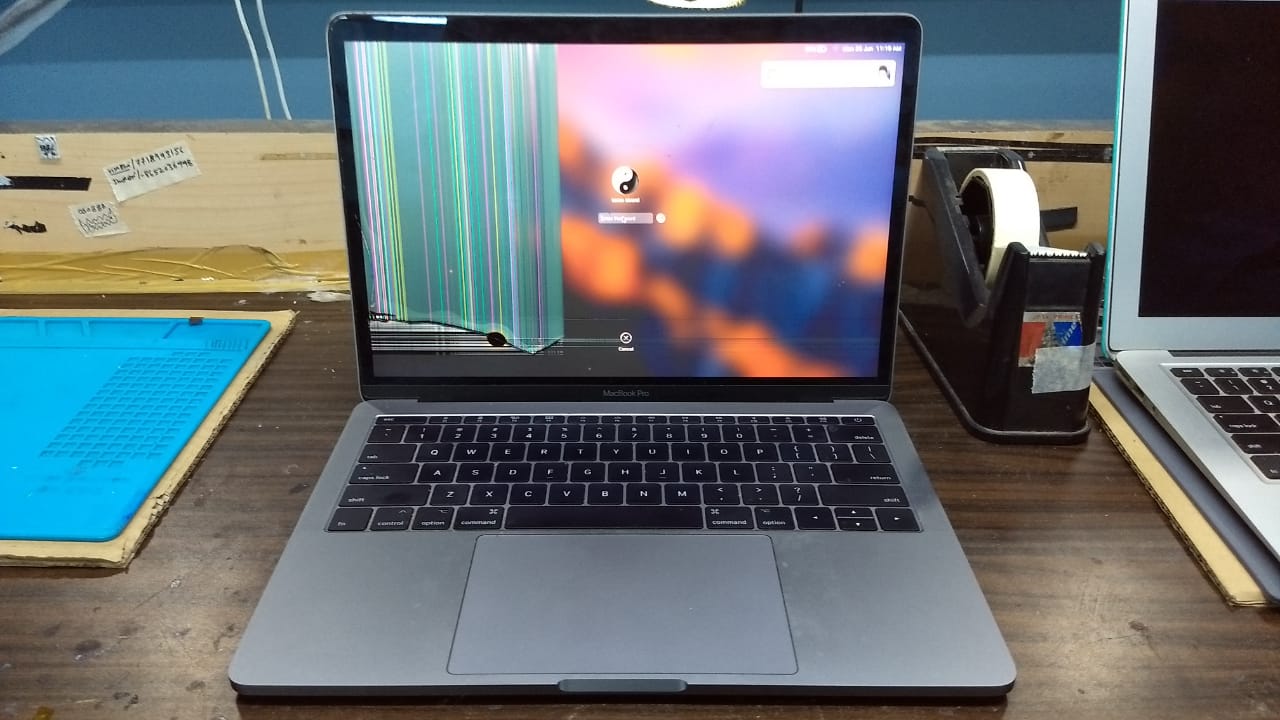
Vn. Trên bàn kỹ thuật hôm nay là một chiếc MacBook Pro Retina mang mã tiếp nhận, bước vào phòng Lab với tình trạng màn hình bị bong lớp chống lóa (Staingate), sọc dọc hiển thị do đứt cáp flex ngầm tại bẹ cáp T-Con, và độ sáng đã suy hao nặng sau nhiều năm cày cuốc đồ họa.
Với một thiết bị chuyên dụng phục vụ dựng hình 3D, biên tập video 4K và thỉnh thoảng giải trí gaming, việc thay thế một tấm nền (LCD Panel) đạt chuẩn 400 Nits, không gian màu rộng DCI-P3 là yêu cầu sống còn. Bài viết này tôi sẽ mổ xẻ toàn bộ quy trình thay thế tấm nền màn hình MacBook Pro Retina linh kiện từ góc nhìn thực tế của một kỹ sư phần cứng bo mạch (PCB) và phần cứng.
Phân tích hiện trạng tấm nền cũ trên MacBook Pro Retina
Khi nhận máy, việc đầu tiên tôi làm là đưa thiết bị lên bàn quang học để kiểm tra độ đồng đều của đèn nền (Backlight uniformity) và sử dụng máy đo màu chuyên dụng SpyderX Elite để đánh giá độ suy hao.
Các lỗi vật lý và hiển thị kinh điển trên panel cũ
- Lỗi bong lớp chống lóa (Staingate): Lớp phủ chống phản quang (Anti-reflective coating) đặc trưng của Apple bị mòn vẹt do áp lực của bàn phím khi gập máy kết hợp với nhiệt độ cao từ khe tản nhiệt phả lên. Lớp này tạo ra các vết loang lổ như dầu loang trên mặt kính, gây cản trở nghiêm trọng khi làm việc với màu sắc chính xác.
- Lỗi đứt cáp màn hình (Flexgate): Đối với các dòng MacBook Pro Retina từ đời 2016 trở lên, cáp tín hiệu màn hình đi qua bản lề quá mảnh, chịu uốn gập liên tục dẫn đến hiện tượng hở sáng hình sân khấu (stage light) ở viền dưới và mất tín hiệu khi mở màn hình vượt quá góc 110 độ.
- Suy hao độ sáng và độ tương phản: Tấm nền cũ đo thực tế chỉ đạt khoảng 220 Nits ở điểm sáng trung tâm, giảm gần một nửa so với thiết kế gốc. Điều này khiến việc dựng hình ngoài trời hoặc trong phòng studio ánh sáng mạnh trở thành ác mộng.
Thông số kỹ thuật tấm nền thay thế linh kiện: Độ sáng 400 Nits và khả năng tái tạo màu
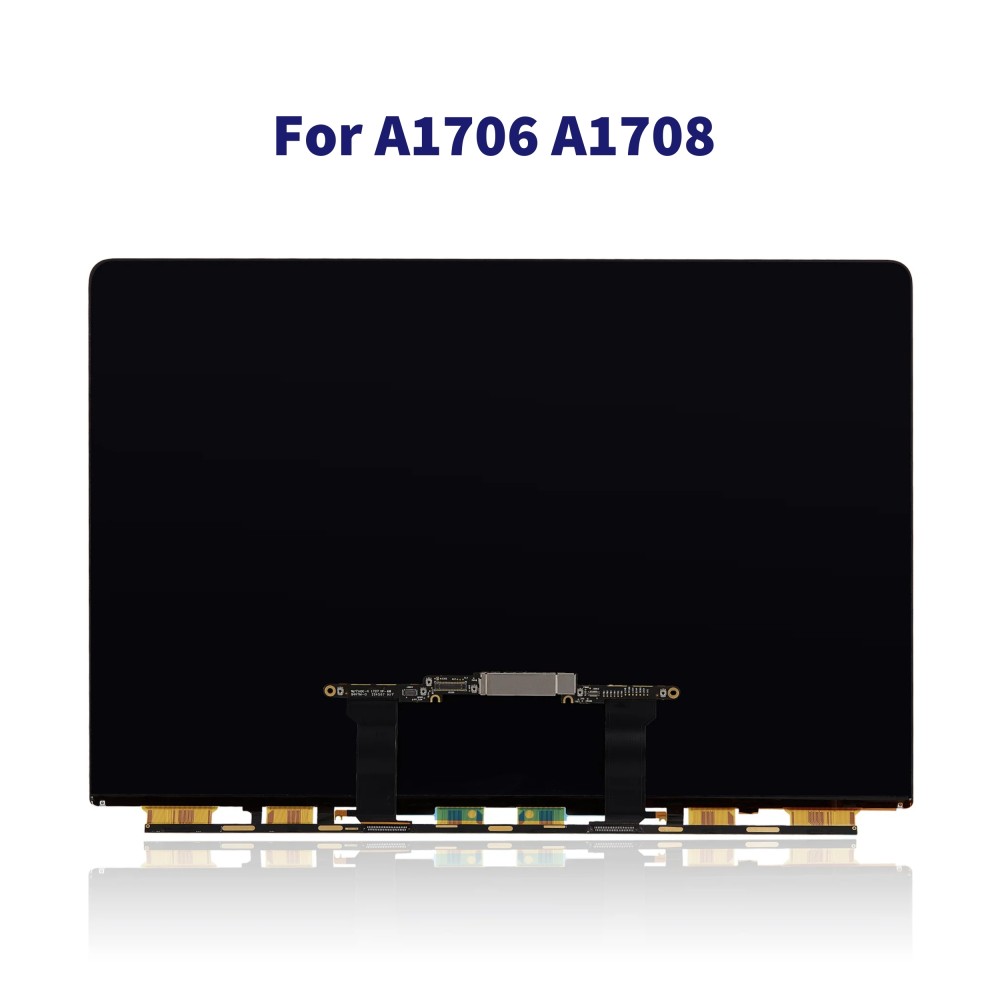
Để giải quyết triệt để các vấn đề trên, chúng tôi tiến hành thay thế bằng linh kiện tấm nền IPS cao cấp đạt chuẩn tương thích phần cứng khắt khe của Apple, tích hợp chip điều khiển độ sáng và màu sắc chuẩn xác.
Tại sao độ sáng 400 Nits là mức cân bằng hoàn hảo cho đồ họa và gaming?
Nhiều anh em lầm tưởng rằng phải tìm mua các tấm nền ép kính có độ sáng 500 hay 600 Nits mới tốt. Thực tế kỹ thuật, hệ thống cấp nguồn đèn nền (LED Driver IC) trên bo mạch chủ MacBook Pro được thiết kế với mức dung lượng dòng điện và điện áp tính toán chính xác cho từng mã màn hình.
Nếu ép các tấm nền đòi hỏi điện áp quá cao, IC nguồn màn hình trên mainboard sẽ bị quá tải (Overload), dẫn đến sụt áp đường VLED, gây chập chờn hoặc cháy cầu chì bảo vệ (Fuse). Mức độ sáng 400 Nits trên tấm nền là thông số tối ưu: vừa đủ sáng để làm việc trong môi trường studio chuyên nghiệp, vừa đảm bảo độ bền tuyệt đối cho hệ thống mạch hiển thị nguyên bản của máy.
Quy trình bóc tách và thay thế tấm nền MacBook Pro Retina chuẩn phòng Lab
Thay màn hình MacBook Pro không đơn thuần là tháo ốc và lắp ráp. Toàn bộ quá trình thao tác trên đòi hỏi sự tỉ mỉ của kỹ thuật viên tay nghề cao để tránh làm vỡ kính, đứt cáp webcam hoặc gây chạm chập bo mạch T-Con board.
Bước 1: Vệ sinh khu vực thao tác và ngắt toàn bộ nguồn điện
- Tắt hoàn toàn nguồn điện của máy, tháo nắp lưng và bắt buộc phải ngắt kết nối cáp pin (Battery Connector) trước tiên. Thao tác này nhằm triệt tiêu hoàn toàn dòng điện chờ (Standby Power) trên bus dữ liệu màn hình (eDP - Embedded DisplayPort), tránh tình trạng sốc điện làm chết chip điều khiển hình ảnh trên mainboard khi tháo giắc cắm.
Bước 2: Tách cụm màn hình khỏi thân máy (Clamshell Assembly)
- Tháo ốp bản lề bằng nhôm chuyên dụng.
- Rút các cáp Ăng-ten Wi-Fi/Bluetooth, cáp màn hình chính, và cáp cảm biến nắp gập (Hall Effect Sensor).
- Tháo các ốc vít cố định bản lề (Screws Torx T8/T5 tùy đời máy) và tách rời cụm màn hình ra khỏi phần thân phím.
Bước 3: Gia nhiệt và bóc tách mặt kính/tấm nền cũ
- Đặt cụm màn hình lên bàn nhiệt chuyên dụng được cài đặt nhiệt độ chuẩn ở 75°C trong vòng 5-7 phút để làm mềm lớp keo ép viền.
- Sử dụng dây cắt chuyên dụng bằng hợp kim molypden kết hợp dung dịch tách keo chuyên dụng không dẫn điện để cắt lớp keo dán giữa kính bảo vệ và khung nhôm.
- Tháo bỏ lớp tấm nền bị hỏng, dùng bóng thổi khí nén và dung dịch cồn Isopropyl (IPA) 99.5% vệ sinh sạch sẽ bụi bẩn, keo thừa bám trên khung nhôm nguyên bản.
Bước 4: Lắp đặt tấm nền mới linh kiện và căn chỉnh quang học
- Đặt tấm nền mới 400 Nits lên khuôn định vị chính xác từng milimet.
- Kết nối cáp tín hiệu eDP, dán keo ép viền chuyên dụng kháng nước, kháng bụi.
- Kiểm tra độ khít của gioăng cao su viền màn hình để đảm bảo không bị lọt sáng (Light Bleeding) ở các góc.
Kiểm tra chuyên sâu, cân màu phần cứng và hiệu năng hiển thị
Sau khi hoàn thiện phần cơ khí, máy được đưa vào giai đoạn kiểm tra phần cứng và hiệu chuẩn màu sắc (Color Calibration). Đây là bước phân biệt giữa một thợ sửa chữa thông thường và một kỹ sư chuyên sâu tại VietITPro.vn.
Kiểm tra hệ thống cáp và tín hiệu eDP
- Khởi động máy mà chưa lắp nắp lưng để kiểm tra trực tiếp dòng khởi động qua bộ cấp nguồn DC.
- Theo dõi sự ổn định của tín hiệu hình ảnh, kiểm tra xem có hiện tượng sọc ngang, sọc dọc, nhiễu hạt (Artifacts) hay không.
- Kiểm tra tính năng tự động điều chỉnh độ sáng thông qua cảm biến ánh sáng môi trường (Ambient Light Sensor - True Tone).
Cân chỉnh màu sắc cho đồ họa và trải nghiệm gaming
Mặc dù tấm nền mới đã đạt chuẩn DCI-P3 từ nhà máy, các chuyên gia của chúng tôi vẫn tiến hành chạy thuật toán đồng bộ thông số màu sắc của macOS:
- Sử dụng thiết bị đo màu phần cứng chuyên dụng để tạo tệp ICC Profile độc lập cho tấm nền mới.
- Tinh chỉnh điểm trắng (White Point) về chuẩn D65 (6500K) giúp hiển thị màu trắng trung thực, không bị ám xanh hay ám vàng.
- Đối với công việc đồ họa: Dải màu phủ kín không gian màu Adobe RGB và DCI-P3 giúp các designer tự tin xuất file in ấn hoặc dựng video mà không sợ lệch màu giữa các thiết bị.
- Đối với Gaming: Tấm nền mới cung cấp thời gian đáp ứng (Response Time) nhanh hơn, loại bỏ hoàn toàn hiện tượng bóng mờ (Ghosting) khi chơi các tựa game hành động tốc độ cao.
Kinh nghiệm bảo dưỡng và phòng ngừa hỏng hóc màn hình MacBook Pro
Sau khi thay thế tấm nền, để đảm bảo thiết bị hoạt động bền bỉ trong nhiều năm tới, người dùng cần lưu ý những nguyên tắc vàng từ kỹ sư phần cứng:
- Tuyệt đối không sử dụng kính cường lực dán màn hình: Nhiều anh em có thói quen dán cường lực loại dày lên màn hình MacBook. Khoảng cách giữa màn hình và bàn phím của MacBook Pro vốn rất khít (chưa đến 1mm). Việc dán thêm kính cường lực sẽ làm tăng áp lực lên tấm nền khi gập máy, là nguyên nhân hàng đầu gây nứt ngầm màn hình từ bên trong.
- Vệ sinh màn hình đúng cách: Chỉ sử dụng khăn sợi nhỏ microfiber mềm kèm theo dung dịch vệ sinh màn hình chuyên dụng không chứa cồn công nghiệp hay acetone. Không xịt trực tiếp dung dịch lên màn hình mà hãy xịt lên khăn lau.
- Thao tác đóng mở máy văn minh: Luôn cầm vào chính giữa cạnh trên của màn hình khi mở hoặc đóng máy, tránh cầm lệch một bên góc gây xoắn vặn bản lề và đứt cáp ngầm bên trong.
Giải đáp các câu hỏi thường gặp (FAQ) về dịch vụ thay tấm nền
1. Thay tấm nền màn hình có ảnh hưởng đến tính năng True Tone hay không?
Trả lời: Đối với các đời MacBook Pro có hỗ trợ True Tone, cảm biến ánh sáng nằm ở cụm cáp webcam/cảm biến đi kèm theo máy chứ không nằm trên tấm nền LCD. Tại VietITPro.vn, chúng tôi giữ lại toàn bộ linh kiện bo mạch (PCB) cảm biến zin theo máy của khách hàng, đảm bảo tính năng True Tone hoạt động hoàn hảo 100% sau khi thay thế.
2. Thời gian thay thế tấm nền mất bao lâu và có được quan sát trực tiếp không?
Trả lời: Toàn bộ quy trình từ bóc tách, vệ sinh, ép keo chuyên dụng đến cân màu phần cứng mất khoảng từ 90 đến 120 phút. Khách hàng hoàn toàn có thể ngồi xem trực tiếp toàn bộ quy trình thao tác kỹ thuật tại phòng Lab của chúng tôi để đảm bảo tính minh bạch tuyệt đối.
3. Chính sách bảo hành cho tấm nền màn hình thay thế như thế nào?
Trả lời: Tấm nền màn hình được VietITPro.vn bảo hành toàn diện 06 tháng đối với các lỗi kỹ thuật từ nhà sản xuất như: sọc màn hình, chết điểm ảnh (từ 3 điểm trở lên), bong keo, hở sáng bất thường. Chúng tôi cam kết sử dụng linh kiện đạt chuẩn A+ không qua sửa chữa, phục hồi.
*Mọi thắc mắc kỹ thuật, tư vấn giải pháp sửa chữa bo mạch (PCB) và nâng cấp phần cứng chuyên sâu, anh em có thể liên hệ trực tiếp với đội ngũ kỹ sư tại VietITPro.vn để được hỗ trợ nhanh chóng và chính xác nhất.*