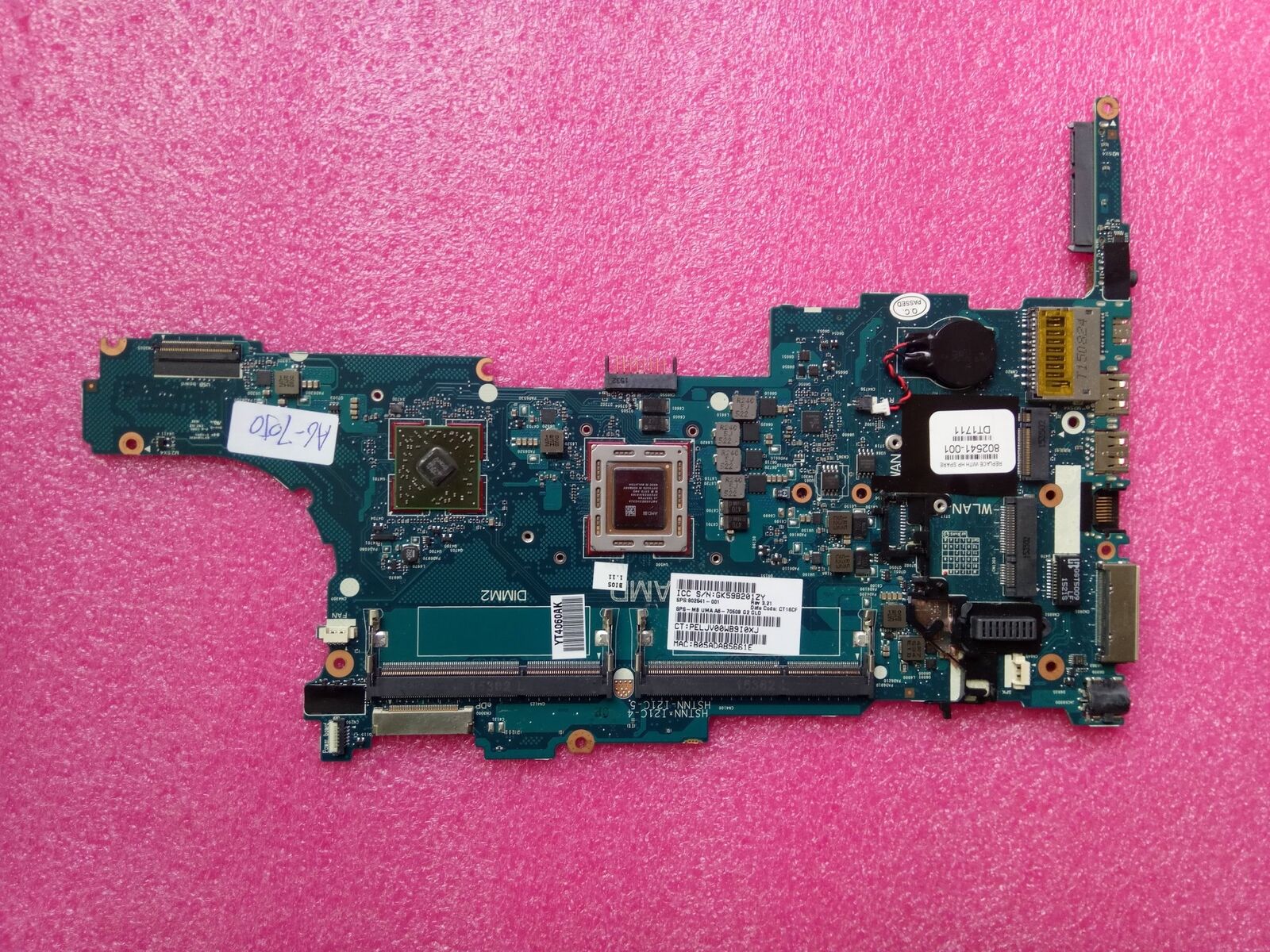
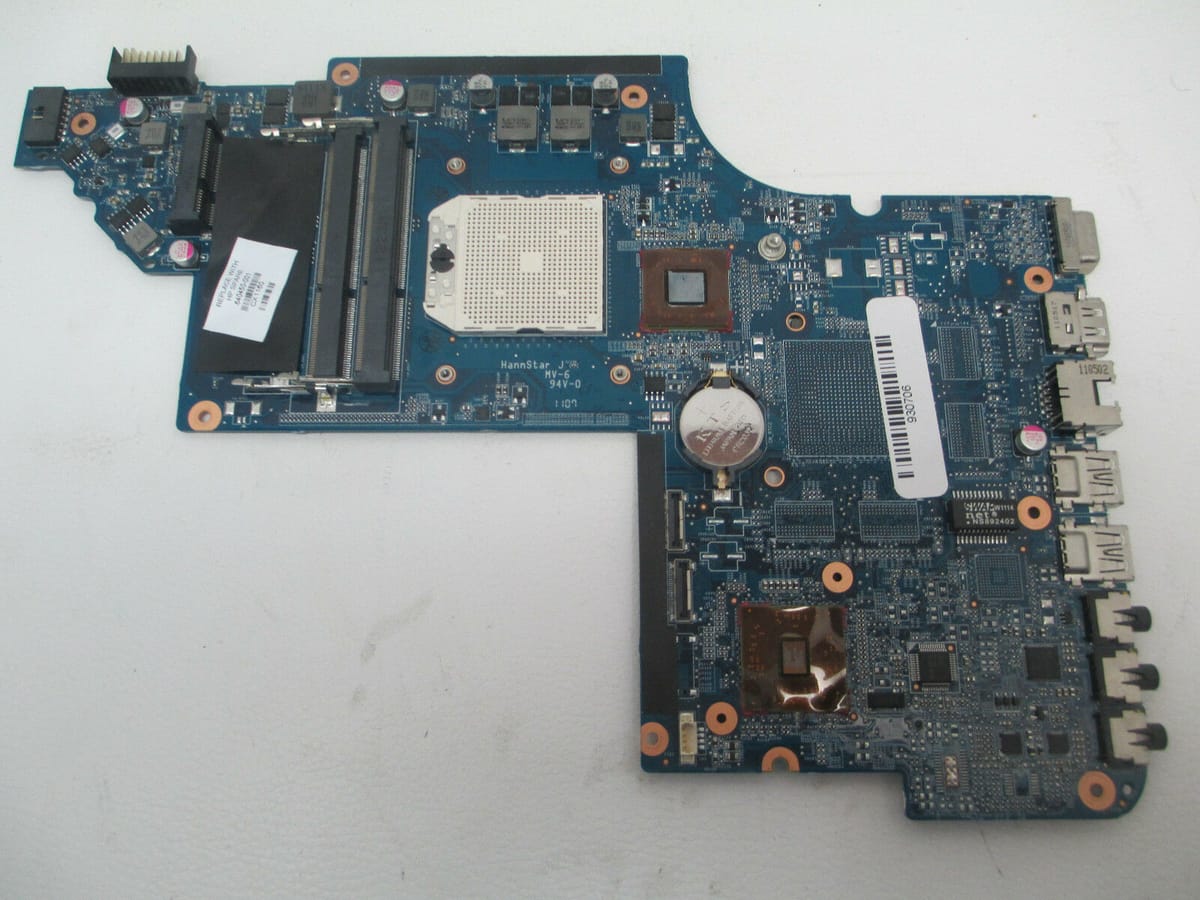
Ép xung (Overclocking - OC) không đơn thuần là việc kéo thanh trượt hệ số nhân trong phần mềm và hy vọng hệ thống chạy nhanh hơn. Tại phòng kỹ thuật của VietITPro.vn, chúng tôi định nghĩa ép xung là một nghệ thuật cân bằng cơ học lưu chất điện tử: tối ưu hóa giữa tần số xung nhịp (Frequency), điện áp cấp (Vcore), khả năng chịu tải của mạch quản lý nguồn (VRM) và giải pháp giải nhiệt thực tế.
Bài viết này được biên soạn từ kinh nghiệm thực tế của các kỹ sư phần cứng bo mạch (PCB), hướng dẫn bạn từng bước làm chủ BIOS để ép xung dòng CPU Intel K-Series (LGA1700) và AMD Ryzen X-Series (AM5), kiểm soát triệt để hiện tượng sụt áp (Vdroop) và thiết lập quy trình kiểm thử độ ổn định chuẩn phòng Lab.
1. Chuẩn Bị Phần Cứng: Ranh Giới Giữa Hiệu Năng Và Sự Hủy Diệt
Trước khi can thiệp vào BIOS, hệ thống của bạn phải đạt các tiêu chuẩn vật lý bắt buộc. Việc ép xung trên một nền tảng phần cứng nghèo nàn sẽ dẫn đến hư hỏng vật lý (cháy MOSFET, thoái hóa bóng bán dẫn - Electromigration) chỉ sau vài tuần sử dụng.
Mạch VRM (Voltage Regulator Module) Trên Mainboard
- Intel K-Series (Z690/Z790): Yêu cầu bo mạch chủ có thiết kế VRM tối thiểu 14+1+1 pha nguồn thực sử dụng SPS (Smart Power Stage) từ 70A đến 105A mỗi pha (ví dụ: ASUS ROG Strix Z790-F, MSI MPG Z790 Carbon). Các bo mạch chủ dòng B (B760) dù một số dòng cho phép mở giới hạn công suất nhưng không tối ưu cho việc ép xung hệ số nhân.
- AMD X-Series (X670E/B650E): Kiến trúc socket AM5 đòi hỏi VRM cực kỳ ổn định để duy trì dòng điện cao khi kích hoạt PBO. Hãy đảm bảo heatsink của VRM có độ dày lớn và có ống đồng dẫn nhiệt trực tiếp nếu bạn có ý định ép xung Ryzen 9 7950X hoặc 9950X.
Bộ Nguồn (PSU) Và Độ Nhiễu Gợn Sóng (Ripple Noise)
Nguồn cấp phải đạt chứng nhận 80 Plus Gold trở lên, có công suất dư tối thiểu 30% so với tổng công suất tiêu thụ tối đa của hệ thống (TDP CPU + GPU). Đường điện +12V phải cực kỳ ổn định với độ nhiễu gợn sóng (Ripple) dưới 30mV dưới tải nặng để tránh gây sai lệch điện áp Vcore thiết lập trong BIOS.
Giải Pháp Tản Nhiệt
- Tản nhiệt khí: Chỉ chấp nhận các dòng Dual-Tower phân khúc cao cấp (như Noctua NH-D15, Thermalright Phantom Spirit 120) cho các CPU dòng i5 hoặc Ryzen 5/7.
- Tản nhiệt nước AIO: Tối thiểu là Rad 360mm hiệu năng cao (như Arctic Liquid Freezer III, EK-Nucleus) đối với Core i7/i9 hoặc Ryzen 9.
2. Ép Xung CPU Intel K-Series (Gen 13th & 14th) Trong BIOS
Kiến trúc lai (Hybrid Architecture) của Intel gồm nhân hiệu năng cao (P-Core) và nhân tiết kiệm điện (E-Core). Việc ép xung yêu cầu chúng ta phải xử lý riêng biệt hai loại nhân này cùng với Ring Bus (Cache).
Bước 1: Vô hiệu hóa các giới hạn tiết kiệm điện và bảo vệ dòng rò
Truy cập vào BIOS (nhấn Del hoặc F2 liên tục khi khởi động). Chuyển sang chế độ Nâng cao (Advanced Mode).
1. Tìm đến mục AI Tweaker (ASUS), Extreme Tweaker, hoặc OC (MSI).
2. Vô hiệu hóa Intel SpeedStep và C-States (C1E, C3, C6, C8, C10) nếu bạn muốn CPU luôn chạy ở xung nhịp đỉnh cố định. Lưu ý: Nếu muốn ép xung sử dụng hàng ngày tiết kiệm điện, hãy giữ nguyên C-States và sử dụng cơ chế Adaptive Voltage.
3. Tìm Intel Dynamic Tuning Technology (DTT) và tắt đi nếu nó gây xung đột xung nhịp.
4. Disable CEP (Current Excursion Protection): Đây là bước bắt buộc trên các bo mạch chủ thế hệ mới khi hạ áp hoặc ép xung, giúp CPU không bị bóp hiệu năng (thermal throttling giả lập) khi phát hiện sụt giảm điện áp đột ngột.
Bước 2: Thiết lập hệ số nhân (Multiplier/Ratio)
- CPU Core Ratio: Chọn Sync All Cores hoặc By Core Usage. Với người mới, chọn Sync All Cores để kiểm soát dễ dàng hơn.
- P-Core Ratio: Bắt đầu với mức tăng nhẹ. Ví dụ, với i7-14700K (xung mặc định All-core là 5.3 GHz), hãy nhập số 55 (tương đương 5.5 GHz).
- E-Core Ratio: Nhân E-Core tăng hiệu năng đa luồng nhưng sinh nhiệt rất lớn nếu ép quá đà. Đặt mức an toàn từ 43 đến 45 (4.3 GHz - 4.5 GHz).
- Ring Ratio (CPU Cache): Đặt giá trị tối thiểu (Min) và tối đa (Max) bằng nhau hoặc chênh lệch tối đa 300MHz. Với Gen 14, mức 45 đến 48 là điểm ngọt (Sweet Spot). Đặt Ring quá cao sẽ gây mất ổn định bộ nhớ trong (RAM) và treo máy ngay lập tức.
Bước 3: Kiểm soát điện áp Vcore (Intel)
Có 3 chế độ cấp điện áp chính:
Khuyến nghị thực hành: Chọn Manual Mode. Nhập giá trị điện áp CPU Core/Cache Voltage ban đầu là 1.30V đối với i7/i9. Không bao giờ vượt quá 1.40V cho nhu cầu sử dụng hằng ngày với tản nhiệt AIO thông thường.
3. Ép Xung CPU AMD Ryzen X-Series (AM5 - Zen 4 & Zen 5)
Khác với kiến trúc của Intel, việc ép xung thủ công từng nhân (Manual All-Core OC) trên AMD Ryzen dòng X (ví dụ: 7700X, 7900X, 9900X) thường làm giảm hiệu năng xử lý đơn nhân của CPU do vô hiệu hóa thuật toán Precision Boost 2. Do đó, phương pháp ép xung tối ưu nhất cho AMD là sử dụng PBO (Precision Boost Overdrive) kết hợp với Curve Optimizer (CO).
Bước 1: Kích hoạt PBO nâng cao (Advanced PBO)
Vào BIOS -> Advanced -> AMD Overclocking -> Chấp nhận cảnh báo rủi ro -> Precision Boost Overdrive -> Chuyển từ Auto sang Advanced.
Bước 2: Tinh chỉnh giới hạn năng lượng (PBO Limits)
Chọn PBO Limits -> Manual. Đây là nơi bạn định cấu hình giới hạn công suất cho CPU:
- PPT (Package Power Tracking): Tổng công suất tối đa (W) cấp cho socket.
- TDC (Thermal Design Current): Dòng điện tối đa (A) mà mạch VRM cấp cho CPU khi bị giới hạn bởi nhiệt độ.
- EDC (Electrical Design Current): Dòng điện đỉnh ngắn hạn tối đa (A) từ VRM.
Thông số tham khảo thực tế tại VietITPro cho Ryzen 9 7900X:
- PPT: 220W (Mặc định 230W, giảm nhẹ để kiểm soát nhiệt).
- TDC: 160A.
- EDC: 220A.
Bước 3: Curve Optimizer (CO) - Trọng tâm của ép xung AMD
Curve Optimizer cho phép bạn dịch chuyển đường cong điện áp/tần số (V/F Curve) của CPU. Bằng cách thiết lập giá trị âm (Negative Offset), CPU sẽ chạy ở mức điện áp thấp hơn tại cùng một xung nhịp, giúp giảm nhiệt độ đột ngột, từ đó thuật toán Precision Boost sẽ tự động đẩy xung nhịp lên cao hơn và duy trì lâu hơn.
1. Chọn Curve Optimizer -> Per Core (Khuyên dùng thay vì All Cores vì mỗi nhân silicon có chất lượng khác nhau).
2. Với các nhân được đánh dấu là tốt nhất (Core biểu tượng ngôi sao/hình tròn trong Ryzen Master hoặc HWInfo64), hãy bắt đầu với mức Negative 15.
3. Với các nhân còn lại, bắt đầu với mức Negative 20.
4. Những nhân silicon cực tốt có thể đạt mức ổn định từ Negative 25 đến Negative 30.
Bước 4: Tăng giới hạn xung tối đa (Max Boost Clock Override)
Tại mục CPU Boost Clock Override, chọn Enabled (Positive). Nhập giá trị tăng thêm từ +100MHz đến +200MHz. CPU sẽ cố gắng đẩy xung nhịp đơn nhân vượt qua giới hạn định danh của nhà sản xuất nếu điều kiện nhiệt độ cho phép (dưới TjMax - thường là 95°C trên AM5).
4. Kiểm Soát Điện Áp Vcore Và Triệt Tiêu Hiện Tượng Vdroop
Khi CPU chuyển trạng thái đột ngột từ rảnh (Idle) sang tải nặng 100% (Full Load), cường độ dòng điện tăng lên nhanh chóng gây ra hiện tượng sụt áp vật lý trên đường dẫn từ VRM đến die bán dẫn của CPU. Hiện tượng này gọi là Vdroop.
Nếu điện áp sụt quá sâu dưới ngưỡng hoạt động tối thiểu của bóng bán dẫn tại tần số đó, hệ thống sẽ bị treo hoặc xuất hiện lỗi màn hình xanh (BSOD). Để giải quyết vấn đề này, các nhà sản xuất mainboard tích hợp công nghệ Load-Line Calibration (LLC).
Cách thiết lập LLC tối ưu trong BIOS
LLC bù đắp lượng điện áp bị sụt bằng cách chủ động bơm thêm dòng điện dựa trên mức độ tải của CPU. Tuy nhiên, nếu đặt LLC quá cao, hệ thống sẽ gặp hiện tượng quá áp đột ngột (Overshoot) khi CPU ngừng tải, điều này cực kỳ nguy hiểm cho các bóng bán dẫn siêu nhỏ (4nm/5nm).
- ASUS (Level 1 - Level 8): Mức tối ưu là Level 4 hoặc Level 5. Tránh sử dụng Level 7, 8 trừ khi bạn sử dụng tản nhiệt LN2 (Nitơ lỏng).
- MSI (Mode 1 - Mode 8): Lưu ý đồ thị của MSI ngược lại với ASUS. Mode thấp hơn sẽ bù áp mạnh hơn. Mức tối ưu cho sử dụng hằng ngày là Mode 3 hoặc Mode 4.
- Gigabyte (Standard, Medium, High, Turbo, Extreme): Chọn mức Turbo là điểm ngọt tốt nhất để cân bằng giữa Vdroop và Overshoot.
- ASRock (Level 1 - Level 5): Mức tối ưu là Level 2 hoặc Level 3.
5. Quy Trình Thử Nghiệm Độ Ổn Định Chuẩn Phòng Lab (Stability Testing)
Một bản ép xung được coi là thành công khi nó vượt qua các bài kiểm tra khắc nghiệt nhất mà không sinh ra bất kỳ lỗi tính toán nào, không bị quá nhiệt (Thermal Throttling) và không phát sinh lỗi phần cứng trong hệ thống Windows.
Các công cụ cần thiết (Chuẩn bị sẵn trên USB chuyên dụng)
1. HWiNFO64 (Bản Portable mới nhất): Công cụ giám sát thông số phần cứng duy nhất đáng tin cậy. Dùng để theo dõi: Vcore thực tế (Vcore/VR VOUT), Điện năng tiêu thụ (CPU Package Power), Nhiệt độ từng nhân (Core Temperatures), và đặc biệt là bảng WHEA Error ở dưới cùng.
2. Cinebench R23 / Cinebench 2024: Dùng để kiểm tra hiệu năng thô và độ ổn định sơ bộ của CPU.
3. Prime95 (v30.8 trở lên): Công cụ tra tấn CPU nặng nhất thế giới.
4. y-cruncher: Chuyên dụng để kiểm tra độ ổn định của bộ điều khiển bộ nhớ (IMC) và các tập lệnh AVX-512/AVX2.
Quy trình test 3 bước thực tế
Bước 1: Đánh giá sơ bộ với Cinebench R23 (Chạy vòng lặp 10 phút)
- Mở HWiNFO64 lên trước, quan sát cột Core Max Temperature và CPU Package Power.
- Bắt đầu chạy Cinebench R23 Multi-Core.
- Kết quả đạt: Nếu nhiệt độ vượt quá 98°C ngay trong 10 giây đầu tiên, hãy nhấn Cancel ngay lập tức. Hệ thống tản nhiệt của bạn không đủ đáp ứng mức Vcore hiện tại VietITPro. Bạn cần hạ Vcore hoặc giảm xung nhịp. Nếu chạy hết 10 phút thành công, ghi lại điểm số để so sánh hiệu năng tăng tiến.
Bước 2: Tra tấn chịu tải cực hạn với Prime95 (Small FFTs - Disable AVX nếu cần)
- Mở Prime95, chọn Options -> Torture Test -> Chọn Small FFTs (để tạo áp lực tối đa lên CPU và VRM).
- Lưu ý kỹ thuật: Đối với CPU Intel thế hệ 13/14, tập lệnh AVX2 trong Prime95 sinh ra lượng nhiệt hủy diệt. Bạn nên tích chọn vào ô Disable AVX-512 và Disable AVX2 nếu chỉ dùng tản nhiệt khí hoặc AIO thông thường để tránh kích hoạt rơ-le ngắt nhiệt của bo mạch chủ.
- Chạy liên tục trong 30 đến 45 phút. Quan sát kỹ mục WHEA Physical Disk Error hoặc WHEA PCIe/L3 Cache Error ở đáy cửa sổ HWiNFO64. Nếu số lỗi WHEA lớn hơn 0, nghĩa là CPU đang thiếu điện (Vcore quá thấp) dù máy chưa bị màn hình xanh.
Bước 3: Kiểm tra sai số tính toán toán học với y-cruncher
- Chạy y-cruncher, chọn tùy chọn tính toán hằng số Pi với dung lượng bộ nhớ phù hợp (khuyên dùng bài test Pi-2.5b).
- Công cụ này thay đổi liên tục các thuật toán tính toán toán học phức tạp, ép CPU phải chuyển đổi trạng thái từ chịu tải nặng sang tải nhẹ liên tục. Đây là lúc lỗi sụt áp do LLC cấu hình sai dễ lộ diện nhất.
6. Bảng Đối Chiếu Thông Số Ép Xung An Toàn (Sử Dụng Hàng Ngày - Daily Use)
Dưới đây là bảng thông số giới hạn an toàn được tổng hợp từ dữ liệu bảo hành và cấu hình máy thực tế tại VietITPro.vn:
7. Nhận Diện Mã Lỗi BSOD Và Cách Khắc Phục Khi Ép Xung Thất Bại
Trong quá trình stress test, việc hệ thống bị crash là điều không thể tránh khỏi. Dựa vào mã lỗi trên màn hình xanh (BSOD), bạn có thể chẩn đoán chính xác nguyên nhân:
- CLOCK_WATCHDOG_TIMEOUT (0x00000101): Đây là mã lỗi kinh điển nhất của việc ép xung CPU. Nó báo hiệu một trong các nhân CPU đã ngừng phản hồi do thiếu điện áp cấp.
- Khắc phục: Tăng điện áp Vcore thêm 0.01V đến 0.015V hoặc giảm hệ số nhân xuống 1 nấc.
- WHEA_UNCORRECTABLE_ERROR (0x00000124): Lỗi giao tiếp phần cứng nghiêm trọng. Thường xảy ra do CPU bị ép xung quá mức giới hạn vật lý của silicon, hoặc do điện áp Bus bộ nhớ (VCCSA, VVDD_IMC trên Intel, VSOC trên AMD) bị thiếu hụt khi ép xung RAM đi kèm.
- Khắc phục: Kiểm tra lại nhiệt độ, nâng nhẹ điện áp Vcore hoặc hạ xung nhịp Ring/Cache.
- IRQL_NOT_LESS_OR_EQUAL (0x0000000A) hoặc SYSTEM_SERVICE_EXCEPTION: Lỗi này thường liên quan đến sự mất ổn định của bộ nhớ RAM (Memory Controller - IMC) do tác động của nhiệt độ CPU tăng cao hoặc xung nhịp Ring Bus quá cao.
- Khắc phục: Hạ xung nhịp Ring Bus xuống 100MHz - 200MHz, hoặc tăng nhẹ điện áp RAM (VDD/VDDQ).
8. Các Biện Pháp Phòng Ngừa Hư Hỏng Và Bảo Dưỡng Phần Cứng Sau Ép Xung
Khi vận hành một hệ thống đã được ép xung, bạn cần nâng cao tần suất bảo dưỡng để tránh các thiệt hại vật lý âm thầm:
1. Sự thoái hóa của keo tản nhiệt (Thermal Paste Degradation): Dưới nhiệt độ liên tục từ 80°C - 90°C, các dòng keo tản nhiệt silicon thông thường sẽ bị khô và mất tính dẫn nhiệt chỉ sau 3 đến 6 tháng. Chúng tôi khuyên dùng các loại keo có gốc kim loại phi dẫn điện hiệu năng cao như Thermal Grizzly Kryonaut Extreme hoặc miếng đệm tản nhiệt chuyển pha Honeywell PTM7950 để đảm bảo tuổi thọ tối thiểu 2 năm không suy giảm hiệu năng.
2. Lão hóa Thermal Pad trên mạch VRM: Các miếng đệm dẫn nhiệt cho MOSFET của VRM thường bị chảy dầu silicone dưới nhiệt độ cao liên tục. Hãy kiểm tra định kỳ, nếu phát hiện dầu loang trên bo mạch, hãy dùng dung dịch cồn Isopropyl Alcohol (IPA) 99% để vệ sinh sạch sẽ và thay thế thermal pad có độ dẫn nhiệt từ 12 W/mK trở lên.
3. Lưu cấu hình Profile trong BIOS: Luôn lưu lại cấu hình ép xung thành công vào một Profile trong BIOS (ví dụ: "OC_Daily_5.5G_1.3V") để tránh bị mất trắng thiết lập khi bo mạch chủ tự động Clear CMOS do mất điện đột ngột hoặc sau khi cập nhật phiên bản BIOS mới.
9. Hỏi Đáp thực tế Từ Khách Hàng Tại VietITPro (FAQ)
Tôi có nên ép xung CPU dòng Non-K của Intel (ví dụ: i5-12400, i7-13700) bằng cách tăng xung nhịp BCLK (Base Clock) không?
Kỹ sư VietITPro trả lời: Hoàn toàn có thể thực hiện được trên một số dòng bo mạch chủ chuyên dụng có trang bị bộ tạo xung nhịp rời bên ngoài (External Clock Generator - BCLK Engine) như ASUS ROG Maximus, MSI Unify, hoặc một số dòng bo mạch chủ dòng B bình dân của ASRock (như B660M PG Riptide). Tuy nhiên, ép xung bằng BCLK sẽ ép toàn bộ hệ thống PCIe, bộ nhớ RAM, và các cổng giao tiếp tăng tần số theo, rất dễ gây ra hiện tượng mất nhận diện ổ cứng NVMe SSD hoặc lỗi card đồ họa. Nếu bạn không phải là một chuyên gia tinh chỉnh có kinh nghiệm, chúng tôi không khuyến khích phương pháp này cho máy làm việc hằng ngày.
Tại sao CPU Ryzen 7 7800X3D của tôi không thể ép xung hệ số nhân thủ công trong BIOS?
Kỹ sư VietITPro trả lời: Các dòng CPU AMD có hậu tố X3D được trang bị thêm lớp bộ nhớ đệm 3D V-Cache xếp chồng vật lý trực tiếp lên trên die bán dẫn của CPU. Lớp bộ nhớ đệm này cực kỳ nhạy cảm với điện áp và nhiệt độ cao (điện áp tối đa của 3D V-Cache giới hạn ở khoảng dưới 1.20V - 1.25V tùy thế hệ). Do đó, AMD đã khóa hoàn toàn tính năng ép xung hệ số nhân thủ công (Manual Multiplier) và giới hạn điện áp Vcore của dòng CPU này trong BIOS để tránh nguy cơ phá hủy vật lý lớp đệm này. Giải pháp duy nhất để gia tăng hiệu năng cho dòng X3D là sử dụng Curve Optimizer (thiết lập mức Negative tối ưu từ -20 đến -30) kết hợp với công nghệ tối ưu hóa bộ nhớ RAM (EXPO/XMP).
Tính năng "Intel Default Profile" mới được cập nhật trong BIOS gần đây có ảnh hưởng gì đến việc ép xung không?
Kỹ sư VietITPro trả lời: Đây là bản vá khẩn cấp của Intel phối hợp cùng các hãng làm mainboard để giải quyết triệt để sự cố mất ổn định (vỡ vạc, crash game, lỗi Out of Video Memory) trên CPU Gen 13/14 Core i9. Bản vá này áp đặt giới hạn công suất nghiêm ngặt (PL1 = PL2 = 253W, dòng điện giới hạn Imax = 307A hoặc 400A tùy profile).
Khi bạn muốn ép xung thủ công, việc chọn "Intel Default Profile" sẽ khóa các thiết lập nâng cao của bạn. Để ép xung, bạn phải chuyển chế độ quản lý điện năng sang Extreme Profile hoặc Auto/Motherboard Settings để mở khóa hoàn toàn giới hạn dòng điện, sau đó tự tinh chỉnh thủ công Vcore và LLC như hướng dẫn ở Mục 2 của bài viết để kiểm soát nhiệt độ theo cách chủ động của mình.
Tại sao sau khi ép xung thành công, điểm Cinebench tăng rất cao nhưng khi chơi game nặng tôi lại bị văng game không rõ nguyên nhân?
Kỹ sư VietITPro trả lời: Đây là hiện tượng mất ổn định ở trạng thái chuyển tiếp tải (Transient Response Instability). Cinebench là một bài test tải liên tục và đều đặn (Sustained Load), CPU luôn ở trạng thái tải 100% nên điện áp Vcore được giữ ổn định ở mức thấp nhờ LLC. Tuy nhiên, game là một kịch bản tải biến thiên liên tục (Dynamic Load), CPU phải liên tục chuyển đổi trạng thái từ chịu tải 20% lên 80% rồi về 10% trong mili giây.
Sự chuyển đổi đột ngột này tạo ra các bước sụt áp cực ngắn (Undershoot) mà các bài test tải tĩnh như Cinebench không phát hiện ra. Để khắc phục, bạn cần tăng thêm một nấc điện áp Vcore trong BIOS (khoảng 0.005V đến 0.01V) hoặc điều chỉnh mức Load-Line Calibration (LLC) lên thêm một cấp cao hơn để cải thiện khả năng phản hồi tức thời của VRM.
> 🛠️ Ghi chú tác giả & Nguồn tham khảo:
> "Bài viết được biên soạn từ những hiểu biết và trải nghiệm thực tế của đội ngũ kỹ thuật VietITPro, có tham khảo và đối chiếu với các tài liệu phần cứng, bài viết chuyên sâu trong và ngoài nước. Kiến thức công nghệ là vô tận trong khi năng lực của bản thân còn nhiều hạn chế, nếu trong bài có chỗ nào diễn đạt chưa chuẩn hoặc chưa chuẩn xác về mặt thuật ngữ, mong các bạn lượng thứ và để lại góp ý dưới phần bình luận để chúng ta cùng nhau học hỏi, hoàn thiện nhé!"