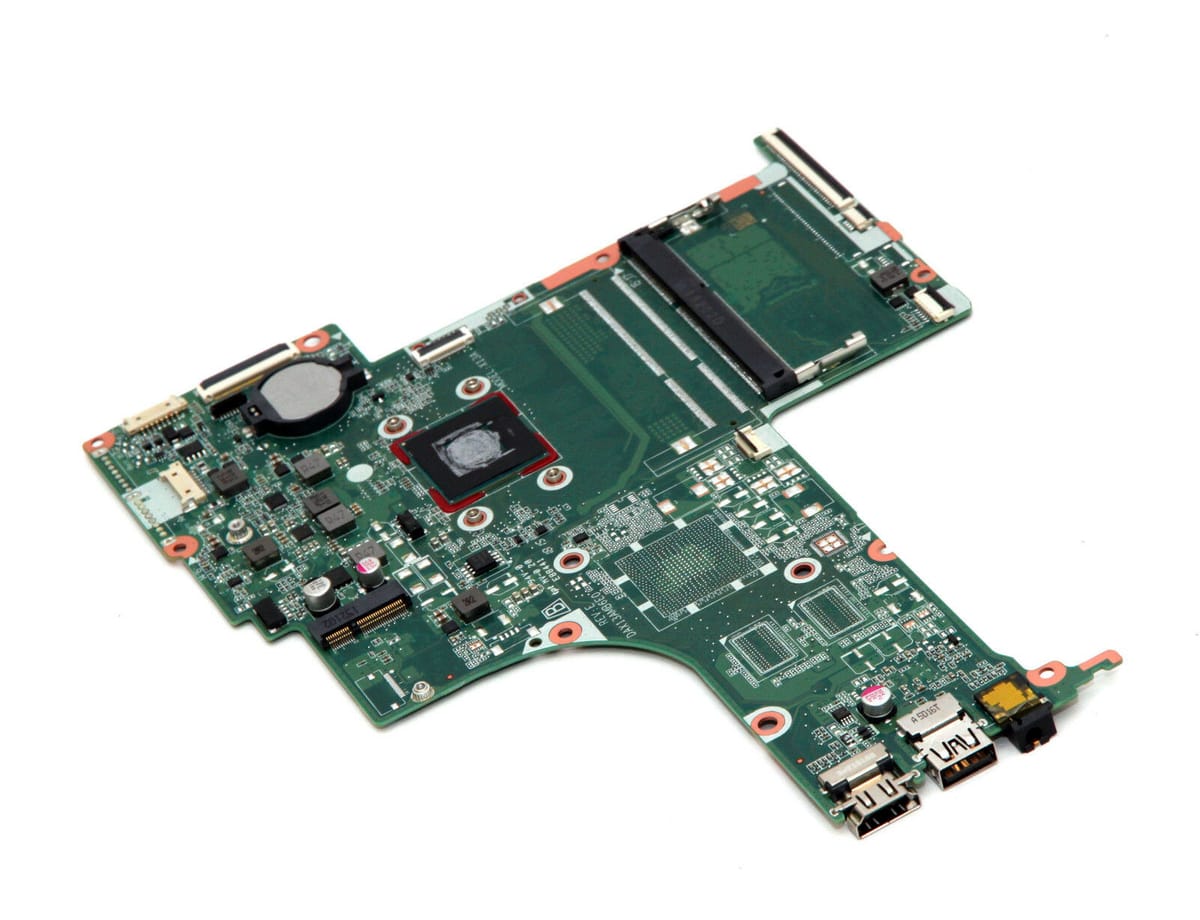
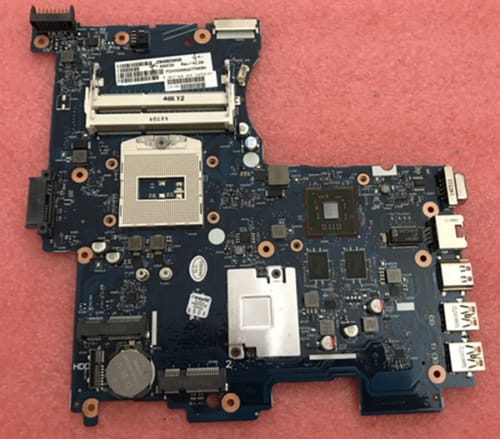
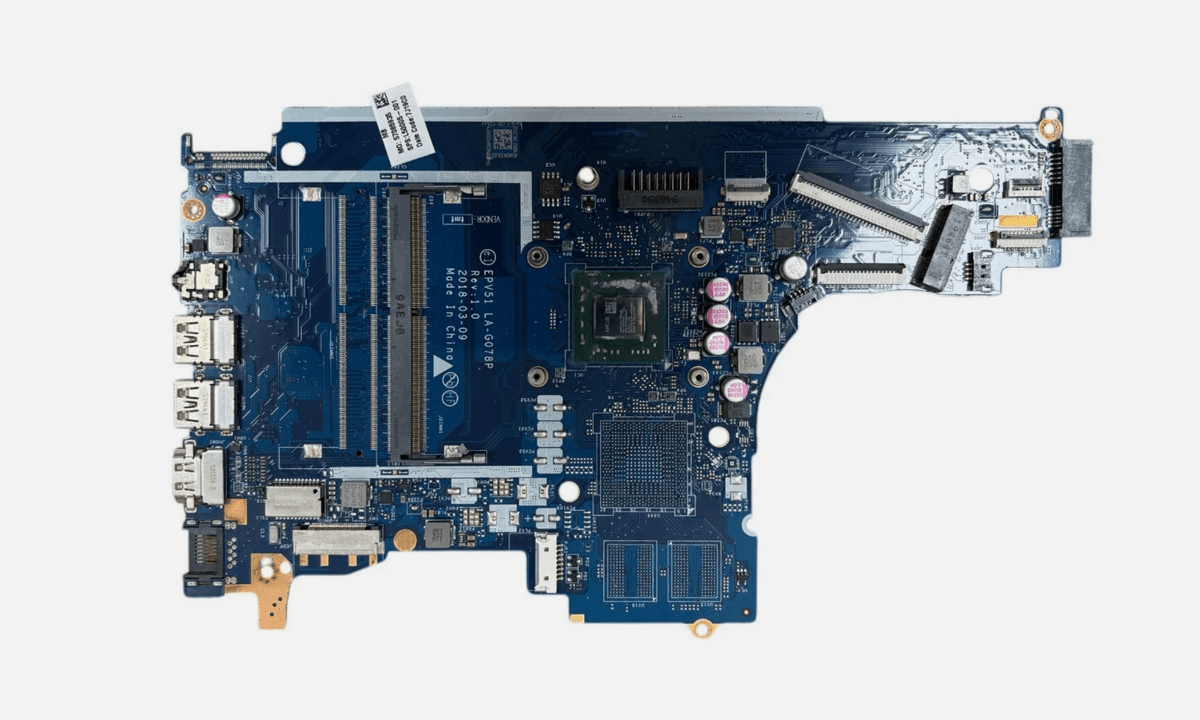
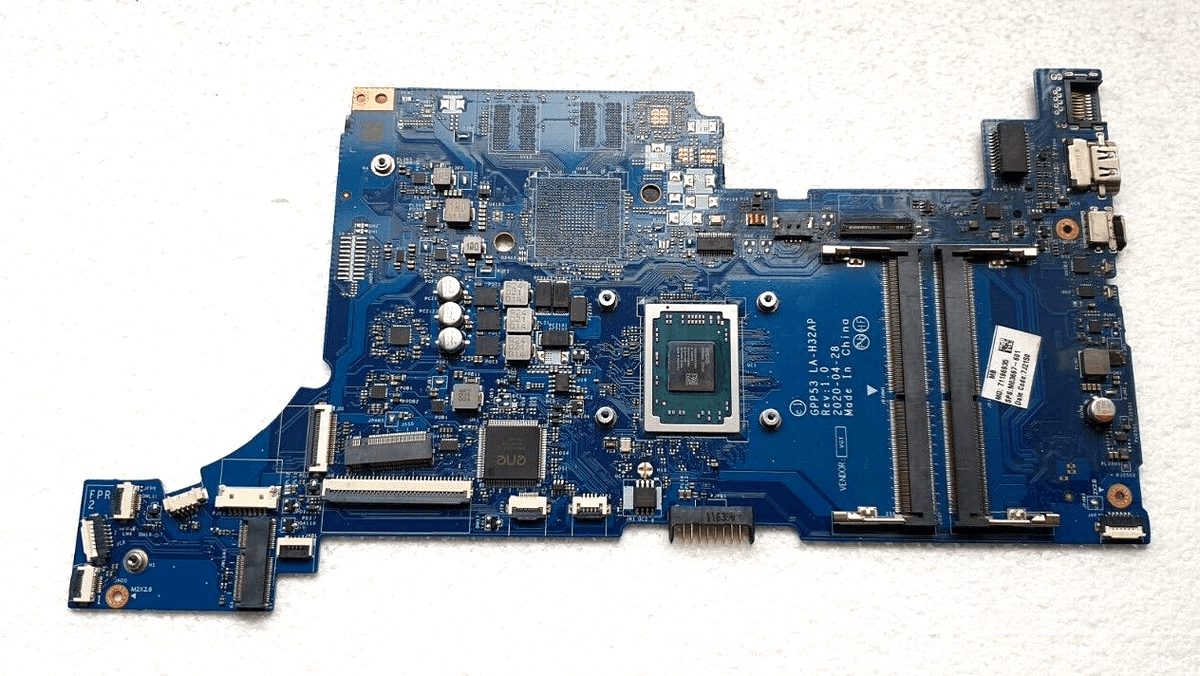
Bất kỳ kỹ thuật viên sửa chữa bo mạch (PCB) chuyên sâu nào tại VietITPro.vn khi tiếp cận một chiếc laptop lỗi nguồn, chạm chập hay mất áp đều không thể làm việc hiệu quả nếu thiếu sơ đồ mạch (Schematic) và đặc biệt là phần mềm Boardviewer. Không giống như việc dò đường mạch bằng mắt thường hay đồng hồ vạn năng trên các bo mạch đơn giản, bo mạch chủ laptop hiện đại (đặc biệt từ thế hệ Intel Gen 6 trở lên hoặc Apple MacBook đời mới) chứa hàng ngàn linh kiện dán (SMD) kích thước bằng hạt cát, được ép chìm trong các lớp mạch đa tầng (multilayer PCB).
Bài viết này sẽ lột tả toàn bộ bản chất kỹ thuật của Boardviewer, cách sử dụng các phần mềm chuyên dụng và phương pháp dò linh kiện thực tế từ cơ bản đến nâng cao, áp dụng trực tiếp cho mọi dòng máy từ Dell, HP, Lenovo đến MacBook.
Bản Chất Kỹ Thuật Của Boardviewer Và Vì Sao Nó Sống Còn Trong Sửa Chữa
Boardviewer thực chất là một tập tin dữ liệu (chứa tọa độ không gian X, Y, tên linh kiện, giá trị điện trở/tụ điện, số chân) kết hợp với một phần mềm đọc chuyên dụng để hiển thị sơ đồ trực quan của bo mạch chủ (Motherboard) lên màn hình máy tính. Nếu Schematic trả lời cho câu hỏi "Linh kiện này nối với linh kiện kia bằng nguyên lý nào?", thì Boardviewer trả lời cho câu hỏi "Linh kiện đó đang nằm ở vị trí vật lý chính xác nào trên mặt A hay mặt B của bo mạch?".
Phân Loại Các Định Dạng File Boardviewer Phổ Biến
Trong thế giới sửa chữa phần cứng laptop, bạn sẽ không gặp một định dạng file thống nhất mà phải đối mặt với nhiều phần mềm đọc khác nhau tùy thuộc vào hãng sản xuất bo mạch:
Khi làm việc tại xưởng, việc trang bị sẵn các phần mềm như OpenBoardView, BoardViewer (phiên bản 2.0.0.9 trở lên) và ZXW là bắt buộc để không bị "mù thông tin" trước bất kỳMainboard nào.
Giải Mã Giao Diện Và Các Thuật Ngữ Định Danh Trên Boardviewer
Khi bạn mở một file .brd hoặc .fz của một bo mạch cụ thể (ví dụ: mã main Quanta ZRK, Compal LA-K451P, hay MacBook Air A1466), giao diện hiển thị sẽ gồm hai phần chính đồng bộ với nhau: Cửa sổ đồ họa 2D mô phỏng bo mạch thực tế và cửa sổ danh sách linh kiện.
Quy Ước Đặt Tên Ký Hiệu Linh Kiện (Designators)
Mỗi linh kiện trên bo mạch đều có một mã định danh bắt đầu bằng một chữ cái quy ước quốc tế kèm theo số thứ tự. Nắm vững quy ước này giúp bạn khoanh vùng lỗi ngay lập tức mà không cần tra cứu:
- PR / R (Resistor): Điện trở. Thường dùng trong các mạch phân áp, hạn dòng, hoặc điện trở cầu chì bảo vệ (cầu chì dòng lớn thường có mã PR - Power Resistor).
- PC / C (Capacitor): Tụ điện. Tụ lọc nguồn (thường có dung lượng lớn như 10uF, 22uF màu nâu/đen) hoặc tụ lọc cao tần (dung lượng nhỏ màu xám/trắng). Các tụ PC nối thẳng vào đường nguồn chính (như B+ / VCC_CORE) là nguyên nhân gây chập chờn hoặc chạm nguồn phổ biến nhất.
- PL / L (Inductor / Coil): Cuộn dây (cuộn cảm). Cuộn dây nằm ở các nguồn thứ cấp (như nguồn 3.3V, 5V, nguồn CPU VCore). Cuộn dây chính là "cầu dao" tuyệt vời để bạn cắt nguồn khi cần cô lập khối mạch để đo đạc dòng rò.
- PU / U (Integrated Circuit - IC): Vi mạch tích hợp. Bao gồm IC nguồn chính (như các dòng BQ247xx quản lý sạc, RT8243 tạo nguồn 3.3V/5V), IC quản lý I/O (ITE, ENE), chip Nam/PCH, hoặc IC giao tiếp.
- PQ / Q (Transistor / MOSFET): Đèn bán dẫn hoặc MOSFET công suất. Đây là các "công tắc điện tử" đóng mở nguồn chính cho toàn bộ hệ thống. MOSFET bị thủng (chập G-D-S) là pan bệnh kinh điển gây mất nguồn toàn máy.
- PD / D (Diode): Đi-ốt chỉnh lưu hoặc bảo vệ quá áp (TVS diode).
Mặt A Và Mặt B Của Mainboard
Bo mạch laptop được thiết kế linh kiện trên cả hai mặt. Trên giao diện Boardviewer, các phần mềm thường cung cấp phím tắt (thường là phím Space hoặc click chuột vào biểu tượng lật mặt) để chuyển đổi góc nhìn giữa:
- Top Side (Mặt A): Thường chứa CPU, GPU rời, Chipset PCH, khe RAM, các IC nguồn chính và các cổng kết nối ngoại vi.
- Bottom Side (Mặt B): Thường chứa IC I/O, các linh kiện dán nhỏ, chip BIOS, và các mạch điều khiển phụ.
Khi dò mạch, nếu bạn thấy một chân linh kiện ở mặt A đi vào một Via (lỗ thông mạch xuyên tầng), bạn phải lật sang mặt B để tìm điểm đến tiếp theo của đường mạch đó.
Hướng Dẫn Từng Bước Dò Mạch Và Định Vị Linh Kiện thực tế
Để xử lý một pan bệnh phức tạp (ví dụ: máy mất nguồn 3.3V do chập tải), việc sử dụng Boardviewer kết hợp với đồng hồ vạn năng (DMM) diễn ra theo một quy trình chuẩn hóa gồm các bước sau:
Bước 1: Tra Cứu Và Đồng Bộ Hóa Giữa Schematic Và Boardviewer
Khi bạn đo tại một cuộn dây nguồn 3.3V (ví dụ: cuộn dây PL3 trên Schematic) và phát hiện nó bị đo thông mạch (chập 0 Ohm) xuống mát (GND):
1. Mở file Schematic, tìm kiếm từ khóa 3.3V hoặc tên mạng lưới điện +3.3V_ALW.
2. Xem danh sách các tụ điện, IC đang bám vào đường nguồn này (ví dụ: PC101, PC105, PC110, PU4).
3. Mở phần mềm Boardviewer tương ứng với mã main.
4. Nhập lần lượt tên từng linh kiện (PC101, PC105...) vào thanh tìm kiếm (Search box) của Boardviewer.
Bước 2: Định Vị Tọa Độ Vật Lý Trên Mainboard Thực Tế
Ngay khi bạn gõ tên linh kiện vào Boardviewer, màn hình sẽ hiển thị chính xác vị trí của linh kiện đó nhấp nháy trên sơ đồ 2D.
- Quan sát các mốc định vị xung quanh linh kiện đó trên Boardviewer (như khe RAM gần nhất, chip Bắc/Nam, hoặc mép bo mạch).
- Nhìn sang bo mạch thực tế đặt trên bàn nhiệt, dùng kính hiển vi hoặc kính lúp để tìm đúng vị trí tương ứng. Việc định vị chuẩn xác giúp bạn tránh việc khò hàn nhầm sang các tụ lọc lân cận, gây hỏng hóc lan
Rộng.
Bước 3: Dò Đường Mạch (Trace Tracking) Bằng Boardviewer
Phần mềm Boardviewer hiện đại (như phiên bản mới của OpenBoardView hoặc các tool chuyên dụng) có tính năng Net Highlighting (Làm sáng đường mạng).
- Khi bạn click chuột vào một chân linh kiện bất kỳ (ví dụ chân số 1 của một con IC dao động), toàn bộ đường mạch (Net) đồng chất liệu đồng kết nối với chân đó sẽ đổi màu nổi bật trên màn hình.
- Nhờ tính năng này, bạn có thể nhìn thấy rõ ràng: Đường mạch này đi qua những trở kháng nào, rẽ nhánh vào các chân nào của IC phụ, hay đi xuyên qua các via nào để sang lớp khác.
Ứng Dụng Boardviewer Trong Các Pan Bệnh Laptop Thực Tế
Kiến thức lý thuyết chỉ có giá trị khi giải quyết được các pan bệnh hóc búa tại xưởng sửa chữa. Dưới đây là 3 trường hợp thực tế điển hình mà Boardviewer đóng vai trò quyết định 90% thời gian xử lý:
1. Xử Lý Pan Chập Nguồn Đầu Vào (Main Power Rail Short / B+ Short)
- Triệu chứng: Cắm sạc vào, đèn nguồn chớp tắt hoặc cục sạc (adapter) bị ngắt dòng bảo vệ (tự ngắt đèn báo nguồn trên sạc).
- Phương pháp dùng Boardviewer: Đo tại tụ lọc đầu vào hoặc chân D của MOSFET đầu vào thấy thông mạch về GND. Mở Boardviewer, tìm các tụ gốm lớn (C - Capacitor) nằm ngay sau IC sạc (thường là các tụ liên kết với đường nguồn
B+,DCIN, hoặcVBAT). Thường chỉ có một con tụ duy nhất bị nứt vi mô hoặc chập thủng môi trường bên trong. Boardviewer giúp định vị chính xác con tụ nằm ở góc khuất nào dưới khe tản nhiệt để kỹ thuật viên tiến hành nhấc bỏ mà không cần tháo toàn bộ các linh kiện xung quanh.
2. Mứt Tín Hiệu Kích Nguồn (Power Good / PM_SLP_S3#)
- Triệu chứng: Máy có nguồn chờ (3.3V/5V ALW) nhưng bấm nút nguồn không có phản ứng, dòng tiêu thụ đứng ở mức 0.00A.
- Phương pháp dùng Boardviewer: Tra cứu tín hiệu lệnh mở nguồn từ Chip I/O (
PBTN_OUT#) đi đến chân của Chipset/PCH. Sử dụng Boardviewer để tìm các điện trở treo (Pull-up resistor) nằm trên đường đi của tín hiệu này. Rất nhiều trường hợp điện trở treo bị đứt do ẩm mốc, dẫn đến việc lệnh không đến được đích. Boardviewer chỉ rõ vị trí con trở nhỏ xíu (kích thước 0402 hoặc 0201) để kỹ thuật viên tiến hành câu đồng hoặc thay thế.
3. Đứt Mạch Do Rơi Rớt Hoặc Nước Vào (Corrosion & Trace Cut)
- Triệu chứng: Máy bị vô nước ở khu vực cổng USB hoặc mạch sạc, sau khi vệ sinh sạch sẽ thì mất hẳn một số chức năng ngoại vi.
- Phương pháp dùng Boardviewer: Nhìn bằng mắt thường thấy các vết mốc xanh ăn mòn đứt mạch đồng trên bề mặt. Mở Boardviewer để dò xem đường mạch bị đứt đó xuất phát từ đâu và kết thúc ở đâu, từ đó thực hiện phương pháp "câu dây đồng nhỏ" (jumper wire) nối từ điểm đầu tới điểm cuối một cách chính xác tuyệt đối mà không cần phỏng đoán mù quáng.
Ưu Điểm Và Nhược Điểm Khi Sử Dụng Boardviewer
Dù là công cụ tối thượng, việc sử dụng Boardviewer cũng đòi hỏi kỹ thuật viên phải nắm rõ các giới hạn kỹ thuật của nó để tránh sai sót.
Ưu Điểm Vượt Trội
- Tiết kiệm thời gian: Rút ngắn thời gian dò đường mạch từ hàng giờ đồng hồ mò mẫm bằng đồng hồ vạn năng xuống chỉ còn vài giây tìm kiếm trên phần mềm.
- Độ chính xác cao: Tránh việc khò nhầm, nhổ nhầm linh kiện trên các bo mạch dày đặc linh kiện dán.
- Hỗ trợ học tập và nghiên cứu: Giúp người học sửa chữa laptop nhanh chóng nắm bắt được tư duy thiết kế mạch của các hãng lớn như Apple, Dell, ASUS.
Nhược Điểm Và Hạn Chế Cần Lưu Ý
- Phụ thuộc hoàn toàn vào tài liệu: Không phải mã main nào cũng có sẵn file Boardviewer. Các dòng máy độc quyền, đời quá mới hoặc máy Trung Quốc nội địa đôi khi không tìm được file
.brdchính xác, buộc kỹ thuật viên phải dùng kinh nghiệm và Schematic tương đương để suy luận. - Khác biệt phiên bản (Board Rev): Cùng một tên dòng máy (ví dụ: Dell Latitude 5490) nhưng nhà sản xuất có thể thay đổi phiên bản bo mạch (Rev A00, Rev A01, Rev A02...). Nếu bạn dùng Boardviewer của phiên bản Rev A00 để soi trên main thực tế là Rev A02, vị trí một số tụ trở có thể bị lệch hoặc thay đổi giá trị, dẫn đến việc dò nhầm.
Kinh Nghiệm Bảo Dưỡng Và Phòng Ngừa Hỏng Hóc Bo Mạch Chủ
Từ góc độ của một kỹ sư phần cứng chuyên xử lý vi mạch, việc hiểu rõ cấu trúc mạch qua Boardviewer còn mang lại giá trị cốt lõi trong việc đưa ra khuyến cáo sử dụng và bảo dưỡng thiết bị cho khách hàng:
1. Vệ sinh định kỳ và thay keo tản nhiệt: Nhiệt độ quá cao chính là kẻ thù số một làm khô chân hàn linh kiện dán (đặc biệt là các tụ lọc nguồn và chip quản lý nguồn), gây ra hiện tượng nứt mối hàn hoặc chập chờn mạch in bên trong các lớp PCB.
2. Tránh sốc điện và sử dụng sạc chuẩn: Các xung điện áp đột ngột từ bộ sạc kém chất lượng (sạc lô, sạc trôi nổi) sẽ đánh thủng ngay lập tức các tụ lọc đầu vào (PC) và IC bảo vệ quá áp. Boardviewer cho thấy rõ các đường mạch nguồn chính chạy sát mép bo mạch, là những nơi dễ bị tổn thương nhất khi máy bị ẩm hoặc sốc điện.
3. Phòng chống ẩm mốc: Hơi nước ngưng tụ lâu ngày tạo ra muối đồng ăn mòn các đường mạch siêu nhỏ. Khi sử dụng laptop trong môi trường ẩm ướt, việc trang bị túi chống ẩm hoặc giữ máy ở nơi khô thoáng là cực kỳ cần thiết để bảo vệ các đường dẫn tín hiệu mỏng manh hiển thị trên Boardviewer.
Giải Đáp Câu Hỏi Thực Tế (FAQ) Về Boardviewer
1. Tôi có thể tìm tải file Boardviewer của các dòng máy ở đâu?
Trả lời: Các file Boardviewer (.brd,.cad,.fz...) thường được chia sẻ miễn phí trên các diễn đàn kỹ thuật phần cứng lớn trong và ngoài nước như Vinafix.vn, Badcaps.net, 4.vnrom.net hoặc các nhóm kỹ thuật sửa chữa laptop chuyên sâu trên Telegram/Facebook. Bạn cần tìm đúng mã định danh bo mạch (Board Code/Part Number) được khắc chìm trên mainboard (ví dụ: DA0X81MB8E0 hoặc NM-B241) để tải đúng file tương thích.
2. Tại sao tôi tìm thấy tên linh kiện trên Boardviewer nhưng không thấy trên bo mạch thực tế?
Trả lời: Có hai nguyên nhân chính:
- Một là bo mạch thực tế của bạn thuộc phiên bản (Revision) khác với file Boardviewer bạn đang mở.
- Hai là linh kiện đó là linh kiện "tùy chọn" (Unpopulated / Optional) được nhà thiết kế vẽ sẵn trên sơ đồ nhưng không hàn linh kiện thực tế lên bo mạch tùy theo cấu hình máy (ví dụ: phiên bản có card đồ họa rời sẽ có các linh kiện nguồn phụ, còn phiên bản chạy card onboard sẽ để trống các vị trí đó).
3. Phần mềm Boardviewer nào tốt nhất hiện nay cho người mới bắt đầu?
Trả lời: Đối với người mới bắt đầu học sửa chữa phần cứng, OpenBoardView là lựa chọn tuyệt vời nhất vì giao diện cực kỳ nhẹ nhàng, hỗ trợ đa nền tảng (Windows, macOS, Linux), mở được nhiều định dạng phổ biến và chu đáo và chuẩn xác. Khi đã làm nghề chuyên nghiệp, bạn có thể đầu tư thêm các phần mềm thương mại tích hợp như ZXW Tools để tra cứu dữ liệu của nhiều dòng thiết bị khác nhau một cách nhanh chóng.
> 🛠️ Ghi chú tác giả & Nguồn tham khảo:
> "Bài viết được biên soạn từ những hiểu biết và trải nghiệm thực tế của đội ngũ kỹ thuật VietITPro, có tham khảo và đối chiếu với các tài liệu phần cứng, bài viết chuyên sâu trong và ngoài nước. Kiến thức công nghệ là vô tận trong khi năng lực của bản thân còn nhiều hạn chế, nếu trong bài có chỗ nào diễn đạt chưa chuẩn hoặc chưa chuẩn xác về mặt thuật ngữ, mong các bạn lượng thứ và để lại góp ý dưới phần bình luận để chúng ta cùng nhau học hỏi, hoàn thiện nhé!"