Tại VietITPro, chúng tôi không đánh giá laptop dựa trên thông số quảng cáo. Chúng tôi đánh giá dựa trên việc tháo tung bộ vỏ, soi từng đường mạch trên mainboard, đo đạc trở kháng của các đường nguồn thứ cấp và kiểm tra khả năng chịu tải thực tế của hệ thống tản nhiệt. Dòng ASUS ExpertBook P1 (thường được biết đến là dòng P1412 hoặc các biến thể tương đương) đang được nhiều doanh nghiệp ưu chuộng. Liệu cấu trúc phần cứng của nó có thực sự "bền bỉ" như tên gọi, hay chỉ là lớp vỏ nhựa bao bọc những linh kiện phổ thông?
Giải phẫu thiết kế: Triết lý tối giản hay cắt giảm chi phí?
Khi đặt chiếc ExpertBook P1 lên bàn mổ, ấn tượng đầu tiên không phải là sự sang trọng, mà là sự thực dụng. Khung vỏ của P1 sử dụng nhựa gia cường. Với tư cách kỹ sư, tôi đánh giá cao việc ASUS sử dụng các trụ ốc (screw bosses) có đệm kim loại chìm trong nhựa. Đây là điểm yếu chí mạng của nhiều dòng laptop giá rẻ khác, nơi ốc vít thường xuyên bị "trôi" (tuôn ren) sau vài lần tháo lắp.
Tuy nhiên, mặt dưới của máy có thiết kế khe hút gió khá hẹp. Nếu bạn làm việc trong môi trường bụi bẩn tại TP.HCM, bụi sẽ tích tụ cực nhanh ở khu vực quạt tản nhiệt. Lời khuyên của tôi: Hãy vệ sinh máy định kỳ mỗi 6-8 tháng để tránh tình trạng khô keo tản nhiệt dẫn đến tình trạng máy bị "thắt cổ chai" (thermal throttling) do CPU tự hạ xung nhịp để bảo vệ phần cứng.
Phân tích Mainboard và khả năng mở rộng: Điểm sáng kỹ thuật
Mainboard của ExpertBook P1 được thiết kế theo dạng module hóa khá tốt. Đây là một điểm cộng lớn cho khả năng sửa chữa và nâng cấp về lâu dài.
Khả năng nâng cấp RAM
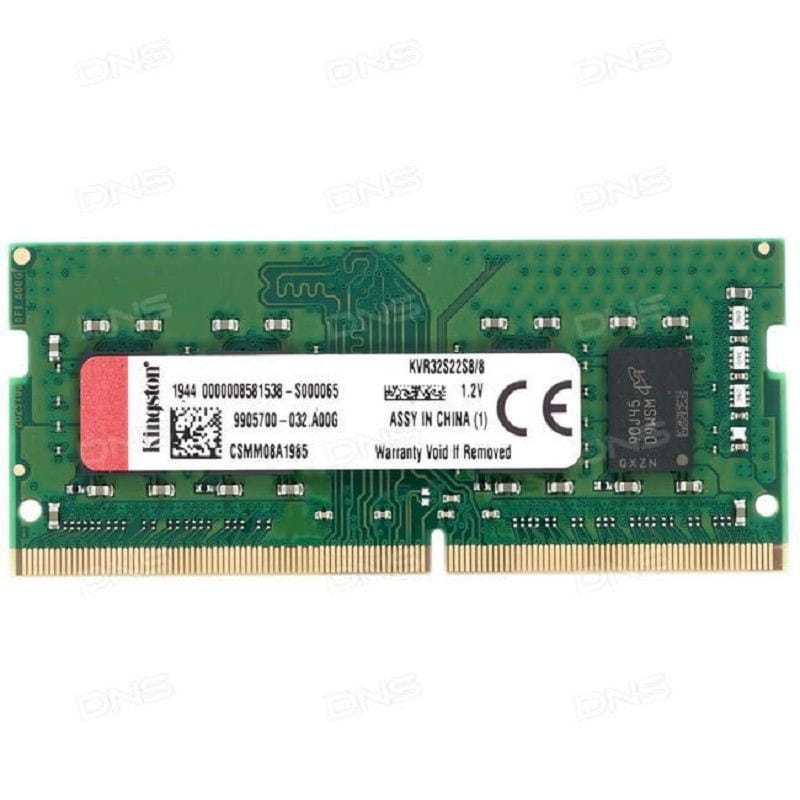
Khác với xu hướng hàn chết RAM lên board mạch chủ (on-board) trên các dòng Ultrabook mỏng nhẹ, ExpertBook P1 vẫn giữ lại khe cắm SODIMM. Điều này cực kỳ quan trọng cho các kỹ sư hoặc nhân viên văn phòng chạy nhiều tác vụ nặng.
- Hỗ trợ tối đa: Thường là 16GB hoặc 32GB tùy phiên bản chipset.
- Lưu ý kỹ thuật: Nếu bạn nâng cấp RAM, hãy chọn đúng bus 3200MHz (DDR4) để đảm bảo tính đồng bộ với CPU Intel Core thế hệ 11/12. Việc lệch bus sẽ khiến hệ thống Memory Controller trên CPU phải làm việc vất vả hơn để ép xung nhịp về mức thấp nhất, gây ra tình trạng lag hệ thống không đáng có.
Hệ thống lưu trữ
Máy hỗ trợ đồng thời khe M.2 NVMe PCIe Gen 3.0/4.0 và khay cắm ổ cứng 2.5 inch SATA. Đây là thiết kế "hào phóng" trong phân khúc này. Nếu bạn cần lưu trữ dữ liệu lớn, việc lắp thêm một ổ SSD SATA 2.5 inch là giải pháp tối ưu về chi phí thay vì mua một ổ NVMe dung lượng cao.
Hiệu năng thực tế: Kiểm chứng bằng thông số kỹ thuật
Chúng tôi đã thực hiện bài test stress-test bằng AIDA64 và Prime95 trên chiếc P1 cấu hình Core i5-1135G7.
Dưới góc nhìn sửa chữa, hệ thống tản nhiệt của P1 sử dụng một ống đồng dẫn nhiệt (heatpipe) khá đơn mảnh. Đối với các tác vụ văn phòng, lập trình web (IDE như VS Code, Docker), máy đáp ứng rất tốt. Tuy nhiên, nếu bạn dùng để render video 4K hoặc chạy các giả lập nặng liên tục, nhiệt độ tích tụ ở khu vực chipset sẽ ảnh hưởng đến tuổi thọ của các tụ lọc nguồn xung quanh CPU.
Các Pan bệnh thường gặp và kinh nghiệm bảo dưỡng
Từ kinh nghiệm thực tế tại VietITPro, dưới đây là những lưu ý để chiếc ExpertBook P1 của bạn "thọ" hơn:
1. Lỗi bản lề: Dù thiết kế bản lề khá chắc chắn, nhưng sau 2 năm, nhựa bao quanh bản lề sẽ bị giòn do nhiệt độ từ khe thoát gió. Khi mở máy, hãy cầm chính giữa màn hình hoặc mở nhẹ nhàng, tránh dùng lực quá mạnh ở góc màn hình.
2. Cổng kết nối: Các cổng USB trên P1 được hàn trực tiếp vào mainboard. Nếu bạn cắm rút thiết bị ngoại vi quá mạnh tay, khả năng bung chân hàn là rất cao. Chúng tôi đã tiếp nhận nhiều ca "chết cổng USB" do người dùng làm gãy chân tiếp xúc bên trong.
3. BIOS và Firmware: ASUS thường xuyên tung ra các bản cập nhật BIOS để tối ưu hóa quản lý điện năng. Hãy kiểm tra thường xuyên bằng phần mềm MyASUS. Một bản BIOS cũ có thể gây ra hiện tượng sụt pin nhanh hoặc máy không thể Sleep (ngủ sâu) đúng cách.
Kinh nghiệm tối ưu hóa phần mềm (Dành cho người dùng chuyên sâu)
Để máy chạy mượt hơn, tôi khuyến nghị bạn nên thực hiện các thao tác sau ngay sau khi cài đặt Windows:
- Tắt các ứng dụng chạy ngầm không cần thiết:
Sử dụng câu lệnh Get-AppxPackage | Remove-AppxPackage trong PowerShell (chạy với quyền Admin) để gỡ bỏ các ứng dụng "rác" của Windows 10/11 tích hợp sẵn, giúp giải phóng tài nguyên CPU và RAM.
- Kiểm soát nhiệt độ:
Nếu bạn thấy máy chạy quá nóng, hãy cài đặt phần mềm ThrottleStop (dành cho người am hiểu). Việc hạ điện áp (Undervolting) cho CPU (nếu BIOS cho phép) có thể giúp máy mát hơn từ 3-5°C mà không ảnh hưởng đến hiệu năng.
Giải đáp câu hỏi thường gặp (FAQ)
Câu hỏi: Tôi có thể lắp RAM 32GB cho máy không?
Trả lời: Về lý thuyết, CPU Core i5/i7 thế hệ 11/12 hỗ trợ tối đa 64GB RAM. Tuy nhiên, mainboard của ExpertBook P1 thường chỉ có 1 khe cắm SODIMM, nên bạn chỉ có thể nâng cấp tối đa 1 thanh 32GB (nếu mainboard nhận diện đúng). Hãy kiểm tra kỹ thông số Chipset bằng phần mềm CPU-Z trước khi mua linh kiện.
Câu hỏi: Tại sao máy của tôi sau 1 năm dùng lại bị giật lag dù cấu hình vẫn mạnh?
Trả lời: 90% trường hợp là do keo tản nhiệt đã bị khô hóa, dẫn đến hiệu suất tản nhiệt kém và CPU bị giảm xung nhịp. Hãy mang máy đến các trung tâm kỹ thuật như VietITPro để thay keo tản nhiệt loại tốt (như Thermal Grizzly hoặc MX-4) và vệ sinh bụi bẩn trong quạt.
Câu hỏi: ASUS ExpertBook P1 có phù hợp để chạy máy ảo không?
Trả lời: Có, nhưng bạn cần nâng cấp RAM lên ít nhất 16GB. Chipset của máy hỗ trợ ảo hóa (Virtualization) rất tốt. Bạn hãy vào BIOS (nhấn F2 khi khởi động) và kiểm tra xem mục "Intel Virtualization Technology" đã được Enabled chưa.
Kết luận của Kỹ sư phần cứng
ASUS ExpertBook P1 không phải là chiếc máy hào nhoáng nhất, nhưng nó là một "cỗ máy cày" đáng tin cậy cho công việc. Với cấu trúc linh kiện dễ tiếp cận, khả năng nâng cấp RAM/SSD linh hoạt, đây là một lựa chọn thông minh cho những người ưu tiên hiệu năng và độ bền thực dụng.
Tại VietITPro, chúng tôi đánh giá ExpertBook P1 đạt 7.5/10 điểm về độ bền phần cứng. Điểm trừ nằm ở hệ thống tản nhiệt cần chăm sóc kỹ và vỏ nhựa cần bảo quản cẩn thận. Nếu bạn đang sở hữu dòng máy này, hãy tuân thủ lịch bảo trì định kỳ, chiếc máy chắc chắn sẽ phục vụ bạn tốt trong 4-5 năm tới mà không cần thay thế.
Bài viết được thực hiện bởi đội ngũ Kỹ thuật tại VietITPro.vn. Mọi thắc mắc về sửa chữa bo mạch hoặc nâng cấp phần cứng, quý khách có thể liên hệ trực tiếp tại trung tâm để được kiểm tra chuyên sâu.