Tại phòng lab phần cứng của VietITPro.vn, mỗi tuần chúng tôi tiếp nhận hàng chục chiếc MacBook Pro và MacBook Air gặp sự cố về hiển thị: từ lỗi sọc chỉ màn hình, bong lớp chống lóa (staingate), điểm ảnh chết (dead pixels) cho đến tình trạng suy giảm độ sáng đèn nền sau nhiều năm vận hành. Đối với một cỗ máy làm việc chuyên nghiệp đòi hỏi không gian màu rộng và độ sáng cao, việc thay tấm nền (panel) hoặc toàn bộ cụm màn hình là bài toán kỹ thuật đòi hỏi sự chính xác tuyệt đối. Bài viết này là tài liệu kỹ thuật toàn diện đúc kết từ kinh nghiệm thực tế trên bàn mổ vi mạch, tập trung phân tích giải pháp nâng cấp tấm nền màn hình đạt độ sáng 400 Nits, chuẩn màu cho đồ họa và khả năng đáp ứng cho gaming.
Bản Chất Kỹ Thuật Của Tấm Nền Màn Hình MacBook Và Cấu Trúc Retina
Hệ sinh thái màn hình của Apple không đơn thuần sử dụng các tấm nền tinh thể lỏng (IPS LCD) thương mại thông thường. Từ thế hệ MacBook Pro Retina xuất hiện lần đầu năm 2012 cho đến các dòng Apple Silicon M1, M2, M3 hiện nay, Apple định nghĩa tiêu chuẩn hiển thị của họ dựa trên ba trụ cột: Mật độ điểm ảnh siêu cao (Retina), công nghệ mở rộng dải màu P3 Wide Color, và hệ thống đèn nền LED tối tân.
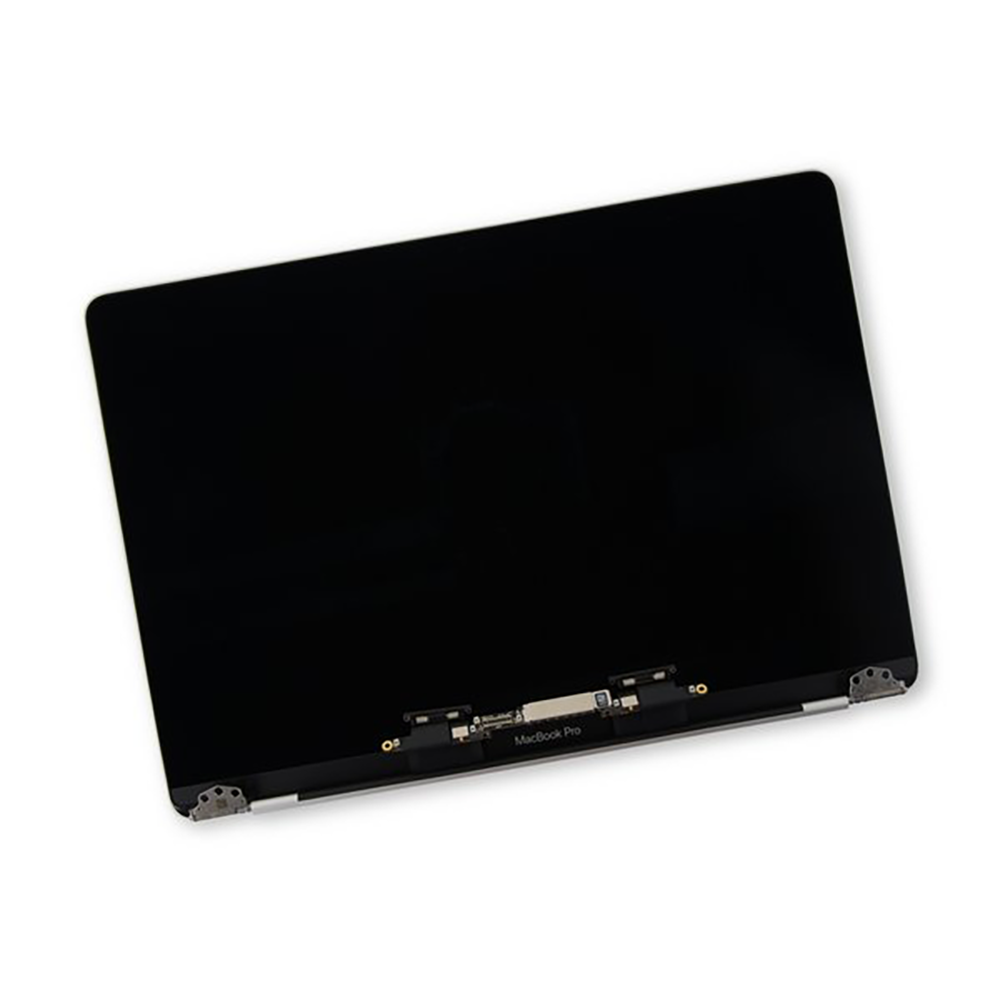
Khi tiến hành bóc tách một cụm màn hình MacBook Pro 15-inch (A1707) hoặc MacBook Pro 16-inch (A2141), kỹ thuật viên phải đối mặt với cấu trúc ép nhiệt cực kỳ khít. Tấm nền hiển thị thực chất là một tổ hợp đa lớp:
- Lớp kính bảo vệ cường lực tích hợp lớp phủ chống phản xạ (Anti-reflective coating).
- Tấm lọc phân cực chiều dọc và chiều ngang.
- Tấm nền TFT (Thin-Film Transistor) điều khiển từng điểm ảnh sub-pixel.
- Hệ thống màng quang học khuếch tán ánh sáng (Diffuser sheets và Prism sheets).
- Tấm dẫn sáng (Light guide plate) và dãy đèn LED chiếu nền (Backlight array).
- Bo mạch điều khiển màn hình tích hợp vi điều khiển T-CON (Timing Controller) giao tiếp trực tiếp qua cáp eDP (Embedded DisplayPort) tốc độ cao.
Sự khác biệt cốt lõi giữa màn hình linh kiện giá rẻ trôi nổi trên thị trường và tấm nền chuẩn kỹ thuật nằm ở con chip T-CON này. Chip T-CON nguyên bản giao tiếp hoàn hảo với chip Apple M-series hoặc Intel thông qua các giao thức truyền dữ liệu khắt khe, quản lý bảng tra cứu màu sắc (LUT - Look-Up Table) và tần số quét thích ứng ProMotion (trên các dòng Pro từ 14-inch trở lên).
Phân Tích Thông Số: Độ Sáng 400 Nits Và Chuẩn Màu P3 Cho Đồ Họa
Trong ngành kỹ thuật hiển thị, "Nit" (candela trên mét vuông - cd/m^2) đo cường độ phát sáng thực tế của bề mặt màn hình. Các dòng MacBook Air đời cũ hoặc MacBook Pro tiêu chuẩn thường bị giới hạn ở mức 300 đến 350 Nits. Khi kỹ thuật viên VietITPro.vn tiến hành thay thế tấm nền đạt chuẩn 400 Nits trở lên, sự thay đổi mang lại không chỉ là con số trên giấy.
Tại Sao 400 Nits Là Ngưỡng Tối Thiểu Cho Dân Đồ Họa Và Sáng Tạo?
Môi trường làm việc thực tế của designer, editor hay kỹ sư đồ họa rất đa dạng: từ phòng studio tối ưu ánh sáng cho đến quán cà phê ngoài trời hoặc văn phòng tràn ngập ánh sáng đèn LED. Ở mức độ sáng 300 Nits, hình ảnh sẽ bị lóa, buộc người dùng phải đẩy độ sáng lên 100%, gây ra hiện tượng mỏi mắt và tiêu thụ năng lượng lớn từ pin.
Khi nâng cấp lên tấm nền panel cao cấp độ sáng 400 Nits (tương đương chuẩn gốc của MacBook Pro Retina đời mới):
- Khả năng tái tạo vùng sáng (highlights) trong không gian màu sRGB và DCI-P3 trở nên sắc nét, không bị bệt màu.
- Độ tương phản tĩnh (static contrast ratio) được giữ vững ở ngưỡng 1200:1 đến 1500:1, giúp phân biệt rõ 256 sắc độ xám (grayscale) từ đen tuyền đến trắng tinh khiết – yếu tố sống còn khi cân chỉnh màu sắc (color grading) video 4K.
- Gam màu DCI-P3 bao phủ rộng hơn 25% so với sRGB truyền thống, hiển thị chính xác các tông màu đỏ cam rực rỡ và xanh thẫm phức tạp mà các màn hình laptop phổ thông thường bị sai lệch.
Trải Nghiệm Gaming Trên Màn Hình MacBook Thay Thế: Khả Năng Đáp Ứng Và Tần Số Quét
Mặc dù MacBook không sinh ra để làm máy chơi game chuyên dụng, sự bùng nổ của nền tảng Apple Silicon (M1 Pro, M2 Max, M3 Pro/Max) kết hợp với công nghệ Metal 3 đã biến MacBook thành một cỗ máy chiến game AAA thực thụ. Tuy nhiên, một tấm nền màn hình kém chất lượng sẽ phá hỏng hoàn toàn trải nghiệm gaming.
Khi thay thế tấm nền màn hình tại VietITPro.vn, chúng tôi đặc biệt lưu ý đến hai thông số kỹ thuật cốt lõi ảnh hưởng trực tiếp đến gaming:
Thời Gian Phản Hồi Pixel (Response Time - GtG)
Các tấm nền chất lượng thấp thường có thời gian chuyển đổi điểm ảnh (Gray-to-Gray) lớn hơn 15ms đến 20ms. Khi chơi các tựa game hành động nhanh như Cyberpunk 2077 hay Counter-Strike, hiện tượng bóng ma (ghosting) và nhòe hình (motion blur) xuất hiện rõ rệt, gây mỏi mắt và giảm độ chính xác khi ngắm bắn.
Tấm nền chuẩn đồ họa và gaming cao cấp mà chúng tôi sử dụng đạt thời gian phản hồi dưới 8ms, loại bỏ hoàn toàn hiện tượng lưu ảnh, tái hiện mượt mà mọi chuyển động khung hình tốc độ cao.
Tần Số Quét Thích Ứng Và Khử Xé Hình
Trên các dòng MacBook Pro 14 và 16 inch sở hữu công nghệ ProMotion, màn hình có khả năng tự động điều chỉnh tần số quét từ 24Hz đến 120Hz. Khi thay tấm nền cho các dòng máy này, kỹ thuật viên phải đảm bảo cáp tín hiệu và bo mạch T-CON tương thích tuyệt đối để duy trì khả năng đồng bộ khung hình (variable refresh rate), ngăn chặn tình trạng xé hình (screen tearing) khi GPU xuất khung hình lệch nhịp với tấm nền.
Quy Trình Thay Thế Tấm Nền Màn Hình Chuyên Sâu Tại VietITPro.vn
Thay màn hình MacBook không đơn thuần là tháo vài con ốc và cắm cáp. Với thiết kế nguyên khối (unibody) và lớp kính ép chết vào khung nhôm, việc thay thế đòi hỏi tay nghề kỹ thuật cao và trang thiết bị chuyên dụng để tránh làm đứt cáp đèn nền hoặc làm vỡ kính viền. Dưới đây là quy trình thực tế chuẩn kỹ thuật tại trung tâm chúng tôi:
Bước 1: Chẩn Đoán Sơ Bộ Và Đo Đạc Tín Hiệu
Trước khi thao tác, kỹ thuật viên kiểm tra kỹ lưỡng bằng thiết bị đo dòng và phần mềm chuyên dụng để phân định rõ ràng lỗi phát sinh từ tấm nền màn hình, cáp màn hình (flex cable), hay từ chip xử lý hình ảnh GPU trên bo mạch chủ (Logic Board). Việc này giúp khách hàng tránh thay nhầm linh kiện tốn kém.
Bước 2: Ngắt Nguồn Điện Tuyệt Đối (Disconnect Battery)
Đây là bước tối quan trọng trong quy trình an toàn phần cứng. Bất kỳ thao tác tháo lắp cáp màn hình nào khi nguồn pin vẫn đang cấp điện cho Mainboard đều có thể dẫn đến hiện tượng chập cháy IC hình ảnh (Display Power IC) hoặc làm hỏng vĩnh viễn chip T-CON trên tấm nền mới. Kỹ thuật viên tiến hành mở vỏ máy, ngắt hoàn toàn socket pin và xả tĩnh điện trên bo mạch.
Bước 3: Tách Cụm Màn Hình Khỏi Thân Máy (Hinge Disassembly)
Đối với các dòng MacBook hiện đại, bản lề màn hình được gia công với độ siết lực cực kỳ chính xác. Kỹ thuật viên tháo các tấm che bản lề bằng hợp kim, rút cáp tín hiệu antenna Wi-Fi/Bluetooth, cáp camera FaceTime và cáp dữ liệu màn hình chính (eDP) dưới lồng bảo vệ bằng đồng chống nhiễu EMC.
Bước 4: Xử Lý Bóc Tách Tấm Nền (Đối Với Dịch Vụ Thay Riêng Panel) Hoặc Thay Cụm
Tùy theo yêu cầu của khách hàng và mức độ thiệt hại:
- Phương án thay riêng tấm nền (Panel-only replacement): Sử dụng máy khò nhiệt chuyên dụng kiểm soát nhiệt độ chính xác để làm mềm lớp keo quang học (OCA) viền màn hình, tách lớp kính và tấm nền cũ ra khỏi khung nhôm nguyên bản. Quá trình này đòi hỏi phòng kỹ thuật chuyên dụng không bụi (dust-free phòng kỹ thuật) để tránh hạt bụi lọt vào giữa các lớp quang học gây điểm sáng dị biệt.
- Phương án thay nguyên cụm (Full Display Assembly): Giải pháp tối ưu và nhanh chóng nhất, đảm bảo tính đồng bộ hoàn hảo giữa khung vỏ, gioăng cao su chống nước/bụi, camera và tấm nền đạt chuẩn 400 Nits zin hãng.
Bước 5: Lắp Ráp, Hiệu Chuẩn Phần Mềm (Color Calibration) Và Kiểm Tra Chất Lượng (QC)
Sau khi hoàn tất việc lắp ráp phần cứng, máy được kết nối với hệ thống phần mềm chẩn đoán độc quyền của Apple (Service Toolkit) hoặc thiết bị đo màu phần cứng chuyên dụng (Colorimeter) để:
- Đồng bộ hóa số Serial Number của màn hình mới với hệ thống quản lý của máy.
- Cấu hình lại các thông số độ sáng, dải màu DCI-P3 và kích hoạt tính năng True Tone (cân bằng trắng tự động theo môi trường ánh sáng).
- Kiểm tra toàn diện điểm chết (dead pixels), hở sáng (backlight bleeding) và độ mượt của tần số quét.
Kinh Nghiệm Bảo Dưỡng Và Phòng Ngừa Hỏng Hóc Màn Hình MacBook
Một tấm nền màn hình chuẩn màu 400 Nits là một linh kiện đắt giá và nhạy cảm. Dựa trên kinh nghiệm sửa chữa hàng ngàn thiết bị, kỹ sư VietITPro.vn đưa ra những nguyên tắc vàng giúp bảo vệ màn hình MacBook bền bỉ theo thời gian:
1. Tuyệt đối không kẹp vật lạ giữa bàn phím và màn hình: Khoảng cách dung sai giữa mặt phẳng bàn phím và màn hình khi gập máy trên MacBook cực kỳ nhỏ (chỉ vài phần mười milimet). Việc để quên một chiếc khăn lau nhỏ, miếng lót bàn phím dày, hoặc kẹp tai nghe/usb khi gập máy chính là nguyên nhân hàng đầu làm nứt vỡ tấm nền kính bên trong dù bên ngoài không có dấu hiệu va đập.
2. Vệ sinh đúng cách: Không sử dụng các dung dịch tẩy rửa chứa cồn nồng độ cao, axeton hoặc chất tẩy kính gia dụng để lau màn hình. Các chất này sẽ làm ăn mòn lớp phủ chống lóa (anti-reflective coating), dẫn đến hiện tượng loang lổ (staingate). Hãy dùng khăn sợi nhỏ microfiber mềm kết hợp với dung dịch chuyên dụng dung tính trung tính.
3. Kiểm soát nhiệt độ vận hành: Khi chơi game nặng hoặc render đồ họa kéo dài, hãy đảm bảo hệ thống quạt tản nhiệt của MacBook hoạt động tốt, các khe thoát khí ở bản lề không bị bít kín. Nhiệt độ quá cao tích tụ lâu ngày tại khu vực giáp ranh giữa bàn phím và bản lề màn hình sẽ làm lão hóa lớp keo quang học, gây ra hiện tượng ố vàng hoặc bong tróc viền màn hình.
Các Câu Hỏi Thường Gặp (FAQ)
1. Thay tấm nền màn hình độ sáng 400 Nits có ảnh hưởng đến thời lượng pin của MacBook không?
Trả lời: Tấm nền độ sáng 400 Nits sử dụng hệ thống đèn nền LED tối ưu hóa hiệu suất năng lượng (High-Efficiency Backlight). Khi bạn sử dụng ở mức độ sáng thông thường (khoảng 200 - 300 Nits), mức tiêu thụ điện năng hoàn toàn tương đương hoặc thậm chí tiết kiệm hơn so với tấm nền cũ bị suy hao. Pin chỉ tiêu thụ nhiều hơn đáng kể khi bạn đẩy độ sáng lên mức tối đa 100% (400+ Nits) liên tục dưới ánh nắng gắt.
2. Sau khi thay màn hình, tính năng True Tone và Auto-Brightness có còn hoạt động bình thường không?
Trả lời: Có, với điều kiện kỹ thuật viên sử dụng linh kiện chuẩn và thực hiện quá trình đồng bộ hóa dữ liệu vi điều khiển (EEPROM/True Tone programming) bằng thiết bị chuyên dụng. Tại VietITPro.vn, mọi màn hình thay thế đều được cấu hình đầy đủ để giữ nguyên vẹn tính năng True Tone và cảm biến ánh sáng môi trường.
3. Làm sao để phân biệt màn hình zin nguyên bản và màn hình linh kiện kém chất lượng?
Trả lời: Màn hình zin chuẩn hiển thị màu đen sâu thẳm (True Black), không bị hiện tượng hở sáng ở các góc viền, góc nhìn rộng tuyệt đối (178 độ không đổi màu) và hiển thị chính xác dải màu DCI-P3. Ngược lại, màn hình linh kiện loại kém thường có độ sáng thấp, ám xanh hoặc ám vàng nặng, góc nhìn bị lệch màu rõ rệt và không thể kích hoạt được True Tone.
*Bài viết kỹ thuật được thực hiện bởi đội ngũ Kỹ Sư VietITPro - Trung tâm sửa chữa bo mạch (PCB), máy tính & giải pháp CNTT chuyên sâu tại TP.HCM. Mọi nhu cầu tư vấn kỹ thuật phần cứng chuyên sâu hoặc thay thế linh kiện chính hãng, vui lòng liên hệ trực tiếp với phòng lab của chúng tôi để được hỗ trợ kiểm tra chuyên sâu.*