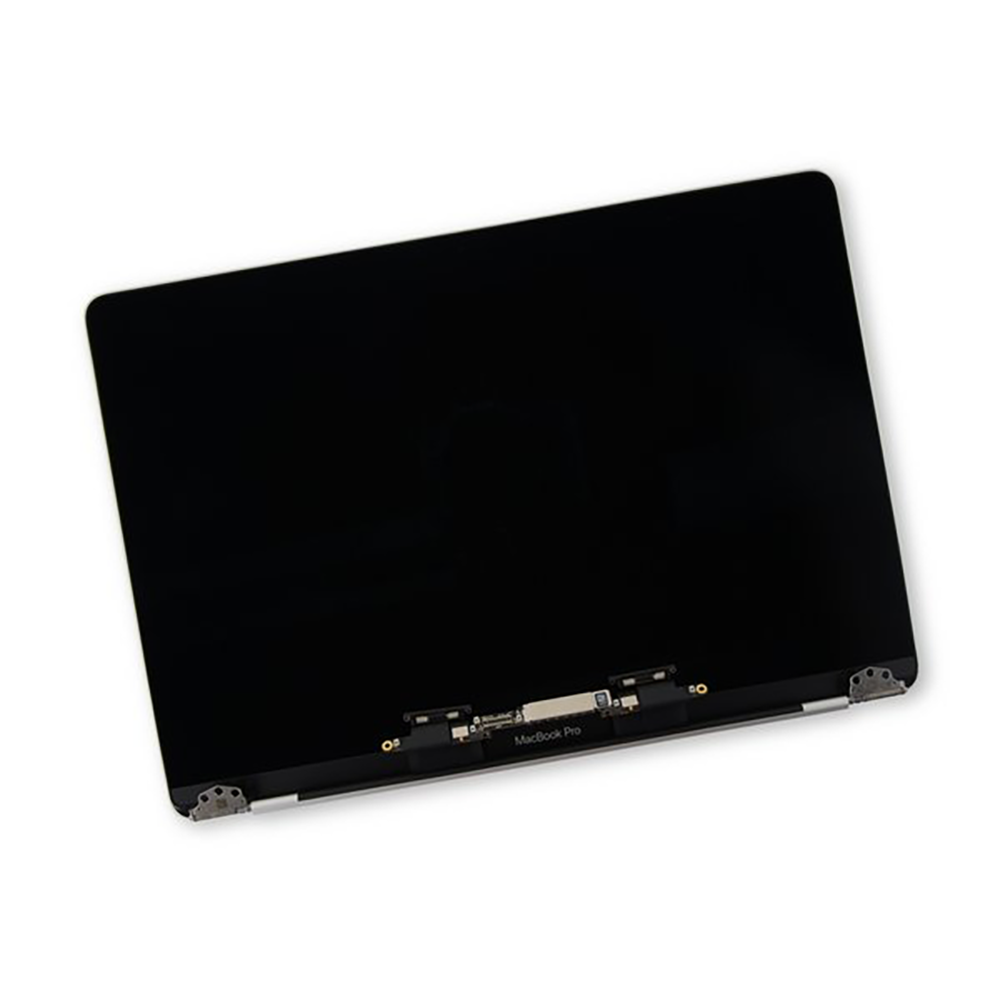
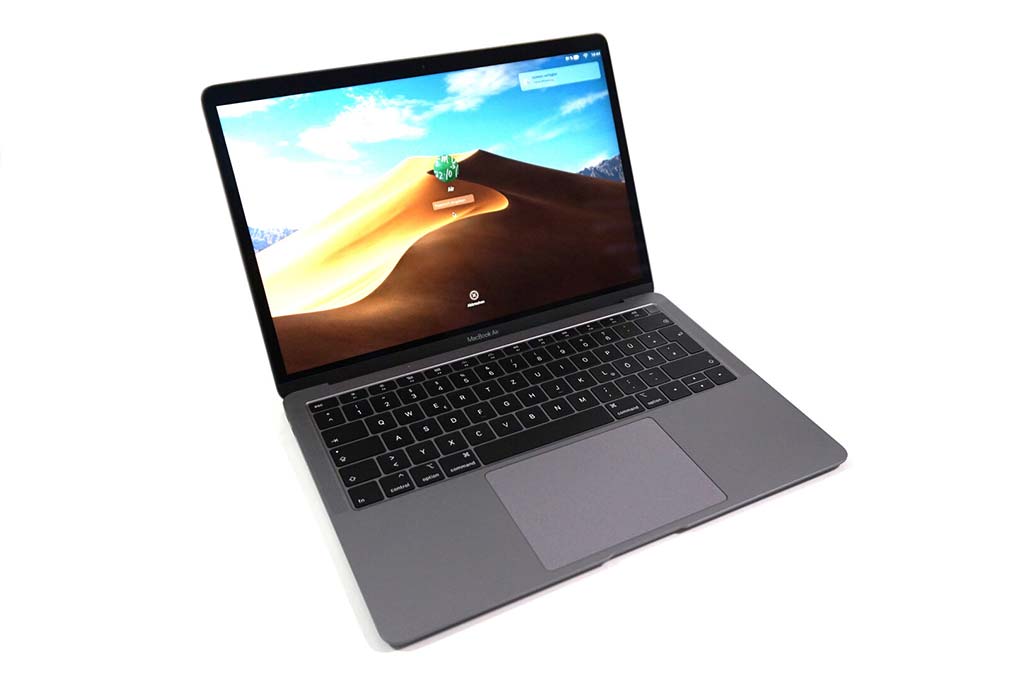
Chào các anh em đồng nghiệp trong giới kỹ thuật và cộng đồng người dùng công nghệ tại TP.HCM. vn. Nằm trong chuyên mục Kiến Thức MacBook & Apple và các dòng máy trạm cao cấp, dịch vụ hôm nay không chỉ đơn thuần là một thao tác tháo lắp cáp tín hiệu thay panel thông thường. Chúng ta sẽ cùng mổ xẻ sâu về mặt kỹ thuật phần cứng, giao thức truyền dẫn tín hiệu eDP (Embedded DisplayPort), sự tương thích của tần số quét cao (120Hz, 144Hz, 165Hz, 240Hz) trên các dòng máy Apple Retina, MacBook Pro đời mới và các hệ thống laptop Windows phân khúc Creator/Gaming, giải quyết triệt để hiện tượng xé hình (screen tearing), bóng ma (ghosting) và xung đột EDID sau khi thay thế.
Thực trạng kỹ thuật và thách thức khi nâng cấp màn hình tần số quét cao
Thị trường linh kiện thay thế hiện nay tràn lan các loại panel màn hình giá rẻ, thông số danh nghĩa cao nhưng chất lượng thực tế không đạt chuẩn. Nhiều cửa hàng sửa chữa nhỏ lẻ thường tư vấn cho khách hàng thay thế các mã màn hình "tương đương" về kích thước và độ phân giải mà bỏ qua các thông số cốt lõi về băng thông cáp, điện áp cấp cho tấm nền (Logic Board Panel Power - VCC) và đặc biệt là bảng dữ liệu hiển thị mở rộng (EDID - Extended Display Identification Data).
Đối với các dòng máy cao cấp, đặc biệt là các dòng MacBook Pro Retina sử dụng màn hình ProMotion tích hợp công nghệ LTPS (Low-Temperature Polycrystalline Silicon) hoặc các dòng laptop Windows trang bị màn hình IPS/OLED tần số quét cao, việc thay thế một panel không đồng bộ về giao thức eDP sẽ dẫn đến hàng loạt hệ lụy phần cứng nghiêm trọng:
- Lỗi khởi động không lên hình do chip quản lý nguồn màn hình trên bo mạch chủ (Logic Board) không nhận diện được dòng định danh EDID của panel mới.
- Hiện tượng giật hình, chớp nháy (flickering) ở tần số cao do sụt áp đường tín hiệu vi sai điện áp thấp (LVDS/eDP differential pairs).
- Xé hình (screen tearing) trầm trọng khi chơi game hoặc dựng phim do tấm nền mới không hỗ trợ đồng bộ khung hình thích ứng (Adaptive-Sync, FreeSync hoặc G-Sync).
- Cháy cầu chì bảo vệ nguồn màn hình (FUSE trên Mainboard) do chập chạm mạch logic của panel thay thế kém chất lượng.
Tại VietITPro.vn, dịch vụ ra đời nhằm giải quyết triệt để những bài toán kỹ thuật này bằng quy trình đo đạc, nạp lại EDID phần cứng và lựa chọn linh kiện chuẩn xác theo từng Part Number (P/N) của nhà sản xuất gốc.
Phân tích cấu trúc phần cứng hệ thống hiển thị: Từ Mainboard đến Panel
Để hiểu tại sao việc thay màn hình tần số quét cao lại đòi hỏi sự am hiểu sâu sắc về vi mạch, chúng ta cần nhìn nhận sơ đồ khối của mạch xuất hình trên laptop hiện đại.
1. Kênh truyền dữ liệu eDP (Embedded DisplayPort) và băng thông
Các màn hình tiêu chuẩn 60Hz thường chỉ sử dụng giao thức eDP 1.2 với 2 hoặc 4 lane truyền dữ liệu tốc độ thấp (HBR - High Bit Rate). Tuy nhiên, khi chuyển sang các dòng màn hình tần số quét cao từ 144Hz đến 240Hz ở độ phân giải 2K hoặc 4K, băng thông yêu cầu tăng lên gấp 3 đến 4 lần, đòi hỏi:
- Cáp màn hình phải hỗ trợ chuẩn eDP 1.4 trở lên với các đường truyền tín hiệu được bọc chống nhiễu (Shielded Twisted Pair) cực kỳ nghiêm ngặt.
- Trở kháng đường truyền (Impedance Matching) tại các chân tiếp xúc trên socket Mainboard phải đạt chuẩn 100 Ohm vi sai để tránh phản xạ tín hiệu gây nhiễu sóng điện từ (EMI).
2. Vấn đề điện áp cấp nguồn (LCD_VCC)
Một lỗi kinh điển của thợ sửa chữa tay nghề yếu là cắm nhầm panel 3.3V vào dòng máy cấp nguồn 5V cho màn hình, hoặc ngược lại. Việc này dẫn đến việc cháy ngay lập tức IC T-Con trên panel mới hoặc làm thủng tầng khuếch đại MOSFET nguồn cấp màn hình trên Mainboard. Trong quy trình tại VietITPro.vn, các kỹ sư luôn đo đạc kỹ lưỡng chân VCC tại socket cáp màn hình bằng dao động ký (Oscilloscope) trước khi đóng điện hoàn toàn.
Quy trình kỹ thuật thay màn hình chuẩn tại VietITPro.vn
Để đảm bảo thiết bị sau khi thay thế hoạt động hoàn hảo, mượt mà, không xé hình và bền bỉ theo thời gian, chúng tôi áp dụng quy trình tiêu chuẩn gồm 6 bước thực tế:
Bước 1: Chẩn đoán phần cứng và kiểm tra tương thích hệ thống
Sử dụng phần mềm chuyên dụng và thiết bị đọc mã EDID để trích xuất thông số màn hình gốc của máy. Xác định chính xác mã Part Number từ nhà máy để tìm kiếm panel thay thế có thông số tương thích tuyệt đối về độ sáng (Nits), độ phủ màu (sRGB / DCI-P3) và tần số quét tối đa mà GPU hỗ trợ.
Bước 2: Ngắt nguồn toàn diện và xả tĩnh điện (ESD Protection)
- Tháo ốp lưng, ngắt hoàn toàn kết nối Pin (Battery Connector) ra khỏi Mainboard.
- Nhấn giữ nút nguồn trong 15 giây để xả sạch điện tích còn lưu trên các tụ lọc nguồn màn hình. Đây là bước cực kỳ quan trọng để tránh tình trạng sốc điện làm chết chip GPU hoặc IC hiển thị ngay khi tháo lắp cáp.
Bước 3: Tháo lắp cơ khí chuyên sâu
- Đối với các dòng máy siêu mỏng và MacBook, phần viền màn hình thường được dán bằng keo nhiệt độ cao hoặc các ngàm nhựa siêu nhỏ. Kỹ thuật viên sử dụng máy khò nhiệt chuyên dụng với nhiệt độ chuẩn xác để làm mềm keo, dùng dao tách mica chuyên dụng để không làm móp méo khung nhôm hay nứt kính viền.
- Vệ sinh sạch sẽ khoang chứa cáp, kiểm tra kỹ socket trên Mainboard bằng kính hiển vi quang học xem có bị oxy hóa hay gãy chân tiếp xúc nào không.
Bước 4: Lắp đặt Panel mới và kiểm tra băng thông cáp
- Kết nối cáp màn hình eDP vào socket, đảm bảo khóa cáp (Latch) được sập đúng khớp kỹ thuật.
- Lót lớp cách điện chuyên dụng tại các điểm tiếp giáp có nguy cơ chạm chập với khung kim loại.
Bước 5: Nạp và đồng bộ EDID phần cứng (Nếu cần thiết)
Đối với một số dòng máy đặc thù (đặc biệt là các dòng MacBook Pro chuyển đổi panel hoặc máy trạm cao cấp), nếu panel mới không nhận đúng độ phân giải tối đa hoặc không bật được tần số quét cao, kỹ thuật viên sẽ tiến hành can thiệp lập trình lại EEPROM chứa mã EDID của màn hình, đảm bảo hệ điều hành macOS hoặc Windows nhận diện đúng cấu hình phần cứng gốc.
Bước 6: Kiểm tra chuyên sâu (Stress Test) chống xé hình và bóng ma
Sau khi hoàn thiện lắp ráp cơ khí, máy được đưa lên bàn test để chạy các phần mềm kiểm tra phần cứng chuyên sâu:
- Kiểm tra điểm chết (Dead Pixels), hở sáng (Backlight Bleeding).
- Chạy bài kiểm tra tần số quét thực tế qua các công cụ đo tần số quét trực tuyến và phần mềm benchmark đồ họa (FurMark, 3DMark).
- Kiểm tra hiện tượng xé hình (Screen Tearing) bằng cách cho hiển thị các chuyển động ngang tốc độ cao ở tần số quét tối đa (144Hz/240Hz).
Kinh nghiệm bảo dưỡng và phòng ngừa hỏng hóc màn hình tần số quét cao
Sau khi đã sở hữu một chiếc laptop với màn hình tần số quét cao mượt mà, việc sử dụng và bảo dưỡng đúng cách đóng vai trò quyết định tuổi thọ của linh kiện:
1. Tránh sốc nhiệt độ: Màn hình tần số quét cao sử dụng các tấm nền tinh thể lỏng và mạch điều khiển T-Con có mật độ linh kiện rất dày. Việc di chuyển từ phòng điều hòa lạnh ra ngoài trời nắng gắt đột ngột có thể gây ngưng tụ hơi nước bên trong lớp kính, dẫn đến chập mạch IC hiển thị.
2. Thao tác gập mở máy đúng cách: Luôn cầm vào chính giữa cạnh trên của màn hình khi mở máy để lực phân bổ đều sang hai bản lề. Tránh mở lệch một bên vì sẽ tạo lực xoắn lớn truyền dọc theo cáp eDP, lâu ngày làm đứt gãy các đường mạch ngầm truyền tín hiệu tốc độ cao.
3. Vệ sinh màn hình khoa học: Không phun trực tiếp dung dịch tẩy rửa hóa học lên bề mặt màn hình. Hãy sử dụng khăn sợi nhỏ microfiber mềm thấm ẩm dung dịch chuyên dụng để lau nhẹ nhàng theo chiều từ trên xuống dưới.
4. Cài đặt tần số quét phù hợp: Trong môi trường làm việc văn phòng thông thường, bạn có thể thiết lập chế độ tần số quét thích ứng hoặc hạ xuống mức tiêu chuẩn để tiết kiệm pin. Khi chơi game hoặc thiết kế đồ họa, hãy kích hoạt mức tần số quét tối đa trong cài đặt hiển thị của hệ điều hành (Display Settings / Control Panel của card đồ họa rời).
Giải đáp thắc mắc thực tế (FAQ) về dịch vụ
1. Thay màn hình tần số quét cao (144Hz/240Hz) có làm giảm thời lượng pin của laptop không?
Trả lời: Có, nhưng mức độ không đáng kể. Việc tấm nền hoạt động ở tần số quét cao hơn đòi hỏi mạch điều khiển và đèn nền LED phải hoạt động với chu kỳ xung nhịp nhanh hơn, tiêu thụ thêm khoảng 5% đến 10% năng lượng pin so với màn hình 60Hz truyền thống. Tuy nhiên, các dòng máy hiện đại đều hỗ trợ công nghệ chuyển đổi tần số quét động (Dynamic Refresh Rate), tự động hạ tần số xuống thấp khi hiển thị các nội dung tĩnh để tiết kiệm pin tối đa.
2. Máy của tôi vốn chỉ hỗ trợ màn hình 60Hz, liệu có thể nâng cấp lên màn hình 144Hz theo dịch vụ không?
Trả lời: Việc này phụ thuộc hoàn toàn vào phần cứng gốc của máy, cụ thể là:
- Cổng xuất hình từ GPU tích hợp hoặc GPU rời có hỗ trợ băng thông eDP phiên bản cao hơn không.
- Số lượng đường lane trên cáp màn hình hiện tại (cáp 2-lane không thể gánh được băng thông 144Hz ở độ phân giải cao).
Tại VietITPro.vn, kỹ thuật viên sẽ tháo máy kiểm tra thực tế phần cứng bo mạch chủ và tư vấn chính xác khả năng tương thích trước khi tiến hành nâng cấp.
3. Sau khi thay màn hình tại VietITPro.vn, hiện tượng xé hình khi chơi game có được khắc phục hoàn toàn không?
Trả lời: Hoàn toàn được khắc phục nếu nguyên nhân ban đầu đến từ việc lỗi tấm nền cũ không đồng bộ tần số quét hoặc lỗi cấu hình driver. Sau khi thay thế màn hình chuẩn theo tiêu chuẩn, chúng tôi sẽ cấu hình lại đồng bộ G-Sync / FreeSync / Adaptive-Sync trong phần mềm quản lý của card đồ họa (NVIDIA Control Panel hoặc AMD Software), giúp triệt tiêu hoàn toàn hiện tượng xé hình và giảm thiểu độ trễ đầu vào (Input Lag).
Mọi chi tiết tư vấn chuyên sâu về kỹ thuật phần cứng, sửa chữa bo mạch (PCB) bo mạch chủ và giải pháp thay thế màn hình chuẩn xác, xin vui lòng liên hệ trực tiếp với đội ngũ kỹ sư tại VietITPro.vn. Chúng tôi luôn sẵn sàng đồng hành cùng sự ổn định và hiệu năng tối ưu cho thiết bị của bạn.