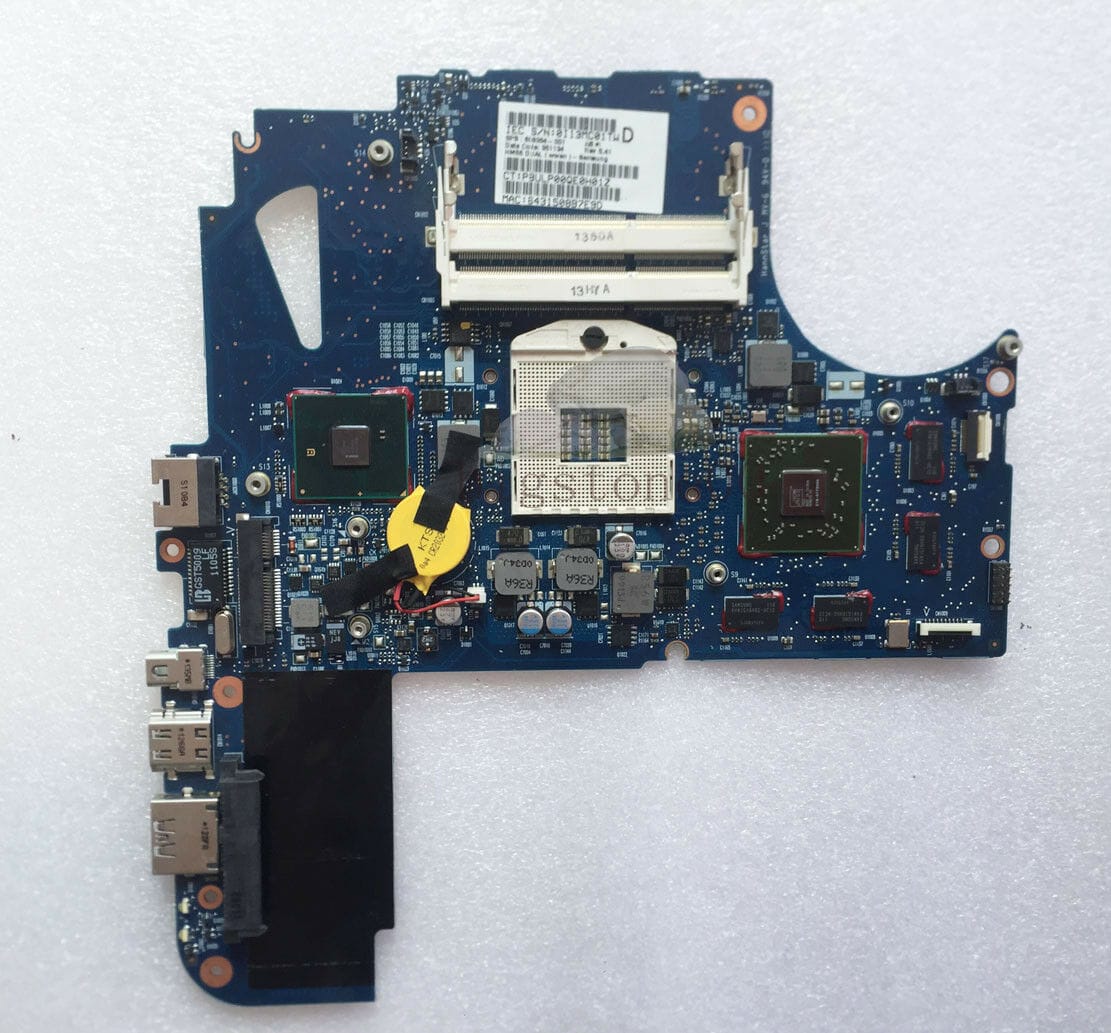
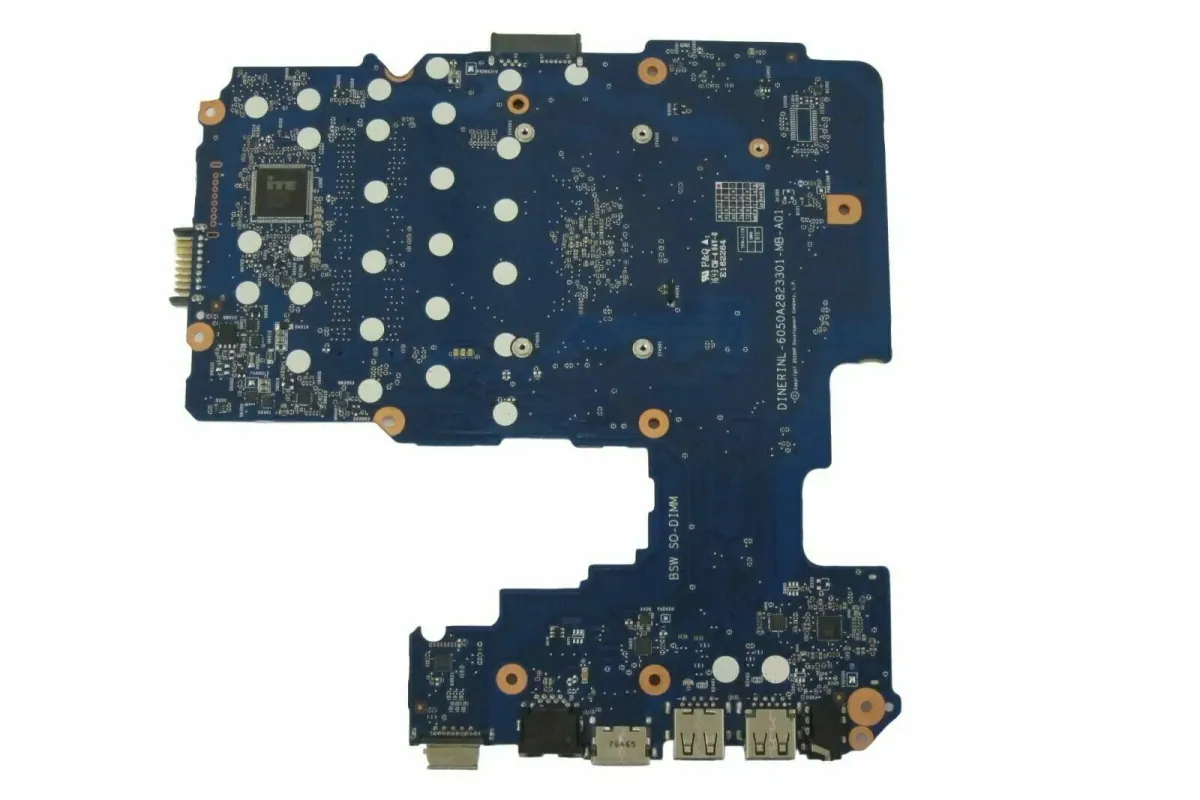
Khách hàng mang chiếc MSI Gaming (ví dụ dòng GF63, Katana GF76, hoặc cao cấp hơn như Vector GP66) đến phòng lab của VietITPro.vn tại Quận 10, TP.HCM với một triệu chứng rất điển hình: Bấm nút nguồn, đèn nguồn sáng, quạt tản nhiệt gầm lên rồi quay êm, nhưng màn hình hoàn toàn tối đen, không lên logo MSI, cắm cổng HDMI ra màn hình rời cũng không có tín hiệu hình ảnh. Dòng tiêu thụ trên máy cấp nguồn dòng (DC Power Supply) dừng lại ở mức khoảng 0.4A đến 0.6A và đứng im ở đó.
Đối với những kỹ thuật viên thiếu kinh nghiệm, hiện tượng này thường dẫn đến việc phán đoán sai lầm là lỗi chip VGA rời (NVIDIA RTX series) hoặc lỗi khe RAM. Nhưng với những kỹ sư phần cứng bo mạch (PCB) chuyên sâu tại VietITPro.vn, đây là một pan bệnh kinh điển liên quan đến firmware quản lý nguồn cấp thấp của Intel – cụ thể là lỗi vùng Intel Management Engine (ME Region) trong chip ROM BIOS, khiến tiến trình khởi động phần cứng bị treo ở bước kiểm tra bảo mật (Boot Guard / ME initialization).
Bài viết này sẽ mổ xẻ toàn diện về mặt kỹ thuật, quy trình chẩn đoán bằng máy hiện sóng (oscilloscope), sơ đồ mạch (schematic & boardview) và phương pháp nạp BIOS Clean ME chuẩn hãng để hồi sinh dòng laptop MSI Gaming.
Giải Mã Bản Chất Pan Bệnh: Tại Sao MSI Gaming Kích Lên Nguồn Nhưng Không Lên Hình?
Dòng laptop MSI Gaming hiện đại sử dụng các nền tảng kiến trúc phần cứng phức tạp của Intel (từ thế hệ 10 Comet Lake như i7-10750H, thế hệ 11 Tiger Lake, đến thế hệ 12/13 Alder Lake / Raptor Lake i7-12700H, i7-13700H) kết hợp cùng card đồ họa rời NVIDIA GeForce.
Khi bạn nhấn nút nguồn, chuỗi kích nguồn (Power Sequence) diễn ra theo các bước từ nguồn cấp trước (3V/5V), nguồn RAM (DDR4/DDR5), nguồn VCCSA, nguồn phụ trợ cho PCH (Platform Controller Hub) và cuối cùng là lệnh mở nguồn cho các nguồn xung V_CORE cấp cho CPU. Khi CPU nhận đủ nguồn, nó sẽ đọc đoạn mã khởi động đầu tiên (Reset Vector) từ chip Flash ROM (thường là chip SPI Flash dung lượng 16MB hoặc 32MB như Winbond W25Q128JV hoặc W25Q256JV).
Tuy nhiên, bên trong file BIOS của các dòng máy sử dụng chipset Intel từ thế hệ 6 trở về sau, tồn tại một phân vùng đặc biệt gọi là Intel Management Engine (ME) hoặc trên các dòng máy đời mới hơn là CSME (Converged Security and Management Engine).
Vai Trò Sống Còn Của Intel ME Region
Intel ME là một vi điều khiển độc lập tích hợp sẵn bên trong PCH (hoặc SoC). Nó chạy một hệ điều hành nhỏ riêng biệt, chịu trách nhiệm quản lý năng lượng, bảo mật phần cứng (Boot Guard), giao tiếp với TPM (Trusted Platform Module) và kiểm tra tính toàn vẹn của phần cứng trước khi cho phép CPU thực thi lệnh hiển thị hình ảnh (POST - Power-On Self-Test).
Khi máy bị mất nguồn đột ngột (rút sập nguồn, hết pin khi đang update BIOS, hoặc lỗi ghi dữ liệu do flash chip nhớ bị lỗi block), vùng nhớ NVRAM lưu trạng thái của Intel ME bị treo hoặc hỏng checksum.
Hậu Quả Của Lỗi Vùng ME
1. PCH không nhận được tín hiệu handshake từ ME Firmware.
2. Tiến trình khởi động bị dừng khẩn cấp (Halt) ngay trước giai đoạn khởi tạo bộ nhớ đồ họa tích hợp và giao tiếp với khe PCIe x16 cho VGA rời.
3. Quạt quay max tốc hoặc quay đều, đèn bàn phím sáng, nhưng hoàn toàn không có xung nhịp xuất hình (LVDS/eDP cho màn hình chính và HDMI/DP cho cổng ngoài). Dòng tiêu thụ trên máy cấp nguồn bị treo cố định ở mức thấp (0.4A - 0.6A).
Quy Trình Chẩn Đoán Chuyên Sâu Tại VietITPro.vn
Để không nhầm lẫn pan bệnh này với lỗi phần cứng nặng như hỏng PCH hay lỗi VGA, kỹ thuật viên tại VietITPro.vn luôn tuân thủ quy trình kiểm tra chuẩn xác bằng trang thiết bị hiện đại.
Phân Tích File BIOS Bằng Công Cụ Chuyên Dụng
Khi đọc file BIOS lỗi trích xuất từ mainboard MSI, sử dụng phần mềm Intel Fit (Flash Image Tool) tương ứng với dòng chipset (ví dụ: FIT cho Intel Gen 11, Gen 12), kỹ thuật viên sẽ nhận thấy cảnh báo lỗi cấu trúc vùng ME, hoặc mã trạng thái ME bị "Initialized Failed" hoặc "State: Recovery Mode".
Giải Pháp Khắc Phục: Nạp BIOS Clean ME Chuẩn Hãng
Nhiều thợ sửa chữa thông thường thường tải các file BIOS chia sẻ trôi nổi trên các diễn đàn mạng và nạp thẳng vào máy. Đây là một sai lầm nghiêm trọng vì những hệ lụy sau:
- Sai Serial Number (UUID): Máy mất bản quyền Windows bản quyền theo máy, mất thông tin cấu hình độc quyền của MSI.
- Lỗi quạt tản nhiệt (Cooler Boost): Vùng cấu hình EC (Embedded Controller) bên trong file BIOS không khớp với phiên bản phần cứng của mainboard, dẫn đến quạt không chạy hoặc chạy hết công suất gây ồn ào.
- Không nhận card màn hình rời: Tên mã board (Board ID) sai lệch khiến driver NVIDIA không nhận diện được phần cứng.
Tại VietITPro.vn, chúng tôi thực hiện quy trình Clean ME & Build BIOS chuẩn hãng 100% theo các bước cực kỳ khắt khe sau đây:
Bước 1: Trích Xuất File BIOS Gốc Từ Máy Khách
Sử dụng trạm nạp ROM chuyên dụng, kẹp trực tiếp vào chân chip Flash SPI hoặc tháo chip ra khỏi bo mạch để đọc toàn bộ dung lượng (16MB hoặc 32MB) nhằm bảo lưu tối đa các vùng dữ liệu duy nhất của máy:
- DMI Region: Chứa Serial Number, Product Name, UUID.
- VSS / NVRAM: Chứa cấu hình bảo mật và thông số calibration của linh kiện.
Bước 2: Tải Bản Cập Nhật BIOS Gốc Mới Nhất Từ Trang Chủ MSI
Truy cập kho lưu trữ chính thức của MSI, tải đúng phiên bản BIOS mới nhất tương ứng với mã định danh bo mạch (ví dụ: MS-16R5, MS-17L1).
Lưu ý kỹ thuật: Các bản cập nhật BIOS từ hãng thường chỉ chứa phần vùng System BIOS (UEFI code) chứ không chứa vùng ME Firmware sạch hoàn chỉnh, hoặc chứa bản ME bị khóa.
Bước 3: Thực Hiện Thủ Thuật "Clean ME Region"
Sử dụng công cụ Intel (CSME) System Tools phù hợp với phiên bản ME (Ví dụ: ME v14 cho Gen 10, ME v15 cho Gen 11, ME v16 cho Gen 12/13):
1. Mở file BIOS gốc của máy để lấy lại vùng DMI và các block cấu hình đặc thù.
2. Mở file BIOS update chuẩn hãng từ MSI.
3. Trích xuất (Extract) phân vùng ME Region sạch (Clean Region) từ cơ sở dữ liệu firmware gốc của Intel tương ứng với phiên bản ME của chipset.
4. Tiến hành ghép nối (Build/Merge) vùng System BIOS mới nhất, vùng DMI cũ của máy, và vùng ME Region vừa làm sạch thành một file ROM hoàn chỉnh duy nhất.
5. Chạy lệnh kiểm tra tính toàn vẹn checksum qua Intel Fit để đảm bảo không có lỗi xung đột cấu trúc.
Bước 4: Nạp Lại Vào Chip ROM & Hàn Trở Lễ
- Làm sạch chân chip ROM Flash, sử dụng máy khò nhiệt chỉnh nhiệt độ chuẩn xác (khoảng 350 độ C với lưu lượng gió vừa phải) để hàn chip trở lại vị trí ban đầu trên bo mạch MSI Gaming.
- Vệ sinh sạch sẽ lớp nhựa thông (flux) bằng dung dịch chuyên dụng IPA (Isopropyl Alcohol) 99.9%.
Quy Trình Kiểm Tra Sau Khi Nạp BIOS Clean ME
Sau khi hoàn tất việc nạp BIOS và hàn chip, mainboard được đưa lên bàn test để thực hiện các bài kiểm tra thực tế:
1. Cold Boot Test (Khởi động lạnh): Rút nguồn hoàn toàn, cắm lại và nhấn nút nguồn. Máy phải kích nguồn, dòng nhảy đều qua các mốc 0.6A -> 0.9A -> 1.2A -> 1.8A (khi GPU kích hoạt), và logo MSI xuất hiện trên màn hình trong vòng dưới 4 giây.
2. Kiểm tra thông tin hệ thống trong BIOS (UEFI):
- Xác thực Serial Number trùng khớp hoàn toàn với vỏ đáy (Bottom Case) của laptop.
- Kiểm tra trạng thái Intel ME: Phải hiển thị trạng thái "Normal" hoặc "Operational" trong phần thông tin phần cứng của BIOS.
3. Kiểm tra ngoại vi và tản nhiệt:
- Vào Windows, kiểm tra nhiệt độ CPU và GPU bằng phần mềm chuyên dụng (HWMonitor / AIDA64).
- Kiểm tra tính năng chuyển đổi card đồ họa (MSI Hybrid / dGPU mode) để đảm bảo card NVIDIA RTX hoạt động ổn định, không bị chấm than trong Device Manager.
- Kiểm tra hệ thống đèn nền bàn phím (SteelSeries RGB hoặc Backlit đơn sắc) và tốc độ quạt qua phần mềm MSI Center.
Kinh Nghiệm Thực Tế & Lời Khuyên Từ Kỹ Sư VietITPro
Là một trung tâm sửa chữa chuyên sâu tại TP.HCM, chúng tôi tiếp nhận hàng trăm ca máy MSI Gaming mỗi tháng gặp lỗi liên quan đến BIOS và nguồn. Dưới đây là những kinh nghiệm xương máu giúp người dùng và các đồng nghiệp trong nghề phòng ngừa:
1. Nguyên Nhân Dẫn Đến Lỗi Vùng ME Trong Quá Trình Sử Dụng
- Cập nhật BIOS không đúng cách: Sử dụng phần mềm update trong Windows nhưng máy bị sập nguồn giữa chừng (do pin yếu, mất điện lưới, hoặc lỗi tiến trình nền).
- Sốc điện / Chập chờn nguồn điện áp: Sử dụng sạc không chính hãng, nguồn điện lưới không ổn định làm cho PCH ghi dữ liệu lỗi vào phân vùng NVRAM/ME khi máy đang ở chế độ Sleep hoặc Shutdown (Modern Standby).
- Lỗi phần cứng chip nhớ Flash: Chip SPI Flash bị yếu dung lượng cell nhớ, sau nhiều năm ghi xóa dẫn đến tình trạng mất dữ liệu tĩnh (bit rot).
2. Khuyến Cáo Dành Cho Người Dùng MSI Gaming
- Tuyệt đối cẩn trọng khi tự update BIOS: Nếu máy đang hoạt động hoàn toàn ổn định, không có lý do kỹ thuật bắt buộc thì không nên tự ý cập nhật BIOS. Việc update chỉ nên thực hiện khi nhà sản xuất phát hành bản vá lỗi bảo mật nghiêm trọng hoặc để hỗ trợ phần cứng mới.
- Luôn cắm sạc chính hãng khi update: Khi thao tác cập nhật BIOS, hãy đảm bảo pin laptop còn trên 50% và cắm sạc adapter zin đi kèm để tránh rủi ro sập nguồn đột ngột.
- Bảo dưỡng định kỳ: Vệ sinh khe tản nhiệt, thay keo tản nhiệt chất lượng cao (như Honeywell PTM7950 hoặc Thermal Grizzly Kryonaut) định kỳ 6-12 tháng/lần để tránh tình trạng quá nhiệt làm suy giảm tuổi thọ của PCH và chip nhớ Flash ROM.
Giải Đáp Thắc Mắc Thực Tế (FAQ)
Sửa lỗi kích nguồn không lên hình do lỗi BIOS ME mất bao lâu và chi phí như thế nào tại VietITPro.vn?
Trả lời: Quy trình xử lý lỗi này bao gồm các bước: tháo máy, trích xuất dữ liệu, phân tích và build file Clean ME chuẩn hãng, nạp ROM và kiểm tra tổng thể. Thời gian thực hiện thông thường từ 2 đến 4 tiếng, khách hàng có thể ngồi xem trực tiếp tại phòng kỹ thuật của VietITPro.vn tại TP.HCM và lấy máy ngay trong ngày. Chi phí dịch vụ được niêm yết minh bạch, tiết kiệm tối đa so với việc phải thay thế cả cụm mainboard.
Sau khi nạp BIOS Clean ME, máy có bị mất bản quyền Windows hoặc Serial Number không?
Trả lời: Hoàn toàn không. Khác với các dịch vụ nạp BIOS trôi nổi làm mất thông tin máy, kỹ sư tại VietITPro.vn luôn trích xuất và bảo lưu toàn bộ phân vùng DMI (chứa Serial Number, Product Key bản quyền Windows tích hợp sẵn theo mainboard) để ghép nối vào bản BIOS Clean ME mới. Do đó, máy của bạn vẫn giữ nguyên bản quyền Windows gốc và thông tin chuẩn từ nhà sản xuất MSI.
Máy MSI Gaming của tôi từng bị tháo sửa ở nơi khác không lên hình, mang đến VietITPro.vn có cứu được không?
Trả lời: Chúng tôi tiếp nhận rất nhiều trường hợp máy đã qua tay thợ khác nhưng bị lỗi nặng hơn do nạp nhầm file BIOS sai dòng, sai mã board, hoặc làm đứt mạch chân chip ROM. Với hệ thống sơ đồ mạch (Schematic/Boardview) đầy đủ cùng trang thiết bị hàn vi mạch hiện đại, các kỹ sư tại VietITPro.vn sẽ tiến hành phục hồi lại đường mạch, nạp lại đúng chuẩn file Clean ME hãng để khôi phục hoàn toàn bo mạch về trạng thái nguyên bản.
Bạn đang gặp sự cố với chiếc laptop MSI Gaming yêu quý? Hãy đến ngay với VietITPro.vn – Trung tâm giải pháp CNTT & sửa chữa bo mạch (PCB) chuyên sâu tại TP.HCM để được kiểm tra và tư vấn kỹ thuật trực tiếp một cách chuyên nghiệp, minh bạch và tận tâm nhất.
> 🛠️ Ghi chú tác giả & Nguồn tham khảo:
> "Bài viết được biên soạn từ những hiểu biết và trải nghiệm thực tế của đội ngũ kỹ thuật VietITPro, có tham khảo và đối chiếu với các tài liệu phần cứng, bài viết chuyên sâu trong và ngoài nước. Kiến thức công nghệ là vô tận trong khi năng lực của bản thân còn nhiều hạn chế, nếu trong bài có chỗ nào diễn đạt chưa chuẩn hoặc chưa chuẩn xác về mặt thuật ngữ, mong các bạn lượng thứ và để lại góp ý dưới phần bình luận để chúng ta cùng nhau học hỏi, hoàn thiện nhé!"