Là một kỹ sư phần cứng phụ trách khối hạ tầng mạng và sửa chữa phần cứng chuyên sâu tại VietITPro.vn, tôi nhận được hàng trăm lượt yêu cầu hỗ trợ mỗi tuần từ khách hàng lẫn anh em làm kỹ thuật. Từ những lỗi vặt như máy tính mất kết nối mạng cục bộ, xung đột IP trên hệ thống mạng doanh nghiệp, đến các ca phức tạp hơn như cấu hình lại dải mạng VLAN cho hệ thống máy trạm đồ họa. Phần lớn nguyên nhân gốc rễ đều bắt nguồn từ việc người dùng chưa nắm vững bản chất của địa chỉ IP và cách quản lý chúng trên hệ điều hành Windows hoặc macOS.
Bài viết này đúc kết từ hàng chục năm kinh nghiệm thực tế tại trung tâm của tôi, đi thẳng vào bản chất kỹ thuật, không vòng vo sáo rỗng, giúp bạn làm chủ hoàn toàn cấu hình mạng từ A đến Z.
Bản Chất Kỹ Thuật Của Địa Chỉ IP Và Vai Trò Trong Mạng Máy Tính
Địa chỉ IP là gì Dưới góc nhìn kỹ thuật chuyên sâu mạng?
IP là viết tắt của Internet Protocol (Giao thức Internet). Trong kỹ thuật mạng, địa chỉ IP được định nghĩa là một mã định danh bằng số (hoặc chữ-số đối với IPv6) được gán cho bất kỳ thiết bị nào tham gia vào một mạng máy tính sử dụng Giao thức Internet để liên lạc giữa các nút mạng.
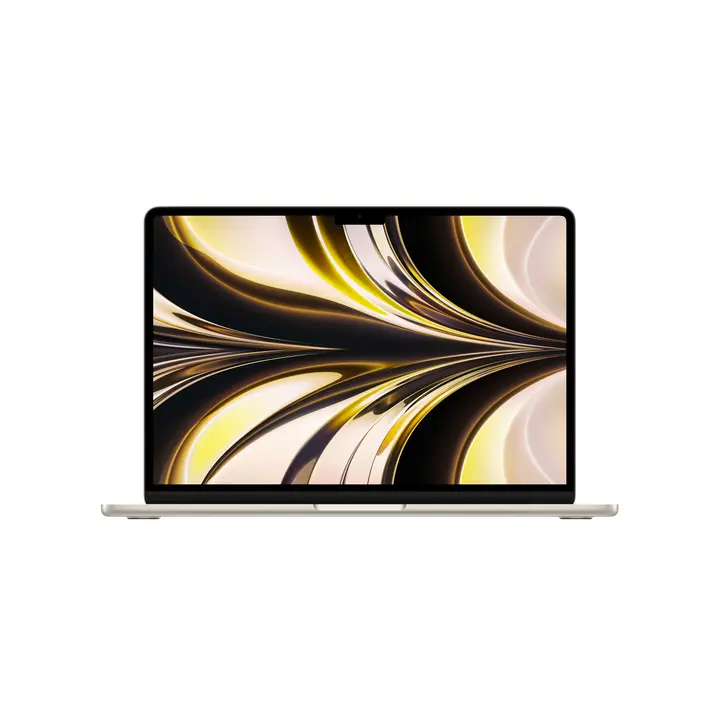
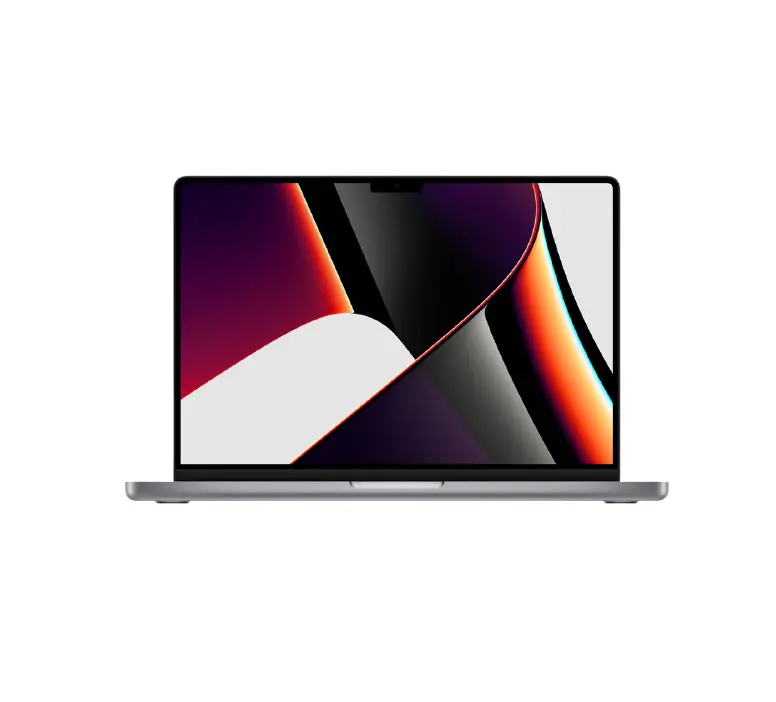
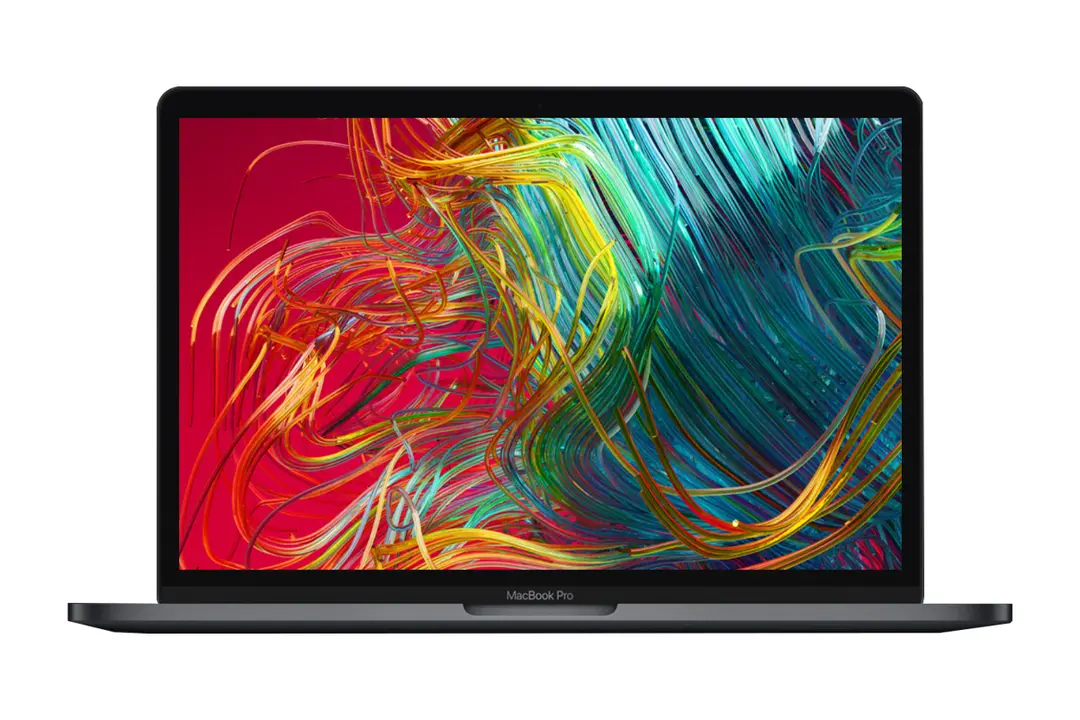
Hãy tưởng tượng hệ thống mạng của bạn là một bưu điện khổng lồ. Địa chỉ IP chính là địa chỉ nhà của bạn. Khi một cỗ máy MacBook Pro M3 của bạn muốn gửi một gói tin (packet) yêu cầu tải một tệp dữ liệu từ máy chủ (server) của VietITPro.vn, cỗ máy đó cần biết chính xác địa chỉ IP nguồn (địa chỉ của bạn) và địa chỉ IP đích (địa chỉ của server) để các thiết bị định tuyến (router) trên đường đi có thể chuyển tiếp gói dữ liệu đi đúng hướng mà không bị thất lạc.
Phân biệt rõ ràng giữa IPv4 và IPv6
Cho đến thời điểm hiện tại, hai phiên bản cấu trúc địa chỉ IP vẫn đang song hành tồn tại trên các hệ thống mạng:
- IPv4 (Internet Protocol version 4): Sử dụng hệ thống địa chỉ 32-bit, được chia thành 4 octet (mỗi octet từ 0 đến 255) phân cách bởi dấu chấm. Ví dụ điển hình:
192.168.1.105. Tổng số lượng địa chỉ IPv4 tối đa trên toàn cầu chỉ khoảng 4.3 tỷ địa chỉ, và thực tế không gian này đã cạn kiệt từ lâu, buộc các nhà mạng phải dùng kỹ thuật NAT (Network Address Translation). - IPv6 (Internet Protocol version 6): Sử dụng hệ thống địa chỉ 128-bit, được biểu diễn bằng hệ thập lục phân và phân cách bởi dấu hai chấm. Ví dụ:
2001:db8:85a3::8a2e:370:7334. Phiên bản này sinh ra để giải quyết triệt để bài toán cạn kiệt địa chỉ IPv4, cung cấp một không gian địa chỉ gần như là vô tận cho vạn vật kết nối (IoT).
IP Tĩnh (Static IP) và IP Động (Dynamic IP) khác nhau như thế nào?
Khi cấu hình mạng cho các thiết bị, bạn sẽ phải lựa chọn giữa hai hình thức cấp phát địa chỉ:
Cách Xem Địa Chỉ IP Trên Windows (10 & 11)
Trước khi tiến hành thay đổi cấu hình, bước bắt buộc của một kỹ sư là phải chẩn đoán hiện trạng mạng của máy tính. Trên hệ điều hành Windows 10 và Windows 11, bạn có thể thực hiện việc này qua nhiều phương pháp khác nhau từ giao diện đồ họa đến dòng lệnh chuyên sâu.
Sử dụng PowerShell hoặc Command Prompt (Cách chuyên nghiệp nhất)
Đây là phương pháp nhanh và cung cấp thông tin chi tiết nhất mà tôi luôn khuyên anh em kỹ thuật sử dụng:
1. Nhấn tổ hợp phím Windows + X trên bàn phím, sau đó chọn Terminal (hoặc Windows PowerShell / Command Prompt).
2. Tại cửa sổ dòng lệnh vừa xuất hiện, gõ lệnh sau rồi nhấn Enter:
ipconfig
3. Tìm đến tên card mạng bạn đang sử dụng (ví dụ: Wireless LAN adapter Wi-Fi nếu dùng sóng không dây, hoặc Ethernet adapter nếu cắm dây cáp mạng LAN).
4. Quan tâm đến 3 thông số cốt lõi:
- IPv4 Address: Địa chỉ IP hiện tại của máy tính trong mạng nội bộ (Ví dụ:
192.168.1.50). - Subnet Mask: Mặt nạ mạng (Thường là
255.255.255.0). - Default Gateway: Địa chỉ IP của thiết bị định tuyến/Router chính (Ví dụ:
192.168.1.1).
Nếu bạn cần xem chi tiết cấu hình nâng cao hơn nữa (như địa chỉ MAC, thông tin cấp phát DHCP, DNS Server), hãy sử dụng lệnh đầy đủ:
ipconfig /all
Sử dụng giao diện Settings trực quan
Nếu bạn không quen thuộc với dòng lệnh, hãy thực hiện qua giao diện đồ họa của Windows:
1. Nhấn Windows + I để mở ứng dụng Settings.
2. Chọn mục Network & internet ở cột bên trái.
3. Nhấp vào Wi-Fi hoặc Ethernet (tùy thuộc vào kết nối thực tế của bạn), sau đó nhấp tiếp vào tên mạng bạn đang kết nối.
4. Cuộn xuống dưới phần Properties, bạn sẽ nhìn thấy dòng IPv4 address hiển thị rõ ràng địa chỉ IP của máy.
Hướng Dẫn Chi Tiết Cách Đổi IP Trên Windows
Trong công việc sửa chữa và thiết lập hệ thống mạng tại VietITPro.vn, việc đổi IP trên Windows thường được thực hiện khi khách hàng cần kết nối vào các dải mạng nội bộ bảo mật của doanh nghiệp, camera giám sát hoặc các thiết bị tự động hóa công nghiệp.
Bước truy cập vào cấu hình Network Adapter
1. Nhấn Windows + R để mở hộp thoại Run, gõ lệnh ncpa.cpl và nhấn Enter. Cửa sổ Network Connections chứa toàn bộ các card mạng vật lý và ảo sẽ hiện ra.
2. Nhấp chuột phải vào card mạng bạn đang sử dụng (ví dụ: Wi-Fi hoặc Ethernet) và chọn Properties.
3. Trong danh sách các thành phần hiển thị, tìm và nhấp đúp chuột vào dòng Internet Protocol Version 4 (TCP/IPv4).
Tiến hành thiết lập IP Tĩnh (Static IP)
1. Chọn mục Use the following IP address thay vì mặc định lấy động.
2. Nhập các thông số kỹ thuật đã được phân bổ vào các ô trống:
- IP address: Nhập địa chỉ IP muốn đổi (Ví dụ:
192.168.1.150). Lưu ý 3 số đầu phải trùng với dải IP của Router (Default Gateway). - Subnet mask: Nhập
255.255.255.0(hệ thống sẽ tự động điền khi bạn click chuột xuống ô này). - Default Gateway: Nhập địa chỉ IP của Router mạng nhà bạn hoặc công ty (Ví dụ:
192.168.1.1).
3. Chuyển xuống phần cấu hình máy chủ phân giải tên miền (DNS Server):
- Chọn Use the following DNS server addresses.
- Nhập DNS của Google để có tốc độ phân giải nhanh và ổn định:
- Preferred DNS server:
8.8.8.8 - Alternate DNS server:
8.8.4.4
(Hoặc có thể dùng DNS của Cloudflare: 1.1.1.1 và 1.0.0.1).
4. Nhấn OK ở cả hai cửa sổ để lưu lại cấu hình. Ngay lập tức card mạng sẽ reset và nhận IP mới.
Chuyển đổi ngược lại về IP Động (DHCP)
Nếu sau này bạn mang máy về nhà hoặc sang mạng khác và không muốn dùng IP tĩnh nữa, chỉ cần thực hiện lại các bước trên, sau đó tích chọn vào hai ô:
- Obtain an IP address automatically
- Obtain DNS server address automatically
Nhấn OK là hoàn tất quá trình trả máy về trạng thái tự động nhận diện mạng.
Cách Xem Địa Chỉ IP Trên MacBook (macOS)
Hệ điều hành macOS của Apple có triết lý thiết kế giao diện khác biệt hoàn toàn so với Windows. Tuy nhiên, việc kiểm soát và quản lý hạ tầng mạng trên các dòng máy MacBook Air, MacBook Pro chạy chip Intel hay Apple Silicon (M1, M2, M3, M4) lại vô cùng trực quan và mượt mà.
Kiểm tra nhanh thông qua System Settings (Giao diện đồ họa)
Từ phiên bản macOS Ventura trở lên, Apple đã đại tu lại giao diện cài đặt hệ thống. Các bước xem IP diễn ra như sau:
1. Click vào biểu tượng quả táo Apple ở góc trên bên trái màn hình, chọn System Settings.
2. Ở thanh menu bên trái, tìm và chọn mục Wi-Fi (nếu dùng mạng không dây) hoặc Network (nếu dùng mạng dây qua cổng chuyển đổi Adapter).
3. Nhấp vào chữ Details... nằm ngay bên cạnh tên mạng Wi-Fi bạn đang kết nối.
4. Một bảng thông tin chi tiết sẽ bung ra. Ở thẻ TCP/IP, bạn sẽ thấy tường tận:
- IP Address: Địa chỉ IP hiện tại của MacBook.
- Subnet Mask: Mặt nạ mạng.
- Router: Địa chỉ IP của thiết bị định tuyến.
Kiểm tra bằng Terminal (Công cụ mạnh mẽ của dân kỹ thuật)
Tương tự như Windows, macOS cũng tích hợp sẵn một trình giả lập dòng lệnh cực kỳ mạnh mẽ bên dưới lớp vỏ giao diện bóng bảy:
1. Mở Spotlight bằng tổ hợp phím Command + Space, gõ chữ Terminal và nhấn Enter.
2. Gõ câu lệnh kinh điển của hệ điều hành dạng Unix để lọc thông tin mạng:
ifconfig
3. Hoặc nếu bạn muốn lọc chính xác địa chỉ IPv4 đang hoạt động để đỡ rối mắt, hãy sử dụng câu lệnh kết hợp:
ipconfig getifaddr en0 (Lưu ý: en0 thường là tên của card Wi-Fi trên các đời MacBook hiện đại).
Hướng Dẫn Chi Tiết Cách Đổi IP Trên MacBook
Trong môi trường làm việc kỹ thuật cao cấp, việc cấu hình IP tĩnh trên macOS rất quan trọng, đặc biệt khi các kỹ sư cần thiết lập mạng nội bộ để chẩn đoán phần cứng hoặc kết nối với các thiết bị thiết bị lưu trữ NAS chuyên dụng.
Các bước thao tác trên macOS (Ventura, Sonoma, Sequoia)
1. Vào System Settings từ menu Apple.
2. Chọn Wi-Fi hoặc Network ở cột bên trái.
3. Nhấp vào nút Details... cạnh tên mạng đang kết nối.
4. Ở danh sách bên trái của bảng pop-up vừa hiện ra, chọn mục TCP/IP.
5. Tại dòng Configure IPv4, nhấp vào menu thả xuống (mặc định đang là Using DHCP) và đổi thành Manually (Thủ công).
6. Điền các thông số kỹ thuật cần thiết vào các ô xuất hiện bên dưới:
- IP Address: Nhập địa chỉ IP tĩnh bạn muốn gán cho MacBook (Ví dụ:
192.168.1.180). - Subnet Mask: Nhập
255.255.255.0. - Router: Nhập địa chỉ IP của thiết bị Gateway (Ví dụ:
192.168.1.1).
7. Chuyển sang thẻ DNS ở cột bên trái của bảng đó nếu bạn muốn cấu hình lại máy chủ phân giải tên miền (thêm các dòng DNS của Google hoặc Cloudflare bằng cách bấm vào dấu cộng +).
8. Nhấn nút OK ở góc dưới bên phải, sau đó nhấn Apply ở cửa sổ chính để hệ thống lưu lại toàn bộ cấu hình mạng mới.
Kinh Nghiệm Thực Tế & Xử Lý Sự Cố Xung Đột IP Thường Gặp
Là một kỹ sư phần cứng đã xử lý qua hàng ngàn ca lỗi mạng tại VietITPro.vn, tôi xin đúc kết lại một số kinh nghiệm thực tế giúp bạn phòng ngừa và xử lý nhanh các tình huống hóc búa liên quan đến địa chỉ IP:
1. Hiện tượng "Windows detected an IP address conflict"
Đây là lỗi kinh điển xảy ra khi có từ hai thiết bị trở lên trong cùng một mạng LAN được gán cùng một địa chỉ IP tĩnh. Hệ thống mạng sẽ lập tức tê liệt, rớt mạng liên tục.
- Cách khắc phục:
- Ngắt kết nối mạng của các thiết bị nghi vấn.
- Chuyển cấu hình máy bị lỗi về chế độ nhận IP động (DHCP) để Router tự phân phối lại một địa chỉ sạch sẽ không bị trùng.
- Nếu bắt buộc phải dùng IP tĩnh cho máy in hoặc server, hãy đảm bảo ghi chép sổ sách hoặc đặt dải IP tĩnh nằm ngoài vùng cấp phát tự động của DHCP Pool trên Router (Ví dụ: DHCP cấp từ
.2đến.100, thì đặt IP tĩnh từ.200trở lên).
2. Lỗi "No Internet, secured" hoặc "Self-Assigned IP" trên MacBook
Trên macOS, khi máy báo lỗi Self-Assigned IP (thường hiển thị IP dạng 169.254.x.x), điều này có nghĩa là MacBook của bạn không thể giao tiếp được với DHCP Server để xin cấp IP hợp lệ.
- Nguyên nhân: Do đứt cáp mạng, sóng Wi-Fi quá yếu, sai mật khẩu Wi-Fi, hoặc thiết bị phát DHCP trên Router bị treo.
- Cách khắc phục: Khởi động lại Router mạng, xóa cấu hình mạng cũ trong phần Advanced Settings của macOS và kết nối lại từ đầu.
3. Vấn đề đổi IP để bypass tường lửa hoặc mạng nội bộ công ty
Nhiều người dùng lầm tưởng rằng việc đổi địa chỉ IP liên tục trên máy tính có thể giúp vượt qua các giới hạn băng thông hoặc hệ thống kiểm soát của công ty. Thực tế, IP nội bộ (LAN IP) chỉ có giá trị giao tiếp trong mạng cục bộ. Việc bạn đổi IP từ 192.168.1.50 sang 192.168.1.80 không làm thay đổi IP Public (IP ngoại mạng) mà nhà mạng cung cấp cho văn phòng của bạn.
Những Câu Hỏi Thường Gặp (FAQ)
Đổi địa chỉ IP máy tính có làm mất mạng Internet không?
Trả lời: Có, trong khoảnh khắc bạn thay đổi và lưu lại cấu hình (card mạng ngắt kết nối để khởi động lại dịch vụ mạng), mạng sẽ mất kết nối trong khoảng 1 đến 3 giây. Nếu bạn nhập sai thông số Subnet Mask hoặc Gateway, máy tính sẽ mất mạng hoàn toàn cho đến khi bạn sửa lại cho đúng.
Tôi có thể đổi địa chỉ IP công cộng (Public IP) bằng cách chỉnh trong Windows hay MacBook không?
Trả lời: Không thể. Địa chỉ IP công cộng là địa chỉ do nhà mạng Internet (ISP như Viettel, VNPT, FPT) cấp trực tiếp cho modem/router chính của gia đình hoặc văn phòng bạn. Để đổi IP Public này, cách thủ công nhất là bạn tiến hành khởi động lại (restart) thiết bị Modem/Router mạng của mình.
Tại sao tôi đã đổi IP tĩnh nhưng máy vẫn không thể truy cập vào mạng nội bộ?
Trả lời: Hãy kiểm tra lại 3 yếu tố kỹ thuật cốt lõi:
1. Subnet Mask đã khớp với toàn bộ dải mạng của công ty/nhà bạn chưa (thường là 255.255.255.0).
2. Default Gateway đã điền chính xác địa chỉ của thiết bị phát mạng chưa.
3. Địa chỉ IP bạn vừa đặt có đang bị thiết bị khác chiếm dụng hay không (xảy ra xung đột ẩn).
Lời Kết
Việc nắm vững kiến thức về địa chỉ IP, cách kiểm tra cũng như cấu hình linh hoạt trên cả hai hệ điều hành phổ biến là Windows và macOS không chỉ là kỹ năng của riêng dân IT chuyên nghiệp, mà còn cực kỳ hữu ích cho bất kỳ ai làm việc trong môi trường công nghệ số hiện đại.
Nếu hệ thống máy tính, MacBook của bạn gặp các sự cố phần cứng phức tạp hơn liên quan đến chip mạng, card Wi-Fi hỏng hóc hoặc các vấn đề vi mạch bo mạch chủ, đừng ngần ngại mang thiết bị đến với VietITPro.vn tại TP.HCM. Đội ngũ kỹ sư chuyên sâu của chúng tôi luôn sẵn sàng hỗ trợ kiểm tra và xử lý triệt để với chất lượng kỹ thuật cao nhất.