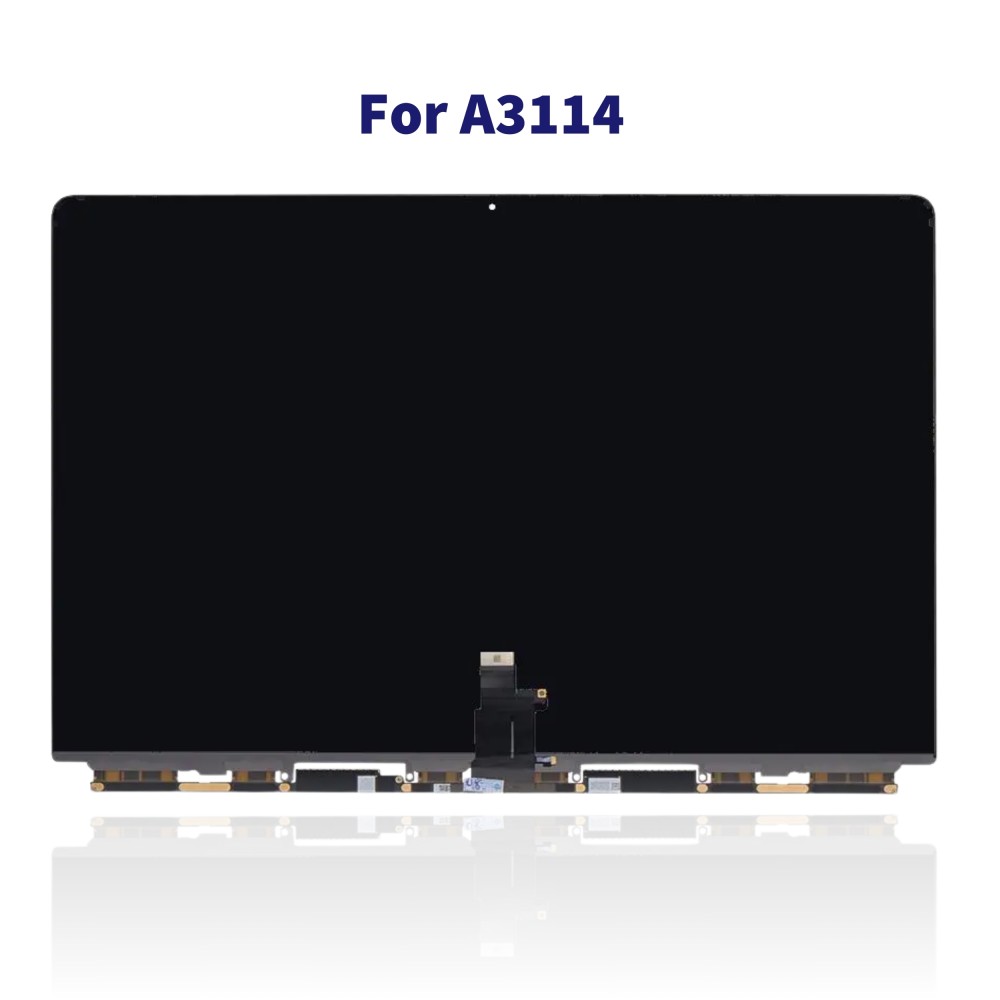
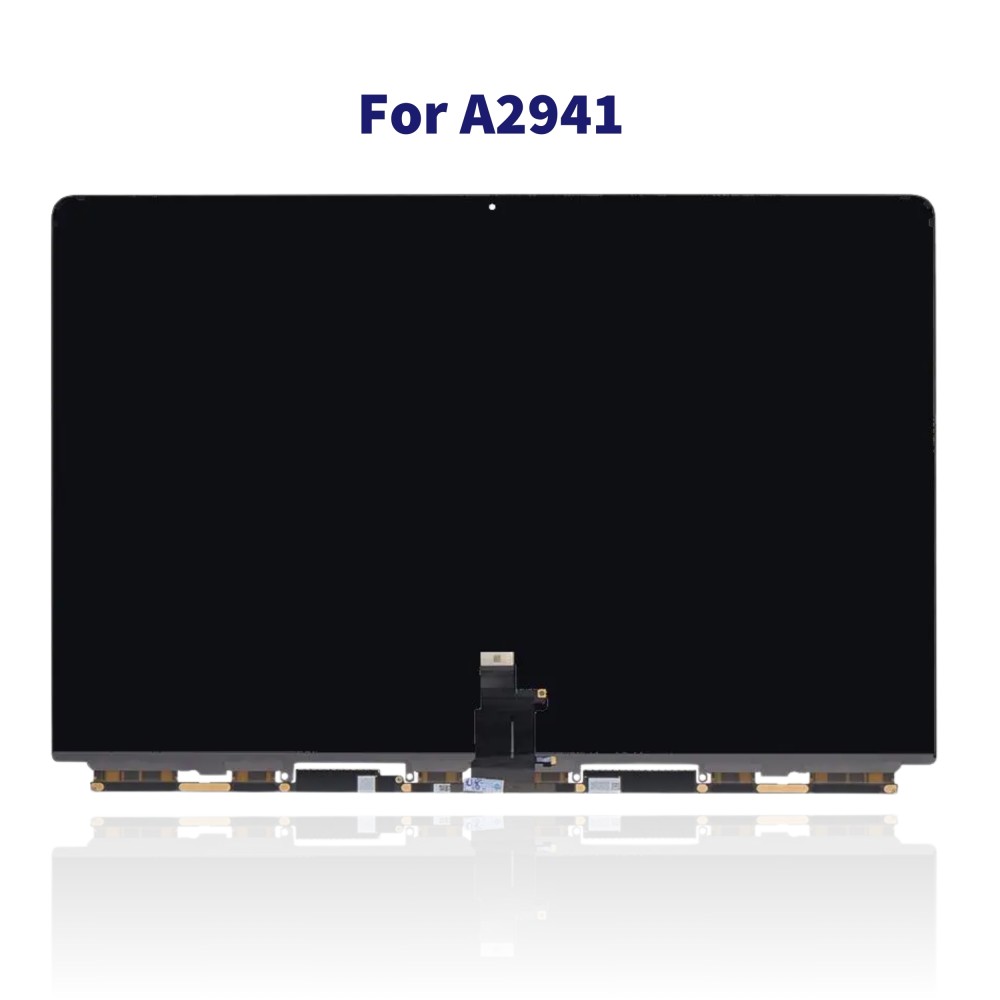
HCM. vn. Dòng MacBook Air viền màn hình siêu mỏng (từ thế hệ M2 mã A2681, M3 mã A3113 trở lên) mang lại trải nghiệm thị giác tuyệt vời nhưng lại là ác mộng thực sự cho các kỹ thuật viên nếu thao tác sai một bước nhỏ.
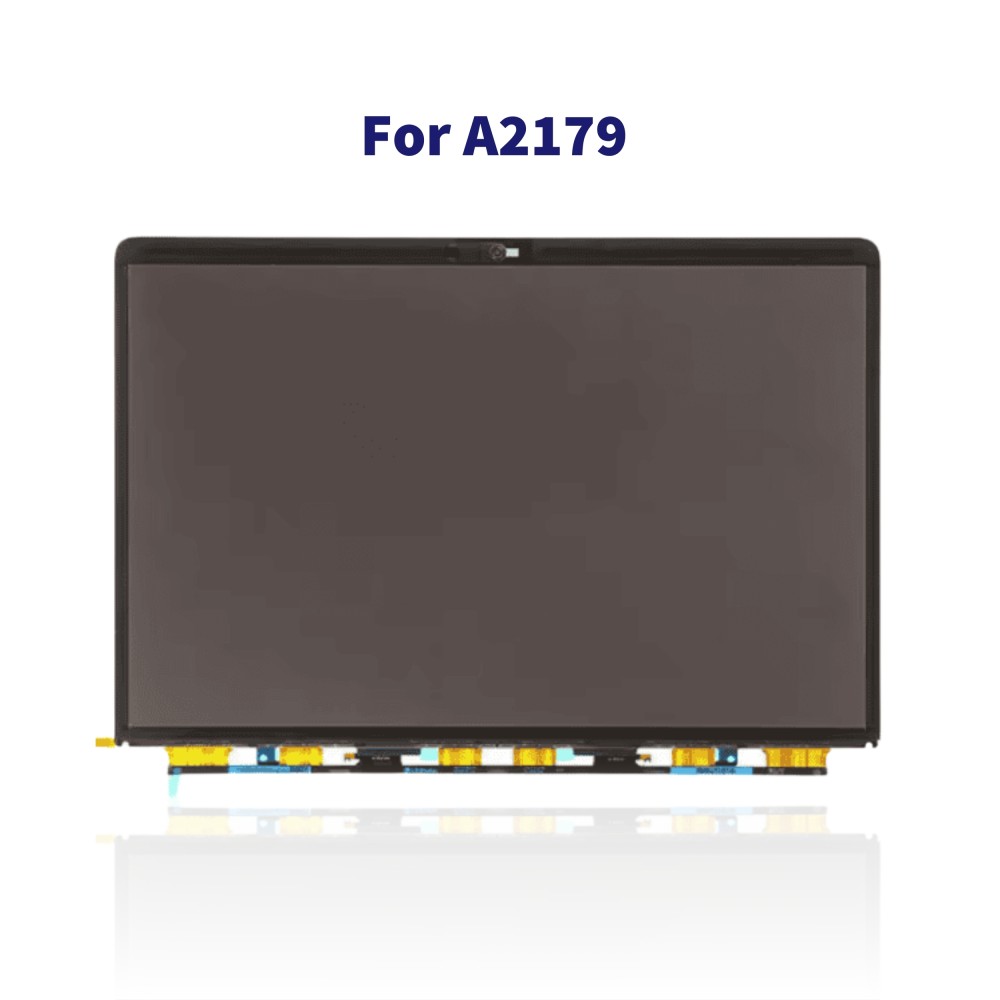
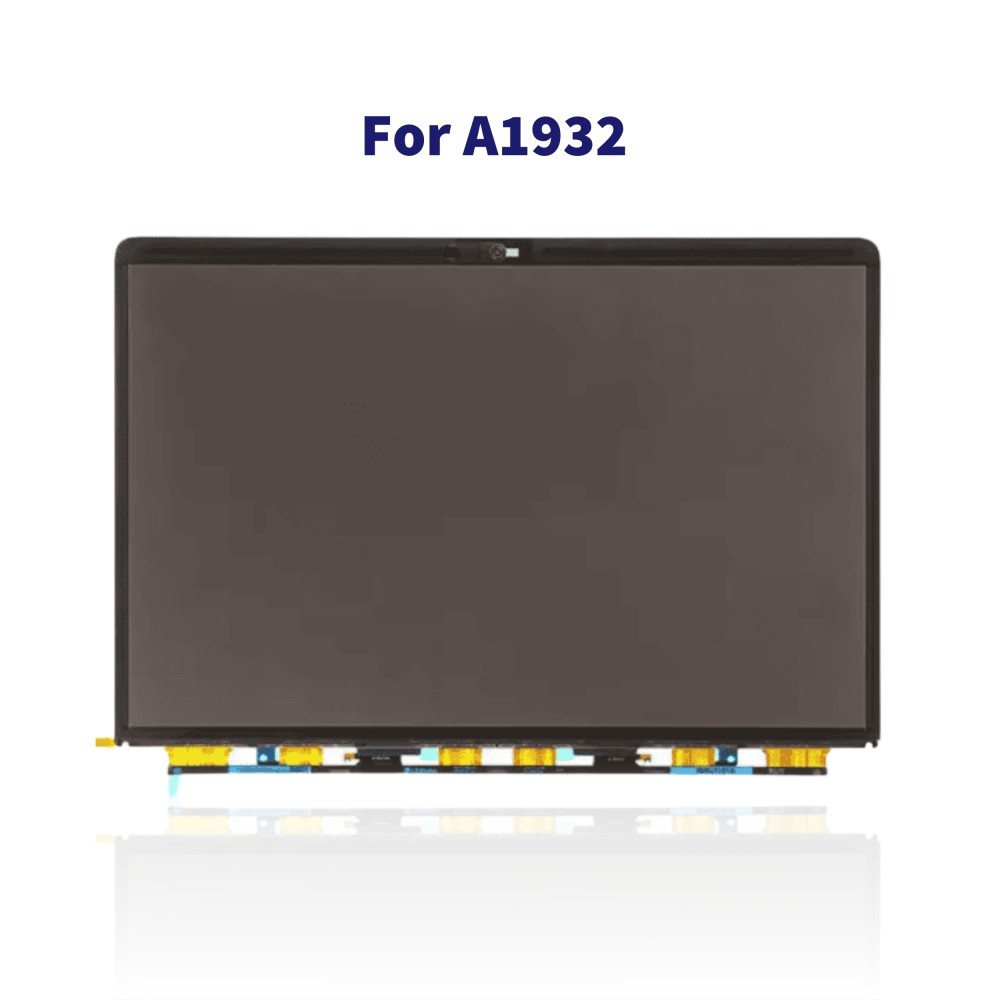
Khác với các dòng MacBook Air vỏ dày thế hệ cũ dùng chip Intel hay M1 (A2337) với lớp kính và khung nhựa bảo vệ tương đối "dễ tính", cụm màn hình Retina viền mỏng sử dụng cấu trúc ép nhiệt nguyên khối siêu mỏng. Chỉ cần một chút lệch tay khi nạy ron hoặc thiếu dung dịch tách keo chuyên dụng, lớp phim phân cực bên trong sẽ bị bầm dập hoặc cáp màn hình (flex cable) liền kính sẽ đứt ngang lập tức.
Bài viết này đúc kết toàn bộ quy trình, phân tích kỹ thuật chuyên sâu và góc nhìn thực tế từ phòng thí nghiệm vi mạch VietITPro.vn, giúp anh em hiểu rõ bản chất của việc thay màn hình chuẩn nhà máy là như thế nào.
Giải mã cấu trúc phần cứng màn hình MacBook Air viền siêu mỏng
Để thay thế và xử lý thành công, trước tiên chúng ta phải bóc tách lớp cấu tạo vật lý của cụm màn hình này. Apple đã thay đổi hoàn toàn thiết kế từ các dòng A2337 sang A2681 và mới nhất là A3113 (M3).
Nhìn vào bảng so sánh trên, anh em có thể thấy dòng Air viền mỏng không cho phép "độ chế" hay thay ép kính đơn lẻ như các đời máy cũ mà phải thay nguyên cụm (Upper Display Assembly) hoặc can thiệp bằng máy ép kính chân không chuyên dụng với độ chính xác tuyệt đối từng micron.
Các pan bệnh thực tế và nguyên nhân dẫn đến hỏng màn hình MacBook Air viền mỏng
Tại trung tâm VietITPro.vn, mỗi tuần chúng tôi tiếp nhận hàng chục ca MacBook Air M2, M3 bị lỗi màn hình. Dưới đây là những nguyên nhân phổ biến nhất được phân tích dưới góc độ phần cứng:
1. Sọc chỉ màn hình, mất màu (Pink/Green/Purple Vertical Lines)
- Nguyên nhân vật lý: Người dùng có thói quen kẹp vật lạ (như nắp bút bi, tai nghe bluetooth, thẻ xe) lên bàn phím rồi gập máy lại. Do khoảng cách giữa bàn phím và màn hình trên dòng Air viền mỏng là cực kỳ nhỏ (gần như bằng không), áp lực tập trung sẽ làm đứt các chân vi mạch COF (Chip-on-Film) nằm dọc theo viền dưới màn hình.
- Biểu hiện: Xuất hiện một hoặc nhiều sọc màu dọc màn hình, đôi khi nhấp nháy khi thay đổi góc mở máy.
2. Chảy mực, loang màu nội tại (Internal Liquid Crystal Leakage)
- Nguyên nhân vật lý: Tác động lực cục bộ (bị tì đè trong balo, hoặc vô tình va đập góc bàn).
- Biểu hiện: Vết mực đen loang rộng dần, màn hình bị tối một góc hoặc xuất hiện các đốm sáng bất thường (pressure marks).
3. Lỗi đèn nền (Backlight Failure / Black Screen)
- Nguyên nhân phần cứng: Đứt cáp nguồn đèn nền chạy ngầm qua bản lề hoặc chập tụ lọc áp cao trên bo mạch hiển thị do ẩm nước.
Quy trình thay thế màn hình chuẩn nhà máy tại VietITPro.vn
Để đạt chất lượng hiển thị chân thực 100% như máy mới bóc hộp, quy trình thay thế tại VietITPro.vn tuân thủ nghiêm ngặt các tiêu chuẩn kỹ thuật phòng kỹ thuật chuyên dụng ESD (Electrostatic Discharge).
Bước 1: Chẩn đoán toàn diện và ngắt nguồn hoàn toàn (Disconnection)
Trước khi chạm vào bất kỳ con ốc nào, kỹ thuật viên phải sử dụng tua vít chuyên dụng P5 Pentalobe để tháo nắp lưng.
- Thao tác cốt lõi: Bắt buộc phải ngắt kết nối pin (Battery Connector) trước tiên để triệt tiêu hoàn toàn dòng điện chờ trên bo mạch chính (Logic Board). Việc tháo cáp màn hình khi pin vẫn đang cấp nguồn cho chip quản lý hiển thị sẽ dẫn đến cháy IC hình ảnh (Display PMIC) ngay lập tức.
Bước 2: Tháo dỡ cụm màn hình hỏng
- Sử dụng trạm hàn nhiệt điều chỉnh chính xác để làm mềm lớp keo giữ cáp anten Wi-Fi và nắp che bản lề.
- Tháo các ốc vít cố định bản lề trái/phải. Lưu ý vị trí các ốc vì chúng có độ dài ngắn khác nhau, nếu vặn nhầm ốc dài vào lỗ ngắn sẽ làm thủng vỏ nhôm hoặc cấn mạch bên dưới.
Bước 3: Lắp đặt cụm màn hình thay thế chính hãng
- Đưa cụm màn hình mới (nguyên bản bóc máy hoặc linh kiện chính hãng tiêu chuẩn OEM cấp độ A+) vào khung máy.
- Kiểm tra độ khít của các khe hở bản lề.
- Cố định cáp màn hình, cáp True Tone và cáp camera.
Bước 4: Đồng bộ hóa phần mềm và cấu hình True Tone (Calibration)
Đây là bước cực kỳ quan trọng mà nhiều cửa hàng nhỏ lẻ thường bỏ qua khiến máy sau khi thay màn hình bị mất tính năng True Tone hoặc hiển thị màu sắc bị lệch tông.
- Sử dụng thiết bị nạp dữ liệu chuyên dụng để trích xuất mã số sê-ri (Serial Number) từ EEPROM của màn hình cũ và ghi đè sang màn hình mới.
- Tiến hành chạy lệnh hiệu chuẩn màu sắc thông qua phần mềm chẩn đoán độc quyền của Apple (Apple Service Toolkit 2 - AST2) để cân chỉnh độ sáng tối đa, không gian màu DCI-P3 và tần số quét.
Ưu điểm và nhược điểm khi thay màn hình MacBook Air viền mỏng
Là một kỹ sư phần cứng, tôi luôn muốn minh bạch với khách hàng về những điểm được và mất khi thực hiện dịch vụ này.
Ưu điểm tuyệt đối:
- Khôi phục 100% chất lượng hiển thị: Độ phân giải Liquid Retina (2560 x 1664 pixels trên M2/M3), độ sáng chuẩn 500 nits, dải màu rộng P3 hiển thị sắc nét từng chi tiết, không bị ám vàng hay lệch màu.
- Độ bền cơ học cao: Cụm màn hình chuẩn nhà máy giữ nguyên khả năng chịu lực của bản lề, đóng mở êm ái, không bị lỏng lẻo sau thời gian dài sử dụng.
- Giữ nguyên các tính năng thông minh: Camera FaceTime hoạt động ổn định, cảm biến ánh sáng môi trường (Ambient Light Sensor) và tính năng True Tone hoạt động mượt mà.
Nhược điểm & Thách thức:
- Chi phí cao: Do cấu trúc liền khối tinh vi, giá thành linh kiện cụm màn hình viền mỏng cao hơn đáng kể so với các dòng máy đời cũ.
- Đòi hỏi tay nghề cao: Sai sót nhỏ trong quá trình tháo lắp có thể làm hỏng bo mạch chủ hoặc đứt cáp tín hiệu phụ trợ.
Kinh nghiệm bảo dưỡng và phòng ngừa hỏng hóc màn hình
Để chiếc MacBook Air viền mỏng của bạn đồng hành bền bỉ theo năm tháng, hãy ghi nhớ những lưu ý thực tế từ phòng kỹ thuật VietITPro.vn:
1. Tuyệt đối không kẹp bất cứ vật gì trên bàn phím: Kể cả miếng lót bàn phím (keyboard cover) dày cũng là thủ phạm làm cấn vỡ màn hình khi gập máy.
2. Vệ sinh đúng cách: Chỉ sử dụng khăn sợi nhỏ microfiber mềm thấm dung dịch chuyên dụng không chứa cồn công nghiệp hoặc axeton. Không xịt trực tiếp dung dịch lên bề mặt màn hình.
3. Thao tác đóng mở chuẩn xác: Luôn cầm vào chính giữa màn hình khi mở hoặc gập máy, tránh cầm một góc gây xoắn vặn khung nhôm và dồn lực lệch tâm vào tấm nền LCD.
4. Sử dụng túi chống sốc chất lượng cao: Khi di chuyển, hãy đảm bảo máy được bảo vệ trong balo có lớp đệm mút dày, tránh để các vật nặng đè nén trực tiếp lên mặt lưng màn hình.
Giải đáp thắc mắc thường gặp (FAQ)
1. Thay màn hình MacBook Air viền mỏng có làm mất dữ liệu trong máy không?
Trả lời: Hoàn toàn không. Quá trình thay màn hình chỉ tác động đến phần cứng hiển thị và khung vỏ bên ngoài. Ổ cứng SSD chứa dữ liệu của bạn nằm độc lập trên bo mạch chủ và không bị can thiệp hay ảnh hưởng gì.
2. Sau khi thay màn hình, tính năng True Tone có bị mất không?
Trả lời: Tại VietITPro.vn, chúng tôi sử dụng thiết bị chuyên dụng để đồng bộ hóa chip nhớ True Tone từ màn hình cũ sang màn hình mới. Do đó, tính năng này sẽ hoạt động hoàn toàn bình thường như máy nguyên bản xuất xưởng.
3. Thời gian thay màn hình mất bao lâu và có được ngồi xem trực tiếp không?
Trả lời: Thời gian thay thế toàn bộ cụm màn hình dao động từ 45 đến 60 phút. Khách hàng hoàn toàn có thể ngồi xem trực tiếp từng thao tác kỹ thuật tại phòng kỹ thuật của VietITPro.vn để yên tâm tuyệt đối về sự minh bạch.
Mọi thắc mắc về kỹ thuật, báo giá linh kiện hoặc cần tư vấn giải pháp sửa chữa phần cứng chuyên sâu, anh em có thể ghé trực tiếp trung tâm VietITPro.vn tại TP.HCM để được hỗ trợ kiểm tra máy miễn phí.