Hơn một thập kỷ đứng trên bàn mổ mạch tại VietITPro.vn, tôi đã tiếp nhận hàng ngàn chiếc laptop của sinh viên các trường đại học tại TP.HCM mang đến trong tình trạng "chết yểu" ngay trước mùa thi. Lý do phổ biến nhất không phải vì sinh viên vô ý, mà vì họ chọn sai công cụ lao động từ năm nhất: vỏ nhựa gãy bản lề, quạt tản nhiệt khô dầu kêu rè rè, pin phồng đội bàn phím, hay màn hình OLED bị ám ảnh bởi hiện tượng lưu ảnh (burn-in) do thói quen bật tài liệu tĩnh liên tục.
Khi ASUS tung ra phiên bản ASUS Vivobook S14 OLED 2026 với lời hứa hẹn về một thiết bị mỏng nhẹ, hiệu năng cao và độ bền đạt chuẩn quân đội, rất nhiều phụ huynh và sinh viên đã inbox hỏi đội ngũ kỹ thuật của chúng tôi rằng: Liệu con máy này có đủ sức "cày cuốc" bền bỉ suốt 4 năm đại học hay không? Dưới góc nhìn của một kỹ sư phần cứng chuyên giải phẫu phần cứng, tôi sẽ mổ xẻ chiếc máy này từ trong ra ngoài để cho bạn câu trả lời khách quan và kỹ thuật nhất.
1. Mở Hộp và Giải Phẫu Thiết Kế: Vỏ Nhôm Hay Vỏ Nhựa? Bản Lề Có Còn Là "Ác Mộng"?
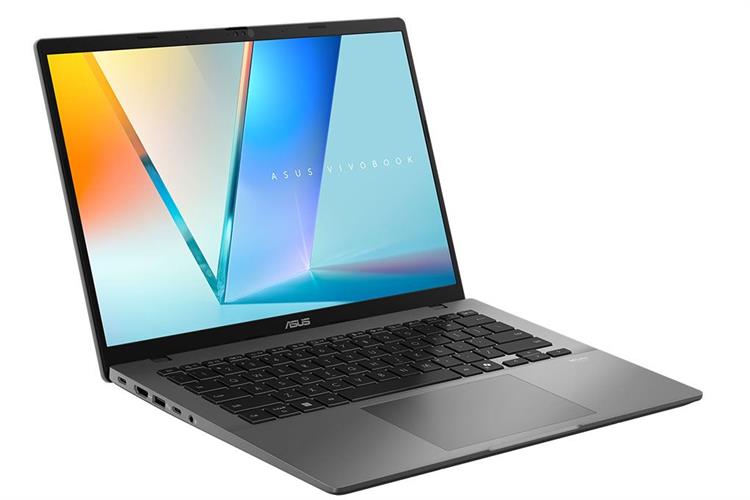
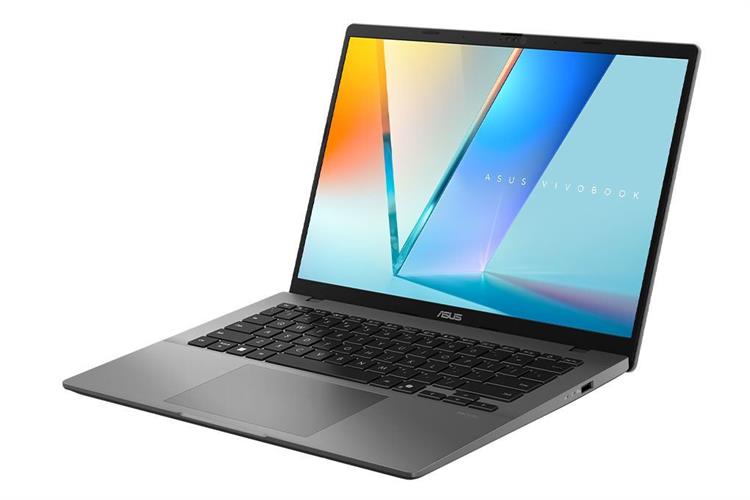
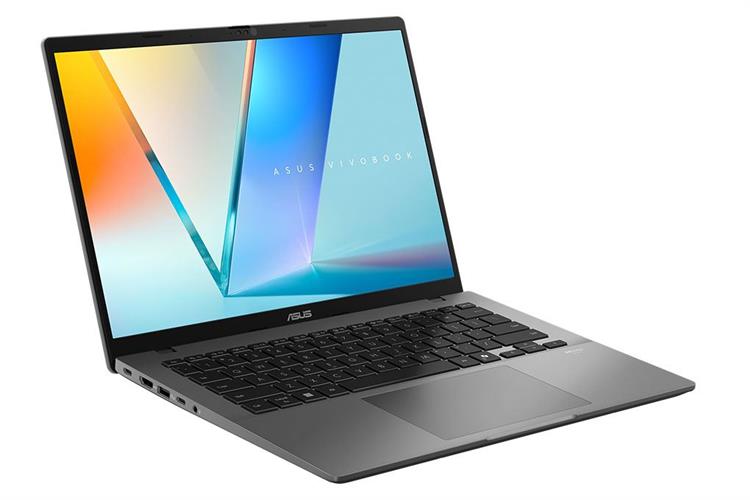
Nếu bạn cầm chiếc Vivobook S14 OLED 2026 trên tay, cảm giác đầu tiên là sự sang trọng nhờ lớp vỏ hợp kim nhôm ở mặt A và mặt C (khu vực kê tay). Tuy nhiên, đừng để vẻ ngoài hào nhoáng này đánh lừa. Ở phân khúc tầm trung của dòng Vivobook, khung gầm bên dưới (chassis structure) vẫn có sự kết hợp của nhựa gia cường để tối ưu trọng lượng và giá thành.
Đánh giá độ chịu lực khung máy
- Mặt A (Lưng máy): Chống va đập tốt hơn các thế hệ trước nhờ gân dập chìm, nhưng vẫn có độ lún nhất định khi chịu lực ép từ 3kg trở lên. Nếu bạn hay nhồi nhét laptop vào balo chật cứng cùng sách giáo khoa, hãy sắm một chiếc túi chống sốc cứng (hard-shell sleeve).
- Mặt C (Bàn phím & Kê tay): Khung bàn phím rất chắc chắn, hiện tượng "flex" (lún phím khi gõ mạnh) đã được khắc chế triệt để so với dòng Vivobook 2023-2024. Đây là điểm cộng lớn cho sinh viên khối ngành Kinh tế, Ngôn ngữ hay CNTT phải gõ văn bản/code liên tục hàng giờ.
Vấn đề muôn thuở: Bản lề và cáp màn hình
Pan bệnh kinh điển của dòng Vivobook đời cũ là chân ốc bắt bản lề vào khung nhựa mặt D bị bứt chân sau khoảng 1-2 năm sử dụng do lực mở gập lệch tâm. Trên phiên bản 2026 này, ASUS đã cải tiến bằng cách gia cố thêm các bass kim loại và rãnh định vị lực tốt hơn. Tuy nhiên, góc mở tối đa của bản lề vẫn đòi hỏi người dùng phải thao tác bằng hai tay thay vì dùng một tay mở giật cục.
Lời khuyên từ kỹ thuật viên: Hãy tập thói quen mở laptop từ chính giữa màn hình thay vì cầm một góc để kéo lên, điều này giúp lực phân bổ đều lên hai cụm bản lề, tránh làm xoắn cáp tín hiệu màn hình chạy qua trục bản lề bên trái.
2. Mổ Xẻ Bo Mạch Chủ (Mainboard) và Cấu Hình Phần Cứng 2026
Để đánh giá một chiếc laptop có sống sót qua 4 năm đại học hay không, việc nhìn vào thông số trên giấy là chưa đủ. Chúng ta phải "khám nghiệm" linh kiện bên trong bo mạch chủ.
Vi xử lý (CPU) và khả năng quản lý nhiệt lượng
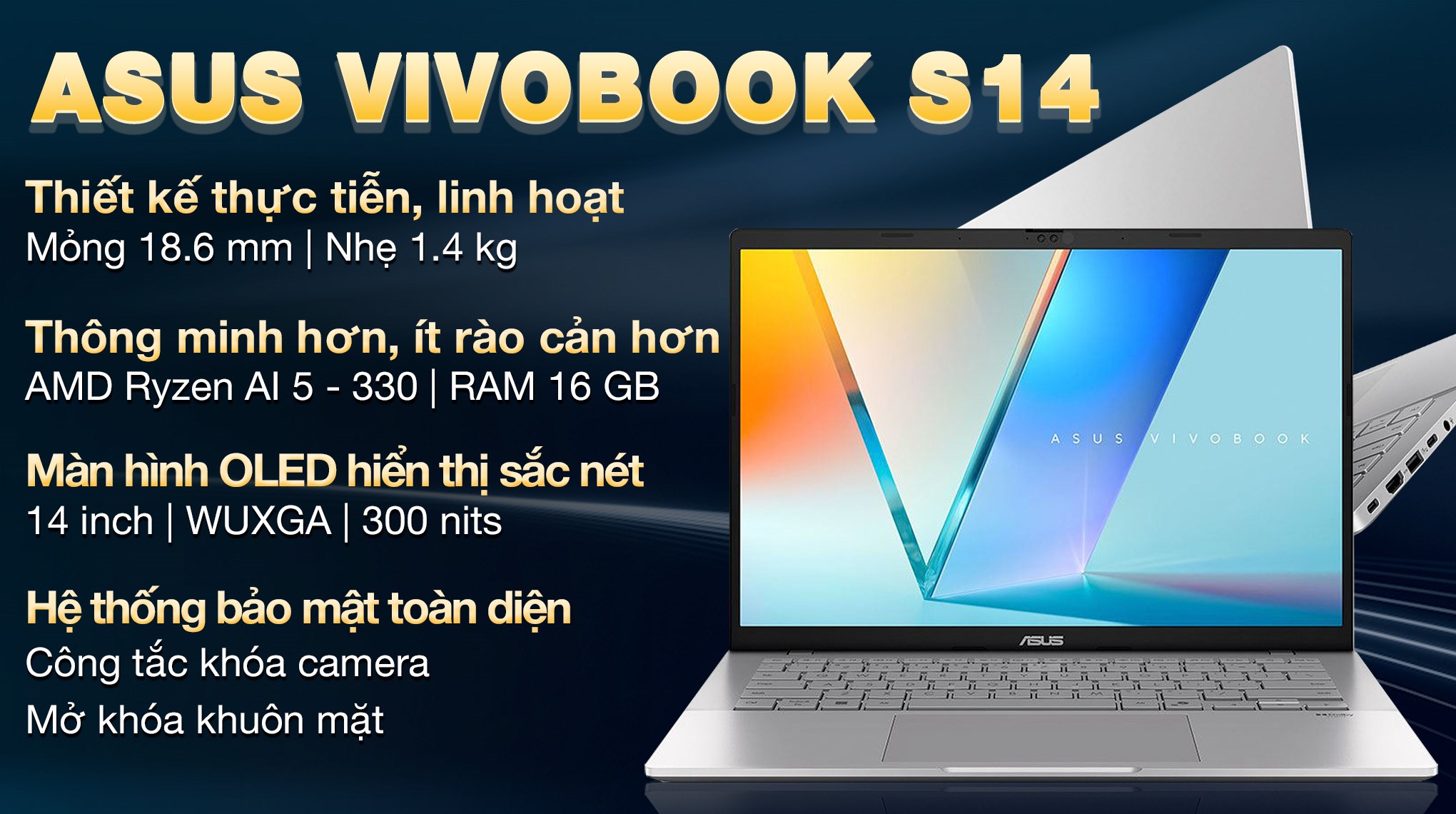
ASUS Vivobook S14 OLED 2026 trang bị các tùy chọn vi xử lý mới nhất tích hợp NPU phục vụ AI (Intel Core Ultra thế hệ mới hoặc AMD Ryzen AI series). Với mức tiêu thụ điện năng thiết kế (TDP) dao động từ 28W đến cắn mốc 45W ở chế độ Performance, hệ thống tản nhiệt đóng vai trò sống còn.
Bên trong máy, ASUS sử dụng hệ thống quạt kép IceCool với cánh quạt làm bằng chất liệu polymer lỏng (LCP) siêu mỏng kết hợp hai ống đồng dẫn nhiệt. Dưới đây là bảng thông số cấu hình và đánh giá khả năng thực tế:
Cạm bẫy RAM Onboard: Sinh viên cần lưu ý gì?
Một trong những lỗi lớn nhất mà sinh viên năm nhất hay mắc phải là ham rẻ mua phiên bản 16GB RAM, để rồi đến năm thứ 3 khi bắt đầu làm đồ án tốt nghiệp, chạy máy ảo (Virtual Machines), Docker, hoặc render các project Premiere Pro nặng, máy bắt đầu hiện tượng tràn RAM (Pagefile tráo đổi dữ liệu với ổ cứng liên tục). Vì RAM trên Vivobook S14 OLED 2026 được hàn chết trực tiếp trên bo mạch chủ (Onboard), bạn hoàn toàn không thể nâng cấp thêm.
Nếu bạn học chuyên ngành Kỹ thuật, Công nghệ thông tin, Thiết kế đồ họa hoặc Dựng phim, hãy kiên quyết đầu tư phiên bản RAM 32GB. Số tiền chênh lệch lúc mua ban đầu sẽ cứu bạn khỏi việc phải đổi máy mới giữa chừng.
3. Đánh Giá Trải Nghiệm Màn Hình OLED: "Kẻ Thù" Hay "Bợn Đồng Hành" Của Sinh Viên?
Màn hình là điểm "ăn tiền" lớn nhất trên dòng Vivobook S14 OLED. Tấm nền OLED độ phân giải 2.8K, tần số quét 120Hz mang lại trải nghiệm thị giác vô cùng mãn nhãn: màu đen tuyệt đối, độ tương phản cao, màu sắc rực rỡ chuẩn điện ảnh (100% DCI-P3).
Tuy nhiên, dưới góc độ chuyên gia sửa chữa, màn hình OLED cũng đi kèm những đặc tính vật lý mà người dùng cần biết để phòng ngừa:
Ưu điểm vượt trội cho học tập và giải trí
- Bảo vệ mắt: Công nghệ giảm ánh sáng xanh phần cứng được chứng nhận bởi TÜV Rheinland giúp giảm mỏi mắt khi sinh viên cày tài liệu, làm tiểu luận đêm khuya.
- Tần số quét 120Hz: Thao tác cuộn trang web, lướt code, hay xem video cực kỳ mượt mà, không có hiện tượng bóng ma (ghosting).
Rủi ro và cách phòng ngừa hiện tượng Burn-in (Lưu ảnh)
Màn hình OLED sử dụng các điểm ảnh tự phát sáng (organic LEDs). Khi một hình ảnh tĩnh hiển thị ở độ sáng cao trong hàng ngàn giờ (ví dụ: thanh Taskbar Windows, các thanh công cụ của phần mềm Photoshop, Code Editor), các điểm ảnh đó sẽ bị lão hóa nhanh hơn các vùng khác, gây ra hiện tượng lưu mờ hình ảnh đó trên màn hình (Burn-in).
Kinh nghiệm sử dụng màn hình OLED bền bỉ suốt 4 năm đại học:
1. Ẩn thanh Taskbar: Cài đặt ẩn tự động thanh Taskbar trong phần cài đặt của Windows để tránh điểm ảnh bị đốt cháy liên tục ở một vị trí.
2. Sử dụng chế độ tối (Dark Mode): Không chỉ giúp tiết kiệm pin đáng kể cho màn hình OLED (vì điểm ảnh màu đen sẽ tắt hoàn toàn), Dark Mode còn kéo dài tuổi thọ tấm nền.
3. Bật trình bảo vệ màn hình (Screen Saver): Thiết lập màn hình tự động tắt hoặc chạy screensaver sau 5 phút không hoạt động khi bạn đi ra ngoài.
4. Giảm độ sáng: Khi làm việc trong phòng tối, hãy giảm độ sáng xuống dưới 50%. Không có lý do gì để để độ sáng 100% trong phòng kín cả.
4. Bàn Phím, Touchpad và Khả Năng Kết Nối Ngoại Vi
Bàn phím ErgoSense
Hành trình phím 1.4mm với độ nảy tốt, bề mặt phím lõm nhẹ ôm sát đầu ngón tay giúp giảm đau mỏi khi gõ phím lâu. Đèn nền bàn phím đơn sắc hoặc RGB tùy phiên bản hỗ trợ làm việc trong không gian thiếu sáng (phòng ký túc xá, thư viện đêm). Điểm trừ nhỏ là phím nguồn tích hợp cảm biến vân tay nằm ngay góc trên bên phải, đôi khi bấm nhầm nếu không quen tay, nhưng hệ điều hành Windows 11 cho phép cấu hình lại tính năng của phím này.
Touchpad siêu lớn và tiện ích ASUS NumberPad
Touchpad có kích thước rất rộng, phủ lớp kính mịn giúp thao tác vuốt đa điểm (gestures) cực kỳ nhạy không thua kém gì MacBook. Tính năng NumberPad tích hợp ngay trên bàn di chuột là cứu cánh tuyệt vời cho sinh viên khối ngành Kinh tế, Kế toán khi cần nhập liệu bảng tính Excel nhanh chóng.
Cổng kết nối đầy đủ – Không cần đầu chuyển (Dongle)
Khác với xu hướng làm mỏng cực đoan khiến các hãng lược bỏ cổng kết nối, ASUS vẫn giữ lại một kho tàng cổng kết nối vật lý vô cùng thực dụng dọc theo hai cạnh máy:
- 1 cổng USB 3.2 Gen 1 Type-A
- 2 cổng USB-C hỗ trợ truyền dữ liệu, sạc Power Delivery và xuất hình ảnh DisplayPort.
- 1 cổng HDMI 2.1 (xuất thẳng ra máy chiếu phòng học hoặc màn hình rời 4K cực mượt).
- 1 jack cắm tai nghe/mic 3.5mm combo.
- Đầu đọc thẻ MicroSD (hơi tiếc vì không phải thẻ SD kích thước đầy đủ dành cho thợ ảnh, nhưng vẫn đủ dùng cho sinh viên truyền tải nhanh video từ điện thoại/flycam).
5. Thời Lượng Pin và Hiệu Năng Thực Tế Khi Dùng Pin
Sinh viên thường xuyên mang laptop lên giảng đường, thư viện hoặc quán cà phê mà quên mang theo cục sạc. Vậy viên pin 70Wh - 75Wh trên Vivobook S14 OLED 2026 đáp ứng thực tế ra sao?
- Tác vụ văn phòng cơ bản (Word, Excel, duyệt web 15-20 tab Chrome, độ sáng màn hình 60%): Máy trụ được khoảng 6.5 đến 8 tiếng. Hoàn toàn thoải mái cho một buổi học sáng hoặc chiều mà không cần cắm sạc.
- Tác vụ nặng (Render video ngắn, lập trình biên dịch source code nặng, chơi game): Tụt pin rất nhanh, chỉ duy trì được khoảng 1.5 đến 2.5 tiếng đồng hồ. Hơn nữa, khi chạy bằng nguồn pin, hiệu năng của máy sẽ tự động giảm đi khoảng 20-30% để tiết kiệm năng lượng và bảo vệ cell pin.
Mẹo bảo dưỡng pin từ chuyên gia: Hãy sử dụng phần mềm ASUS MyASUS đi kèm máy để kích hoạt tính năng Battery Health Charging, giới hạn mức sạc tối đa ở mức 80% hoặc 60% nếu bạn thường xuyên cắm sạc trực tiếp khi ngồi học ở bàn học cố định. Thao tác này giúp tuổi thọ viên pin kéo dài gấp đôi, tránh tình trạng phồng rộp đội bàn phím sau 2 năm sử dụng.
6. Giải Đáp Thắc Mắc Thực Tế (FAQ) Cho Sinh Viên
1: Sinh viên chuyên ngành Lập trình (IT) có nên mua ASUS Vivobook S14 OLED 2026 không?
Trả lời: Có, nhưng bắt buộc phải mua phiên bản RAM 32GB. Màn hình độ phân giải cao 2.8K hiển thị các dòng lệnh (code) rất sắc nét, không bị rợ hay mỏi mắt. Chip đời mới xử lý tốt các môi trường lập trình như VS Code, Android Studio, và chạy mượt các container Docker ở mức độ cơ bản đến trung bình.
2: Máy có chơi game giải trí sau giờ học ổn định không?
Trả lời: Máy có thể chiến tốt các tựa game eSports phổ biến hiện nay như League of Legends (Liên Minh Huyền Thoại), Valorant, CS2 ở thiết lập đồ họa trung bình nhờ card đồ họa tích hợp mạnh mẽ. Tuy nhiên, đây không phải là laptop gaming chuyên dụng; việc chơi game liên tục trong thời gian dài sẽ sinh nhiệt lớn, làm giảm tuổi thọ linh kiện trên bo mạch. Nếu bạn là game thủ nặng ký, hãy tìm dòng ASUS TUF Gaming.
3: Vỏ nhôm của máy có dễ bị móp méo hay tróc sơn không?
Trả lời: Lớp sơn anode hóa trên vỏ nhôm của dòng Vivobook thế hệ mới bám màu khá tốt, ít bị bay màu theo thời gian. Dù vậy, nó vẫn có thể bị trầy xước nếu bạn để chung máy với chìa khóa, vật nhọn trong balo. Hãy luôn dùng túi chống sốc kỹ càng.
7. Tổng Kết: Có Đáng Mua Cho 4 Năm Đại Học Suốt Chặng Đường?
Nhìn chung, ASUS Vivobook S14 OLED 2026 là một món hời về công nghệ trong phân khúc tầm trung, hội tụ đầy đủ những yếu tố mà một sinh viên hiện đại cần:
- Ngoại hình thanh lịch, gọn nhẹ, dễ dàng bỏ vào balo di chuyển khắp nơi.
- Màn hình OLED xuất sắc phục vụ học tập, giải trí, xem phim đỉnh cao.
- Hiệu năng mạnh mẽ tích hợp AI, đáp ứng trọn vẹn từ năm nhất cho đến khi làm đồ án tốt nghiệp năm cuối.
Lời khuyên chốt hạ từ Kỹ Sư VietITPro:
Chiếc máy này HOÀN TOÀN ĐÁNG MUA để đồng hành suốt 4 năm đại học, với điều kiện bạn chọn đúng phiên bản cấu hình phù hợp với ngành học của mình (đặc biệt ưu tiên bản RAM 32GB nếu học Kỹ thuật/Đồ họa) và tuân thủ các quy tắc bảo dưỡng phần cứng cơ bản (vệ sinh tra keo tản nhiệt định kỳ mỗi năm một lần, bảo vệ màn hình OLED và không sạc pin qua đêm liên tục). Đầu tư đúng cách ngay từ đầu sẽ giúp chiếc laptop trở thành trợ thủ đắc lực, không bao giờ phải "cấp cứu" trên bàn mổ mạch của chúng tôi!