System Archive Sitemap Data
Hotline 24/7: 0965.125.744•08:30 - 18:00 (T2 - T7)•46 Đường 18A, Phường Phước Long, TP. Thủ Đức, TP. HCM
Tra Cứu Bảo Hành|Góc Kỹ Thuật|
VIE
||Đăng nhập
VietITPro - IT Service & Hardware
Dịch Vụ Sửa ChữaBuild PC
ƯU ĐÃI THÀNH VIÊN & DOANH NGHIỆP

ĐĂNG KÝ NHẬN BẢN TIN & VOUCHER KIẾN THỨC

Nhận ngay voucher giảm giá 10% linh kiện & miễn phí kiểm tra phần cứng định kỳ.

VIETITPRO

VietITPro - IT Service & Hardware

Trung tâm dịch vụ & Sửa chữa phần cứng máy tính chuyên sâu. Chuyên đóng chip BGA, sửa mainboard, vệ sinh máy trạm và phân phối linh kiện chính hãng.

Hotline Hỗ Trợ 24/7
0965125744
[email protected]
8:30 - 18:00 Từ thứ 2 đến thứ 7
Fanpage VietITProVLHồ Sơ Viet Luu

DỊCH VỤ & HARDWARE LAB

  • Bảng Giá Sửa Chữa Tổng Hợp
  • Mạch Điện Tử Thiết Kế & Modify
  • Linh Kiện Cũ & Thiết Bị Thanh Lý
  • Tự Build Cấu Hình PC (Build PC)
  • Trung Tâm Dịch Vụ
  • Sửa Card Màn Hình (VGA)
  • Sửa & Thay Mainboard PC / Laptop
  • Vệ Sinh Máy Tính & Cài Đặt
  • Nạp Mực In Tận Nơi 24/7
  • Cứu Dữ Liệu Ổ Cứng SSD / HDD
  • Bảo Trì IT & Hạ Tầng Mạng
  • Thu Cũ Đổi Mới PC & Laptop
  • Trang Đào Tạo Kỹ Thuật Nội Bộ

CHÍNH SÁCH & BẢO HÀNH

  • Hướng Dẫn Gửi Hàng Sửa Chữa
  • Quy Chuẩn Niêm Phong Kiện Hàng
  • Chính Sách Bảo Hành 1 Đổi 1
  • Bảng Giá Sửa Chữa Minh Bạch
  • Tra Cứu Bảo Hành Điện Tử
  • Tích & Đổi Điểm V-Points
  • Chính Sách Đổi - Trả Hàng
  • Bảo Mật Thông Tin & Dữ Liệu
  • Tin Tuyển Dụng
CÔNG CỤ BUILD PC THÔNG MINH
Kiểm tra tương thích & Xuất PDF
BẮT ĐẦU BUILD PC NGAY

ĐỊA CHỈ & BẢN ĐỒ

Cơ Sở 1 • Tiếp Nhận & Giao Dịch
Kho Hàng & Nơi Nhận Máy
46 Đường 18A, Phước Long, TP. Thủ Đức, TP. HCM
Cơ Sở 2 • R&D & Đo Kiểm Chuyên Sâu
Phòng Lab Kỹ Thuật (R&D Vi Mạch)
Phòng D02 - Tầng 6, Block 2, Tòa nhà The Art, KDC Gia Hòa, Phước Long, TP. Thủ Đức
Cơ Sở 3 • Hub Điều Phối & Trung Chuyển
Hub Kỹ Thuật & Trung Chuyển Nội Thành
418 Tôn Đản, Phường Vĩnh Hội, TP. HCM
Xem bản đồ Google Maps tương tácBấm để tải bản đồ trực tiếp
46 Đường 18A, Phước Long, Thủ ĐứcChỉ đường
ĐỐI TÁC CHIẾN LƯỢC & LINH KIỆN PHÂN PHỐI CHÍNH HÃNG
Logo đối tác INTELINTELLogo đối tác AMDAMDLogo đối tác NVIDIANVIDIALogo đối tác ASUSASUSLogo đối tác MSIMSILogo đối tác GIGABYTEGIGABYTELogo đối tác DELLDELLLogo đối tác HPHPLogo đối tác LENOVOLENOVOLogo đối tác KINGSTONKINGSTONLogo đối tác INTELINTELLogo đối tác AMDAMDLogo đối tác NVIDIANVIDIALogo đối tác ASUSASUSLogo đối tác MSIMSILogo đối tác GIGABYTEGIGABYTELogo đối tác DELLDELLLogo đối tác HPHPLogo đối tác LENOVOLENOVOLogo đối tác KINGSTONKINGSTON
© 2020 – 2026VietITPro.vn|Hệ Thống Dịch Vụ & Phần Cứng Chuyên Sâu
Giới thiệu về VietITPro•Tin Tuyển Dụng•Liên hệ VietITPro
  1. Trang chủ›
  2. Thiết Bị Mạng & Network›
  3. Cấu hình Mesh WiFi Aruba Instant AP Chi Tiết, Chuẩn Kỹ Thuật
Chuyên Mục Thiết Bị Mạng & Network
Thiết Bị Mạng & NetworkKiểm Duyệt Kỹ Thuật VietITPro

Cấu hình Mesh WiFi Aruba Instant AP Chi Tiết, Chuẩn Kỹ Thuật

Viet Luu
•
07/05/2025
•
13 phút đọc
Việc triển khai hệ thống Mesh với Aruba Instant AP (IAP) là giải pháp tối ưu cho các môi trường đòi hỏi tính ổn định cao, từ văn phòng doanh nghiệp đến các biệt thự diện tích lớn. Khác với các dòng AP phổ thông, Aruba sử...

Tác giả: Viet Luu (Kỹ Sư VietITPro)

Đơn vị: Phòng Lab Công Nghệ Cao VietITPro

Chuyên mục: Thiết Bị Mạng & Network

1. Giới Thiệu Tổng Quan & Kiến Trúc Phần Cứng Aruba Instant AP (IAP)

Hệ thống mạng không dây doanh nghiệp đòi hỏi sự ổn định, băng thông cao và khả năng mở rộng linh hoạt mà không phụ thuộc vào các bộ điều khiển trung tâm (Hardware Controller) đắt đỏ. Dòng sản phẩm Aruba Instant AP (IAP) của Hewlett Packard Enterprise (HPE) giải quyết bài toán này bằng kiến trúc ảo hóa bộ điều khiển (Virtual Controller - VC). Trong đó, một AP đóng vai trò Master điều phối toàn bộ cụm (Cluster), và các AP khác đóng vai trò Slave hoặc Mesh Point.

Bài chuyên luận kỹ thuật này mổ xẻ toàn diện quy trình cấu hình, tối ưu hóa lớp vật lý, phân tích phần cứng vi mạch, cũng như phương pháp chẩn đoán và khắc phục sự cố chuyên sâu khi triển khai mô hình Mesh WiFi trên nền tảng Aruba Instant AP.

Sơ Đồ Khối Phần Cứng & Kiến Trúc Vi Mạch Aruba IAP

Để hiểu rõ cách thức hoạt động của tính năng Mesh (Wireless Distribution System - WDS) trên Aruba IAP, chúng ta cần phân tích cấu trúc phần cứng bên trong của các dòng AP tiêu biểu (như Aruba AP-305, AP-315, AP-325, AP-515, AP-535, AP-555):

COMMAND PROMPT / TERMINAL
+---------------------------------------------------------------------------------+

<div class="my-6 overflow-x-auto rounded-2xl border border-slate-200 dark:border-slate-800 shadow-sm"><table class="w-full text-left text-xs sm:text-sm text-slate-700 dark:text-slate-300"><thead class="bg-slate-100 dark:bg-[#00173d] text-slate-900 dark:text-white font-bold uppercase text-[11px] tracking-wider"><tr><th class="p-3 border-b border-slate-200 dark:border-slate-800">ARUBA INSTANT AP HARDWARE</th></tr></thead><tbody class="divide-y divide-slate-100 dark:divide-slate-800/60 bg-white dark:bg-[#00081c]"><tr class="hover:bg-slate-50 dark:hover:bg-slate-800/40"><td class="p-3 font-medium">+-----------------------+    +-----------------------+    +-----------------+</td></tr><tr class="hover:bg-slate-50 dark:hover:bg-slate-800/40"><td class="p-3 font-medium"></td><td class="p-3 font-medium">Power Input (PoE 802.3af/at</td><td class="p-3 font-medium"></td><td class="p-3 font-medium">Power Management IC</td><td class="p-3 font-medium">---></td><td class="p-3 font-medium">Voltage Rails</td><td class="p-3 font-medium"></td></tr><tr class="hover:bg-slate-50 dark:hover:bg-slate-800/40"><td class="p-3 font-medium"></td><td class="p-3 font-medium">/ DC Jack 12V 2A)</td><td class="p-3 font-medium"></td><td class="p-3 font-medium">(PMIC - TPS65xxx)</td><td class="p-3 font-medium"></td><td class="p-3 font-medium">(3.3V, 1.8V, 1.1V</td><td class="p-3 font-medium"></td></tr><tr class="hover:bg-slate-50 dark:hover:bg-slate-800/40"><td class="p-3 font-medium">+-----------------------+    +-----------------------+    +-----------------+</td></tr><tr class="hover:bg-slate-50 dark:hover:bg-slate-800/40"><td class="p-3 font-medium">v                                                      v</td></tr><tr class="hover:bg-slate-50 dark:hover:bg-slate-800/40"><td class="p-3 font-medium">+-----------------------+    +-----------------------+    +-----------------+</td></tr><tr class="hover:bg-slate-50 dark:hover:bg-slate-800/40"><td class="p-3 font-medium"></td><td class="p-3 font-medium">Ethernet PHY / MAC</td><td class="p-3 font-medium"><--></td><td class="p-3 font-medium">Main SoC / CPU</td><td class="p-3 font-medium"><--></td><td class="p-3 font-medium">NAND Flash (SPI)</td><td class="p-3 font-medium"></td></tr><tr class="hover:bg-slate-50 dark:hover:bg-slate-800/40"><td class="p-3 font-medium"></td><td class="p-3 font-medium">(Marvell/Broadcom)</td><td class="p-3 font-medium"></td><td class="p-3 font-medium">(Qualcomm IPQ / Broadcom)</td><td class="p-3 font-medium">(Config & Image)</td><td class="p-3 font-medium"></td></tr><tr class="hover:bg-slate-50 dark:hover:bg-slate-800/40"><td class="p-3 font-medium">+-----------------------+    +-----------------------+    +-----------------+</td></tr><tr class="hover:bg-slate-50 dark:hover:bg-slate-800/40"><td class="p-3 font-medium">v                         v</td></tr><tr class="hover:bg-slate-50 dark:hover:bg-slate-800/40"><td class="p-3 font-medium">+-----------------------+    +-----------------+</td></tr><tr class="hover:bg-slate-50 dark:hover:bg-slate-800/40"><td class="p-3 font-medium"></td><td class="p-3 font-medium">System Memory</td><td class="p-3 font-medium"></td><td class="p-3 font-medium">TPM Cryptographic</td><td class="p-3 font-medium"></td></tr><tr class="hover:bg-slate-50 dark:hover:bg-slate-800/40"><td class="p-3 font-medium"></td><td class="p-3 font-medium">(DDR3 / DDR4 SDRAM)</td><td class="p-3 font-medium"></td><td class="p-3 font-medium">Processor</td><td class="p-3 font-medium"></td></tr><tr class="hover:bg-slate-50 dark:hover:bg-slate-800/40"><td class="p-3 font-medium">+-----------------------+    +-----------------+</td></tr><tr class="hover:bg-slate-50 dark:hover:bg-slate-800/40"><td class="p-3 font-medium">v</td></tr><tr class="hover:bg-slate-50 dark:hover:bg-slate-800/40"><td class="p-3 font-medium">+---------------------------------------------------------------------------+</td></tr><tr class="hover:bg-slate-50 dark:hover:bg-slate-800/40"><td class="p-3 font-medium"></td><td class="p-3 font-medium">WIRELESS FRONT-END SUBSYSTEM</td><td class="p-3 font-medium"></td></tr><tr class="hover:bg-slate-50 dark:hover:bg-slate-800/40"><td class="p-3 font-medium"></td><td class="p-3 font-medium">+-----------------------+      +--------------------------------------+</td><td class="p-3 font-medium"></td></tr><tr class="hover:bg-slate-50 dark:hover:bg-slate-800/40"><td class="p-3 font-medium"></td><td class="p-3 font-medium"></td><td class="p-3 font-medium">Wi-Fi Baseband MAC/PHY</td><td class="p-3 font-medium">-----></td><td class="p-3 font-medium">RF Front-End (FEM, PA, LNA, Switch)</td><td class="p-3 font-medium"></td><td class="p-3 font-medium"></td></tr><tr class="hover:bg-slate-50 dark:hover:bg-slate-800/40"><td class="p-3 font-medium"></td><td class="p-3 font-medium"></td><td class="p-3 font-medium">(Qualcomm/Broadcom)</td><td class="p-3 font-medium"></td><td class="p-3 font-medium">Dual-Band / Tri-Band (2.4GHz/5GHz/6GHz)</td><td class="p-3 font-medium"></td><td class="p-3 font-medium"></td></tr><tr class="hover:bg-slate-50 dark:hover:bg-slate-800/40"><td class="p-3 font-medium"></td><td class="p-3 font-medium">+-----------------------+      +--------------------------------------+</td><td class="p-3 font-medium"></td></tr><tr class="hover:bg-slate-50 dark:hover:bg-slate-800/40"><td class="p-3 font-medium"></td><td class="p-3 font-medium">v</td><td class="p-3 font-medium"></td></tr><tr class="hover:bg-slate-50 dark:hover:bg-slate-800/40"><td class="p-3 font-medium"></td><td class="p-3 font-medium">+----------------------------------+</td><td class="p-3 font-medium"></td></tr><tr class="hover:bg-slate-50 dark:hover:bg-slate-800/40"><td class="p-3 font-medium"></td><td class="p-3 font-medium"></td><td class="p-3 font-medium">Internal/External Antenna Array</td><td class="p-3 font-medium"></td><td class="p-3 font-medium"></td></tr><tr class="hover:bg-slate-50 dark:hover:bg-slate-800/40"><td class="p-3 font-medium"></td><td class="p-3 font-medium"></td><td class="p-3 font-medium">(MIMO 2x2, 4x4, MU-MIMO, OFDMA)</td><td class="p-3 font-medium"></td><td class="p-3 font-medium"></td></tr><tr class="hover:bg-slate-50 dark:hover:bg-slate-800/40"><td class="p-3 font-medium"></td><td class="p-3 font-medium">+----------------------------------+</td><td class="p-3 font-medium"></td></tr><tr class="hover:bg-slate-50 dark:hover:bg-slate-800/40"><td class="p-3 font-medium">+---------------------------------------------------------------------------+</td></tr></tbody></table></div>
+---------------------------------------------------------------------------------+
    • SoC (System on Chip): Sử dụng các dòng vi xử lý đa nhân kiến trúc ARM (như Qualcomm IPQ series hoặc Broadcom equivalent) tích hợp phần cứng mã hóa IPsec/AES để xử lý lưu lượng đường truyền không dây tốc độ cao.
    • RF Front-End Module (FEM): Bao gồm các bộ khuếch đại công suất (Power Amplifier - PA), bộ khuếch đại tiếng ồn thấp (Low Noise Amplifier - LNA) và các công tắc chuyển mạch RF cao tần. Đây là thành phần quyết định công suất phát bức xạ đẳng hướng tương đương (EIRP) và độ nhạy thu (Receiver Sensitivity) khi thiết lập liên kết Mesh không dây qua khoảng cách xa.
    • Bộ Nhớ (Memory & Storage): RAM DDR3/DDR4 dung lượng từ 512MB đến 1GB đảm bảo không gian đệm cho hàng ngàn trạng thái client, cùng chip NAND Flash lưu trữ hệ điều hành ArubaOS (AOS).

2. Nguyên Lý Hoạt Động & Giao Thức Mesh Trên Aruba IAP

Khác với các hệ thống Consumer Mesh sử dụng thuật toán gộp sóng đơn giản, Aruba IAP thực thi giao thức Mesh cấp độ doanh nghiệp dựa trên Adaptive Radio Management (ARM) và thuật toán định tuyến độc quyền Aruba Adaptive Mesh.

Nguyên Lý Vận Hành Kỹ Thuật

    • Phân định vai trò: Trong một cụm Mesh Aruba, AP kết nối trực tiếp với switch mạng lõi qua cáp Ethernet được gọi là Mesh Portal (MP). Các AP không có kết nối dây, nhận nguồn điện qua Adapter DC hoặc injector PoE và kết nối không dây về phía MP, được gọi là Mesh Point (RMP - Remote Mesh Point).
    • Kênh truyền dẫn (Backhaul Channel): Quá trình Mesh có thể hoạt động trên băng tần 5GHz (hoặc 6GHz đối với chuẩn Wi-Fi 6E/Wi-Fi 7). Băng tần 2.4GHz thông thường không được khuyến khích làm backhaul chính do nhiễu cao và băng thông hẹp.
    • Chuyển mạch gói tin (Packet Forwarding): Khi một RMP tiếp nhận gói tin từ Client, nó đóng gói các khung tin Ethernet vào bên trong các khung 802.11 (WDS encapsulation) và truyền tải qua liên kết không dây tới MP. MP giải đóng gói và đẩy ngược vào mạng LAN hữu tuyến.
    • Cơ chế dự phòng (Failover & Self-Healing): Nếu liên kết chính giữa RMP và MP bị suy giảm tín hiệu hoặc đứt gãy, RMP tự động quét các lân cận, đàm phán lại với một MP khác hoặc một RMP có cấp độ gần cổng mạng hơn trong thời gian chưa đầy vài giây (Fast Failover).

3. Quy Trình Cấu Hình Chi Tiết Aruba Instant AP Mesh (Chuẩn CLI & GUI)

Tại phòng lab VietITPro, chúng tôi khuyến nghị thực hiện cấu hình khởi tạo trên môi trường hữu tuyến (Wired) trước khi chuyển sang trạng thái không dây hoàn toàn.

Bước 1: Khởi Tạo Cụm Master AP (Mesh Portal)

    • Cắm nguồn và kết nối cổng Ethernet của AP vào switch có cấp DHCP.
    • Truy cập vào SSID mặc định Instant-xx:xx:xx (với mật khẩu cấu hình mặc định hoặc không có mật khẩu ở lần đầu tiên) hoặc truy cập trực tiếp qua địa chỉ IP nhận được trên dải mạng LAN.
    • Đăng nhập vào giao diện Web quản trị (mặc định tài khoản: admin / mật khẩu in trên tem nhãn hoặc thiết lập mới).
    • Vào mục System -> General, thiết lập Country Code chính xác (ví dụ: Vietnam). Lưu ý: Việc chọn sai quốc gia dẫn đến vi phạm quy định về EIRP hoặc mất khả năng phát các kênh cao tần DFS.

Bước 2: Kích Hoạt Tính Năng Extended SSID & Mesh

Trên dòng Aruba Instant AP, tính năng Mesh yêu cầu bật chế độ Extended SSID trong một số phiên bản AOS cũ, hoặc được bật mặc định trên các bản AOS 8.x/10.x mới hơn.

Sử dụng giao diện dòng lệnh (CLI) qua SSH kết nối vào IP của Master AP:

BASH
enable

configure terminal

aruba-mesh

!

wpa-psk mesh-key "VietITPro@SecuredMesh2024"

end

write memory

Bước 3: Cấu Hình Mesh Point (RMP) Không Cần Dây

Đối với các AP phụ (RMP) triển khai ở các vị trí xa không kéo được cáp mạng:

    • Cấp nguồn cho RMP (qua Adapter 12V hoặc PoE Injector độc lập).
    • Đưa RMP về trạng thái xuất xưởng (Factory Default) bằng cách nhấn giữ nút RESET trên thân máy trong 10 giây khi thiết bị đang chạy cho đến khi đèn LED nguồn nhấp nháy màu hổ phách/đỏ.
    • RMP khởi động lại, thực hiện quá trình Zero-Touch Provisioning (ZTP). Nó sẽ lắng nghe các gói tin Beacon từ Master AP (Mesh Portal).
    • Khi phát hiện thấy tín hiệu của Master AP và cấu hình mesh-key trùng khớp, RMP tự động thực hiện quá trình bắt tay bảo mật (4-way handshake) và thiết lập liên kết WDS.

4. Chẩn Đoán Lỗi Thực Tế & Đo Đạc Bằng Thiết Bị Chuyên Dụng

Trong quá trình vận hành hệ thống hạ tầng mạng diện rộng không dây, các kỹ sư phần cứng thường gặp các hiện tượng suy hao tín hiệu, sụt áp đường nguồn PoE hoặc nhiễu phổ RF. Dưới đây là quy trình đo kiểm và xử lý thực tế tại phòng lab.

Công Cụ Đo Kiểm Yêu Cầu

    • Đồng hồ vạn năng số (Digital Multimeter - VOM): Kiểm tra điện áp đầu vào tại jack DC hoặc chân nguồn RJ45 (Pins 1,2,3,6 hoặc 4,5,7,8).
    • Máy đo suy hao quang / Máy phân tích phổ RF (RF Spectrum Analyzer): Kiểm tra mức độ nhiễu sóng trên kênh backhaul 5GHz.
    • Oscilloscope kỹ thuật số: Kiểm tra độ gợn sóng (Ripple voltage) của bộ nguồn Adapter/PoE tránh tình trạng sụt áp khi AP kích hoạt công suất phát tối đa.

Bảng Thông Số Đo Đạc Điện Áp, Trở Kháng & Tần Số Chuẩn (Aruba AP-515)

Điểm Đo Kiểm (Test Point)Thông Số Tiêu ChuẩnNgưỡng Chấp NhậnDụng Cụ ĐoHướng Xử Lý Nếu Sai Số
Đầu ra nguồn PoE Injector (RJ45)54.0V DC52.0V - 57.0V DCVOMThay thế cáp mạng Cat6 hoặc đổi Injector 802.3at.
Điện áp trên bo mạch AP sau IC PMIC3.30V DC / 1.10V DC± 5%VOM / OscilloscopeKiểm tra cuộn cảm (inductor) và tụ lọc nguồn trên mạch chính.
Trở kháng chân nguồn DC Jack> 10 kΩKhông bị chạm chậpVOM (Chế độ Ohm)Thay thế diode chống dòng ngược hoặc IC quản lý nguồn chính.
Băng thông liên kết Mesh (Backhaul 5GHz)>600Mbps> 600 Mbps>600Mbps (MCS 9-11)> 350 MbpsiPerf3 / AirCheck G2Đổi kênh RF, giảm khoảng cách hoặc thay đổi hướng anten.
Độ nhạy thu tín hiệu (RSSI tại RMP)-55 dBm đến -65 dBm$≥ -70 dBmAruba CLI / AnalyzerTăng chiều cao cột thu phát, tránh vật cản bê tông cốt thép.

5. Các Lệnh CLI Chẩn Đoán Chuyên Sâm Trên Aruba IAP

Khi RMP không thể kết nối Mesh với MP, sử dụng các câu lệnh CLI sau để kiểm tra trạng thái liên kết tầng 2 và tầng 3:

BASH
show ap-cluster status

show ap mesh links

show ap debug radio-stats

show log system | include mesh

Phân Tích Pan Bệnh Thực Tế: Lỗi "Mesh Link Down" Sau Khi Đổi Mật Khẩu

    • Triệu chứng: RMP chuyển sang trạng thái nhấp nháy đèn LED màu đỏ, không gia nhập được vào mạng Mesh sau khi kỹ thuật viên thay đổi mật khẩu chuỗi bảo mật WPA-PSK trên Master AP.
    • Nguyên nhân cốt lõi: Chuỗi mã hóa mesh-key chưa được đồng bộ hóa trên toàn bộ các node cấu hình lưu trữ trong phân vùng NVRAM của RMP, hoặc RMP không nhận được bản cập nhật cấu hình do mất kết nối beacon đồng bộ.
    • Quy trình xử lý triệt để:
    • Kết nối tạm thời RMP vào mạng LAN hữu tuyến (cắm dây mạng trực tiếp từ RMP về switch).
    • Truy cập CLI của RMP, tiến hành nhập lại thủ công:
BASH
configure terminal

wpa-psk mesh-key "VietITPro@SecuredMesh2024"

end

write memory
    • Khởi động lại thiết bị (reload). Ngắt kết nối dây mạng để RMP tự động chuyển sang chạy chế độ không dây Mesh.

6. Sai Lầm Phổ Biến Khi Cấu Hình Mesh WiFi Doanh Nghiệp

    • Sử dụng chung một băng tần cho cả Client Access và Mesh Backhaul (Single-Radio Repeating): Sai lầm này làm giảm trực tiếp 50% băng thông thực tế (throughput) ở mỗi bước nhảy (hop) do đặc tính phát lại của sóng vô tuyến đơn. Luôn ưu tiên sử dụng AP hỗ trợ 3 băng tần (Tri-band) hoặc phân bổ riêng một kênh rộng 80MHz/160MHz trên băng tần 5GHz cao cấp làm backhaul chuyên dụng.
    • Đặt khoảng cách giữa các node Mesh quá xa hoặc qua nhiều lớp tường bê tông cốt thép: Sức mạnh suy giảm theo bình phương khoảng cách (1/d21/d^21/d2). Tín hiệu RSSI thu được dưới -75 dBm sẽ khiến tốc độ liên kết rớt xuống mức Modulation and Coding Scheme (MCS) thấp nhất, gây nghẽn toàn bộ hệ thống mạng.
    • Bỏ qua cấu hình Country Code chính xác: Dẫn đến việc các kênh truyền dẫn DFS (Dynamic Frequency Selection) bị vô hiệu hóa hoặc sai lệch mức công suất phát tối đa cho phép theo luật pháp sở tại.

7. Câu Hỏi Thường Gặp (FAQ) Chuyên Sâm

Aruba Instant AP hỗ trợ tối đa bao nhiêu bước nhảy (hops) trong mô hình Mesh?

Trả lời: Kiến trúc Aruba Instant AP khuyến nghị tối đa từ 1 đến 2 bước nhảy (hops) cho các hệ thống yêu cầu độ trễ thấp (low-latency) và băng thông cao. Mặc dù hệ thống có thể cho phép thiết lập nhiều hơn, việc tăng số bước nhảy sẽ làm tăng độ trễ mạng (latency ping tăng thêm 5-15ms mỗi hop) và làm suy giảm nghiêm trọng tổng băng thông khả dụng của các RMP ở xa.

Làm thế nào để chọn kênh tối ưu cho liên kết Mesh 5GHz mà không bị nhiễu từ mạng Wi-Fi lân cận?

Trả lời: Kỹ thuật viên nên sử dụng tính năng Adaptive Radio Management (ARM) tích hợp sẵn trên Aruba IAP để hệ thống tự động quét phổ tần (Spectrum Analysis) và chọn kênh có mức độ nhiễu thấp nhất. Ngoài ra, nên ưu tiên sử dụng các kênh động DFS (từ kênh 52 đến 140) hoặc các kênh băng tần cố định (UNII-3 từ kênh 149 trở lên) nếu môi trường xung quanh có quá nhiều mạng Wi-Fi dân dụng hoạt động ở dải UNII-1.

Khi một Mesh Portal (MP) chính gặp sự cố hư hỏng phần cứng hoàn toàn, các Mesh Point (RMP) xử lý như thế nào?

Trả lời: Các RMP sẽ tự động thực hiện quá trình quét tìm kiếm (scanning) trong vòng vài giây đến tối đa 1 phút. Nếu trong cụm mạng còn tồn tại một Mesh Portal khác hoặc một RMP có đường đi dự phòng về mạng hữu tuyến, các RMP bị mất kết nối sẽ tự động tái định tuyến (Self-Healing) kết nối sang nút mạng thay thế đó mà không cần can thiệp thủ công từ quản trị viên.

Có thể kết hợp các dòng Aruba AP khác thế hệ (ví dụ: AP-303 và AP-515) trong cùng một cụm Mesh không?

Trả lời: Hoàn toàn được, với điều kiện tất cả các AP đều chạy chung một phiên bản hệ điều hành ArubaOS (AOS) Instant tương thích. Tuy nhiên, tốc độ và hiệu suất tổng thể của liên kết Mesh sẽ bị giới hạn bởi năng lực phần cứng của dòng AP có cấu hình thấp hơn (trong trường hợp này là AP-303 chuẩn Wi-Fi 5).

8. Thư Mục Tài Liệu Tham Khảo Kỹ Thuật Chuẩn Quốc Tế

    • IEEE Standard for Information Technology — Telecommunications and Information Exchange Between Systems - Local and Metropolitan Area Networks - Specific Requirements - Part 11: Wireless LAN Medium Access Control (MAC) and Physical Layer (PHY) Specifications. IEEE Std 802.11-2020.
    • Hewlett Packard Enterprise (HPE) Aruba Networking — Aruba Instant Deployment Guide - AOS 8.x / 10.x Configuration Best Practices. Technical Whitepaper, 2023.
    • Cisco Systems Inc. — Enterprise Mobility Design Guide: Mesh Networks and WDS Architectures. Cisco Press, 2022.
    • Linux Kernel Organization — mac80211 and WDS Subsystem Documentation. Linux Kernel Source Tree Documentation, 2024.
    • VietITPro Hardware Lab — Internal Research Notes on RF Front-End Power Consumption and Signal Degradation in Enterprise Wireless Mesh Systems. VietITPro Technical Records, 2024.
HỖ TRỢ KỸ THUẬT & Chẩn Đoán Miễn Phí

Thiết bị phần cứng của bạn đang gặp sự cố tương tự?

VietITPro Center với 10+ năm kinh nghiệm sẵn sàng đo kiểm vi mạch, chẩn đoán lỗi miễn phí và sửa chữa thay thế linh kiện zin bảo hành 1 đổi 1 lên tới 12 tháng.

HOTLINE: 0965125744

Sản Phẩm & Linh Kiện Khuyên Dùng

Xem tất cả
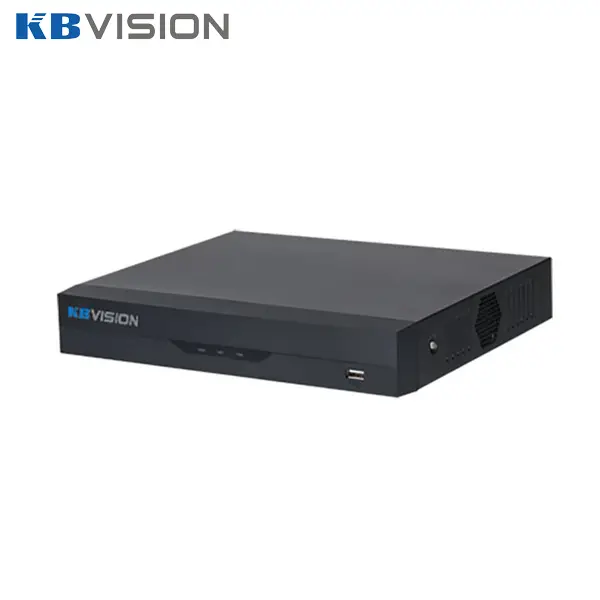
Đầu ghi hình KBVISION KX-CAi4K8108N2-I2 – 8 kênh NVR AI, chuẩn 4K, lưu 1 HDD 10TB

Đầu ghi hình KBVISION KX-CAi4K8108N2-I2 – 8 kênh NVR AI, chuẩn 4K, lưu 1 HDD 10TB

1.238.000đ
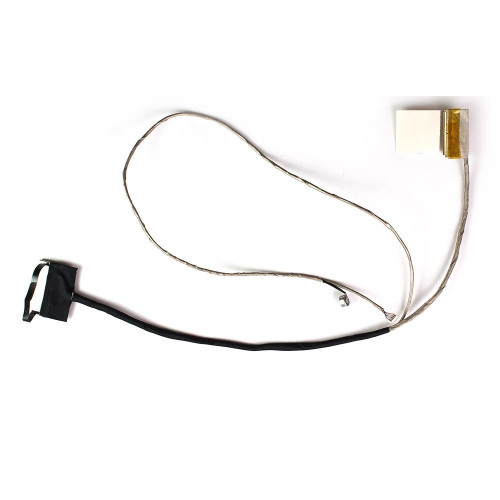
Cáp Màn Hình Laptop K46 14005-005900000 DD0KJCLC000 – Chuẩn LVDS – Chính Hãng Giá Tốt

Cáp Màn Hình Laptop K46 14005-005900000 DD0KJCLC000 – Chuẩn LVDS – Chính Hãng Giá Tốt

450.000đ
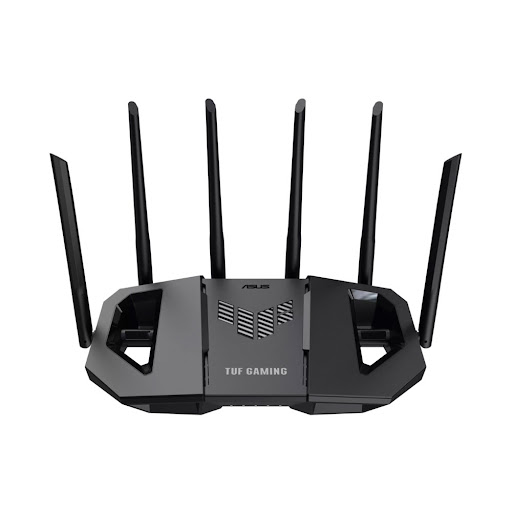
Thiết bị mạng/ Router WiFi 7 BE6500 ASUS TUF Gaming (Dual-band, AiMesh, AiProtection Pro, 2.5G port, USB3.2, trên 30 users)

Thiết bị mạng/ Router WiFi 7 BE6500 ASUS TUF Gaming (Dual-band, AiMesh, AiProtection Pro, 2.5G port, USB3.2, trên 30 users)

4.742.000đ
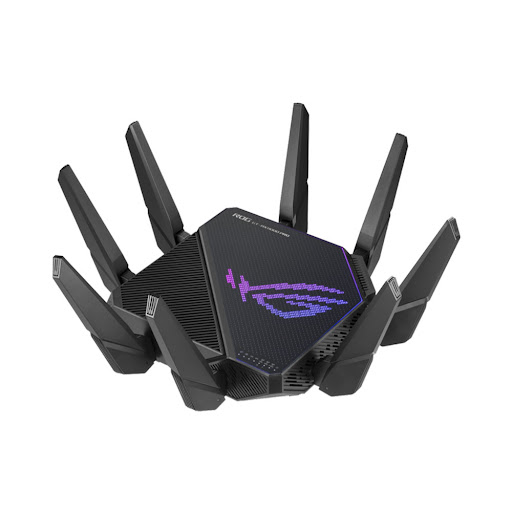
Thiết bị mạng/ Router WiFi 6 ASUS ROG Rapture Gaming GT-AX11000 Pro (AX11000/ WiFi Mesh/ dưới 80 users)

Thiết bị mạng/ Router WiFi 6 ASUS ROG Rapture Gaming GT-AX11000 Pro (AX11000/ WiFi Mesh/ dưới 80 users)

9.801.000đ

BÌNH LUẬN & THẢO LUẬN KỸ THUẬT

0
Ý kiến đóng góp thực tế từ độc giả & Phản hồi từ BQT

Vui lòng đăng nhập để gửi bình luận hoặc câu hỏi kỹ thuật

Thành viên V-Member có thể gửi câu hỏi thảo luận, đính kèm hình ảnh thực tế và nhận phản hồi trực tiếp từ đội ngũ kỹ thuật VietITPro.

Đăng Nhập V-MemberĐăng Ký Tài Khoản
TÁC GIẢ CHUYÊN MÔNĐã Xác Minh
Viet Luu
✓
Viet Luu
Tech Lead
Chuyên gia phân tích vi mạch & giải pháp kỹ thuật VietITPro Tech Lab
Xem hồ sơ & bài viết kỹ thuật

BÀI VIẾT NỔI BẬT

WAN ISPDUAL FIBERROUTER+ NGFWBGP / OSPFCORE L310GbE SFP+VLAN 10/20PoE+ L2SWITCHWIFI 7 APENDPOINTS
1

10 Tiêu Chuẩn Vàng Thiết Kế Hệ Thống WiFi Doanh Nghiệp Từ A-Z

22/07/2021
WAN ISPDUAL FIBERROUTER+ NGFWBGP / OSPFCORE L310GbE SFP+VLAN 10/20PoE+ L2SWITCHWIFI 7 APENDPOINTS
2

10 Xu Hướng Hạ Tầng Mạng Doanh Nghiệp Đột Phá Năm 2025

30/12/2025
WAN ISPDUAL FIBERROUTER+ NGFWBGP / OSPFCORE L310GbE SFP+VLAN 10/20PoE+ L2SWITCHWIFI 7 APENDPOINTS
3

10 Xu Hướng Thiết Bị Mạng & Network Doanh Nghiệp 2025

01/06/2025
WAN ISPDUAL FIBERROUTER+ NGFWBGP / OSPFCORE L310GbE SFP+VLAN 10/20PoE+ L2SWITCHWIFI 7 APENDPOINTS
4

5 Tính Năng Switch Bắt Buộc Có Để Tối Ưu Hạ Tầng Wi-Fi 6

16/05/2026
WAN ISPDUAL FIBERROUTER+ NGFWBGP / OSPFCORE L310GbE SFP+VLAN 10/20PoE+ L2SWITCHWIFI 7 APENDPOINTS
5

5 Tính Năng Switch Doanh Nghiệp Cần Có Để Tối Ưu Wifi 6

25/03/2025
WAN ISPDUAL FIBERROUTER+ NGFWBGP / OSPFCORE L310GbE SFP+VLAN 10/20PoE+ L2SWITCHWIFI 7 APENDPOINTS
6

6 Xu Hướng Mạng Doanh Nghiệp Hàng Đầu & Giải Pháp Hạ Tầng IT

03/04/2022
DỊCH VỤ SỬA CHỮA BO MẠCH (PCB)

Chẩn Đoán & Sửa Chữa Máy Tính Chuyên Nghiệp

Sửa Card VGA, Sửa Mainboard Laptop/PC, Cứu Dữ Liệu lấy liền tại TP. Thủ Đức & TP. HCM.

TƯ VẤN KỸ THUẬT TRỰC TIẾP

Cần hỗ trợ gấp? Đội ngũ kỹ sư VietITPro sẵn sàng tư vấn 24/7.

Gọi HotlineChat Zalo