Thị trường MacBook Air M1 cũ tại TP.HCM vào năm 2026 đang bước vào giai đoạn bão hòa. Với mức giá đã chạm đáy, đây vẫn là cỗ máy quốc dân phục vụ tốt nhu cầu văn phòng và lập trình nhẹ. Tuy nhiên, rủi ro lớn nhất khi mua máy cũ ở thời điểm hiện tại không còn là hao mòn pin, mà là những chiếc máy đã qua can thiệp phần cứng sâu: đóng lại SoC Apple M1, sàng ổ cứng, hoặc sửa chữa khu vực nguồn PMU (Power Management Unit) bị luộc đồ hoặc khò hàn kém chất lượng.
Là những kỹ sư thực tế tại phòng lab VietITPro.vn, chúng tôi tiếp nhận hàng chục ca máy mua "giá hời" trên mạng nhưng thực chất là xác máy dựng, đóng chip lại dùng vài bữa lăn đơ. Bài viết này sẽ cung cấp cho bạn toàn bộ quy trình kiểm tra phần cứng và phần mềm chuẩn xác nhất để giữ tiền đúng chỗ.
Nhận diện "vết tích" vật lý: Khi ngoại hình không còn nói lên sự thật
Một chiếc MacBook Air M1 vỏ còn đẹp, không cấn móp tuyệt đối không đồng nghĩa với mainboard nguyên zin. Thợ kỹ thuật kém lành nghề thường tìm cách che giấu dấu vết sửa chữa, nhưng vật lý luôn để lại manh mối nếu bạn quan sát dưới kính hiển vi hoặc kính lúp công nghiệp.
Kiểm tra ốc đáy và khe tản nhiệt thụ động
MacBook Air M1 sử dụng thiết kế không quạt (fanless). Do đó, khe hở giữa màn hình và mặt đáy là nơi quan sát linh kiện bên trong dễ nhất nếu dùng đèn pin siêu sáng.
- Ốc Pentalobe đáy máy: Ốc zin của Apple có ren sắc, đầu hoa thị khít hoàn toàn, lớp sơn anode trên đầu ốc đồng màu với vỏ. Ốc bị tháo nhiều lần sẽ có hiện tượng mòn và toe đầu, rãnh ốc sáng loáng do ma sát với tuốc n vít.
- Bụi bẩn tự nhiên vs Bụi hàn khò: Máy dùng lâu năm sẽ tích tụ một lớp bụi mịn đều ở các góc bo mạch. Nếu nhìn qua khe hở thấy mainboard có những vùng sạch bóng bất thường hoặc có vết nhựa thông (flux) còn sót lại ở khu vực nguồn, đích thị main đã bị khò hàn.
Soi ron cao su màn hình và ngàm nhựa
MacBook Air M1 rất khó tháo mặt C (bàn phím) nếu không có kinh nghiệm.
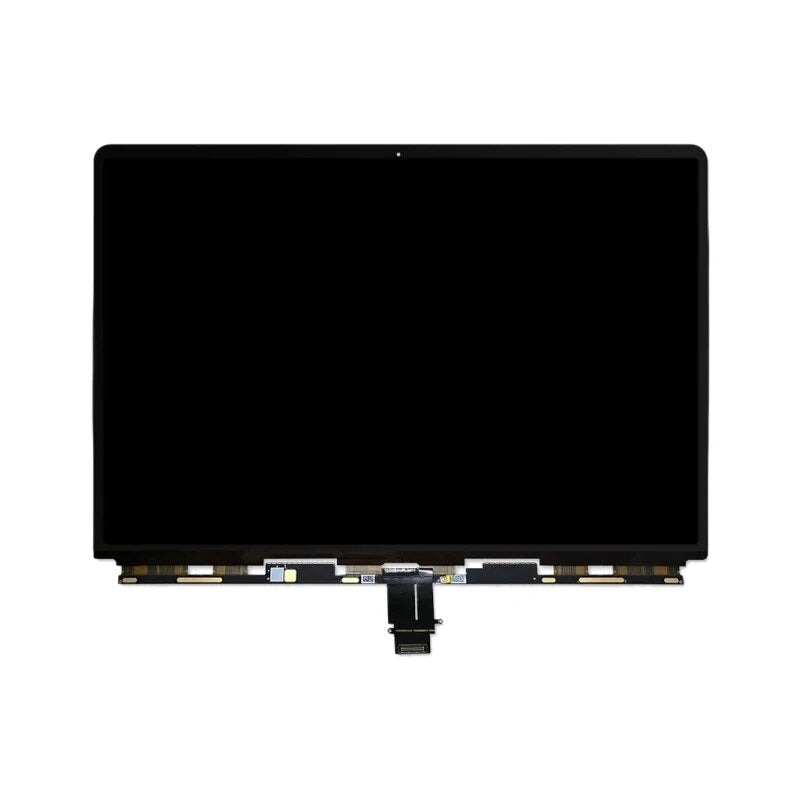
- Viền nhựa màn hình và lớp ron cao su chống bụi thường bị biến dạng, hằn vết nạy hoặc cấn móp nhẹ nếu thợ từng tháo màn hình để xử lý cáp flex hoặc sửa lỗi màn hình chập chờn.
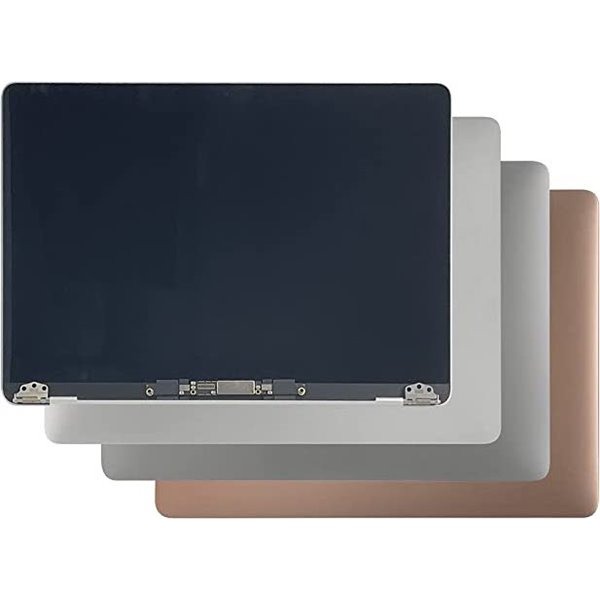
- Bản lề máy nguyên bản có độ rít đều tay. Máy đã dựng vỏ hoặc ép cáp thường có hiện tượng bản lề quá cứng hoặc quá lỏng, khi gập mở phát ra tiếng kêu cọt kẹt do lệch khung nhôm.
Giải phẫu bo mạch: Nhận biết MacBook M1 bị đóng lại chip (Reballing/Replaced SoC)
Đây là rủi ro kinh hoàng nhất khi mua MacBook M1 cũ. Vì chip Apple M1 tích hợp cả CPU, GPU và Unified Memory trên cùng một đế silicon (System on Chip), việc máy bị lỗi nguồn hoặc chập chạm dẫn đến chết chip là có thật. Thợ sửa chữa thường "đóng lại" (reball) hoặc thay thế SoC từ xác máy khác sang.
Đặc điểm nhận dạng chip M1 bị khò hàn thủ công
Trên bo mạch chủ của MacBook Air M1, chip Apple M1 nằm ở vị trí trung tâm, xung quanh được bao bọc bởi keo đen chuyên dụng của Apple (Underfill) có tác dụng chống sốc và tản nhiệt.
- Keo zin của Apple: Đều đặn, bám chặt chân vi mạch, màu đen nhám đặc trưng, không có dấu hiệu bị cạo, gọt hoặc biến đổi màu sắc.
- Chip đã qua xử lý: Vùng keo xung quanh chip thường bị nham nhở, có dấu hiệu dùng trạm khò nhiệt cao làm chảy keo, hoặc thợ đã quét lại một lớp keo giả lập bằng tay. Màu sắc của bề mặt chip có thể hơi ngả vàng nhẹ do quá trình nhận nhiệt độ cao từ máy khò BGA.
Kiểm tra băng thông và dung lượng Unified Memory qua phần mềm
Chip M1 quản lý RAM trực tiếp trên đế. Nếu máy bị thay chip hoặc can thiệp phần cứng, các thông số về băng thông hoặc nhận diện phần cứng đôi khi sẽ bị lệch lạc trong hệ thống báo cáo của macOS. Sử dụng lệnh Terminal để kiểm tra thông tin gốc của bo mạch:
Đối với máy nguyên bản, board-id phải khớp tuyệt đối với dòng máy được Apple định vị trên hệ thống, không có dấu hiệu bị nạp lại dữ liệu EEPROM (BIOS/ROM) giả mạo.
Kiểm tra hệ thống nguồn và quản lý năng lượng (PMU)
MacBook Air M1 quản lý năng lượng thông qua chip Apple Silicon PMU kết hợp với các IC nguồn phụ trách sạc và phân phối áp cho màn hình, SSD, và Unified Memory.
Kiểm tra phần mềm, linh kiện ngoại vi và tài khoản iCloud ẩn
Phần cứng dù tốt đến đâu nhưng nếu dính các lỗi khóa phần mềm hoặc linh kiện lô thay thế thì trải nghiệm sử dụng cũng không thể trọn vẹn.
Kiểm tra số lần sạc và dung lượng pin thực tế
Apple M1 nổi tiếng với thời lượng pin trâu. Khi kiểm tra pin, đừng chỉ nhìn vào con số phần trăm hiển thị trên thanh menu, hãy truy cập:
(Apple Menu) > Giới thiệu về máy này (About This Mac) > Báo cáo hệ thống (System Report) > Nguồn (Power)
- Số chu kỳ sạc (Cycle Count): Nên dưới 500 lần cho máy dùng từ năm 2020-2021. Nếu số lần sạc quá thấp (dưới 30 lần) trên một chiếc máy cũ, khả năng cao pin đã bị thay thế (pin linh kiện bên thứ ba) hoặc reset bộ đếm chu kỳ bằng phần cứng.
- Dung lượng tối đa (Maximum Capacity): Dưới 80% máy sẽ bắt đầu báo bảo trì. Hãy cẩn trọng với các máy hiển thị 100% pin nhưng thời gian sử dụng thực tế lại sụt rất nhanh (dấu hiệu đóng cell pin lại hoặc hack thông số pin).
Kiểm tra MDM (Mobile Device Management) và iCloud ẩn
Năm 2026, các dòng máy dính cấu hình ẩn hoặc iCloud ẩn (Activation Lock Bypass bằng phần cứng) vẫn trôi nổi trên thị trường rất nhiều.
- Kiểm tra MDM: Cài đặt lại máy về trạng thái xuất xưởng (Erase All Content and Settings). Khi máy khởi động lại kết nối internet, tuyệt đối không được xuất hiện bảng thông báo yêu cầu đăng nhập cấu hình của công ty/tổ chức giáo dục nào.
- Kiểm tra iCloud: Đăng xuất tài khoản iCloud cũ và đăng nhập iCloud của chính bạn, sau đó thử kích hoạt tính năng "Find My Mac". Nếu máy cho phép bật/tắt bình thường mà không báo lỗi máy chủ, phần cứng bảo mật (Secure Enclave) trên chip M1 hoàn toàn sạch sẽ.
Quy trình 6 bước kiểm tra thực tế trước khi xuống tiền
Để tránh mọi rủi ro đáng tiếc, hãy áp dụng đúng trình tự kiểm tra kỹ thuật tại cửa hàng:
1. Kiểm tra ngoại quan bên ngoài: Soi kỹ các góc cạnh, khe tản nhiệt, ốc đáy bằng đèn pin chuyên dụng.
2. Kiểm tra màn hình: Mở một bức ảnh màu trắng tinh khiết và màu đen tuyền để soi điểm chết (dead pixel), ám màu, hoặc hiện tượng hở sáng do ép kính/thay màn hình.
3. Kiểm tra bàn phím và bàn di chuột (Trackpad): Gõ thử toàn bộ các phím để đảm bảo độ nảy đồng đều. Trackpad lực (Force Touch) phải bấm êm ở mọi góc, phản hồi rung haptic chính xác.
4. Kiểm tra Camera, Micro và Loa: Mở ứng dụng Photo và ghi âm để test cụm camera FaceTime HD. Mở nhạc mức âm lượng 80-100% để kiểm tra loa có bị rè, màng loa có bị rách do ẩm nước hay không.
5. Kiểm tra cổng kết nối và Wi-Fi/Bluetooth: Cắm thử USB-C Hub, kết nối mạng Wi-Fi băng tần 5GHz và tai nghe Bluetooth để kiểm tra độ ổn định của chip Wi-Fi tích hợp trên bo mạch.
6. Stress Test (Kiểm tra chịu tải): Chạy tác vụ nặng liên tục trong 15-20 phút (ví dụ xuất video ngắn qua Final Cut Pro hoặc render file nặng trên Blender) để xem máy có bị sập nguồn (kernel panic), màn hình xanh hoặc tự động khởi động lại do lỗi nguồn ẩn hay không.
Giải đáp các thắc mắc thường gặp (FAQ)
1. MacBook Air M1 cũ năm 2026 có còn đáng mua không?
Hoàn toàn đáng mua nếu bạn chọn được máy nguyên zin 100%. Hiệu năng của M1 vẫn đáp ứng mượt mà các tác vụ văn phòng, đồ họa 2D cơ bản và lập trình viên trong tầm giá cực kỳ dễ tiếp cận. Tuy nhiên, rủi ro mua phải máy dựng, đóng chip là rất cao nếu không có chuyên môn kiểm tra.
2. Làm thế nào để phân biệt màn hình zin và màn hình lô trên MacBook Air M1?
Màn hình zin của Apple có độ sâu màu (Wide Color P3) cực tốt, góc nhìn rộng không bị biến đổi màu sắc, lớp chống lóa (anti-reflective coating) mịn màng. Màn hình lô thay thế thường có viền dày hơn một chút, màu sắc bị ám xanh hoặc ám vàng, độ sáng tối đa thấp hơn và lớp chống lóa dễ bị loang lổ khi lau bằng cồn.
3. Máy đã qua sửa chữa nhẹ (như thay cổng sạc hoặc sửa cáp phím) có nên mua không?
Nếu máy chỉ sửa các lỗi ngoại vi nhỏ, không can thiệp vào bo mạch chính (Mainboard) và khu vực chip M1/Nguồn thì vẫn có thể cân nhắc với mức giá rẻ hơn đáng kể. Tuy nhiên, tuyệt đối tránh xa các máy đã can thiệp đóng chip, sửa nguồn hoặc đóng cặp ổ cứng.
Bài viết chuyên sâu từ đội ngũ Kỹ Sư VietITPro.vn - Trung tâm sửa chữa bo mạch (PCB) & giải pháp CNTT chuyên sâu tại TP.HCM. Nếu bạn cần hỗ trợ kiểm tra phần cứng miễn phí hoặc cứu hộ dữ liệu MacBook chuyên sâu, hãy mang máy trực tiếp đến phòng lab của chúng tôi.