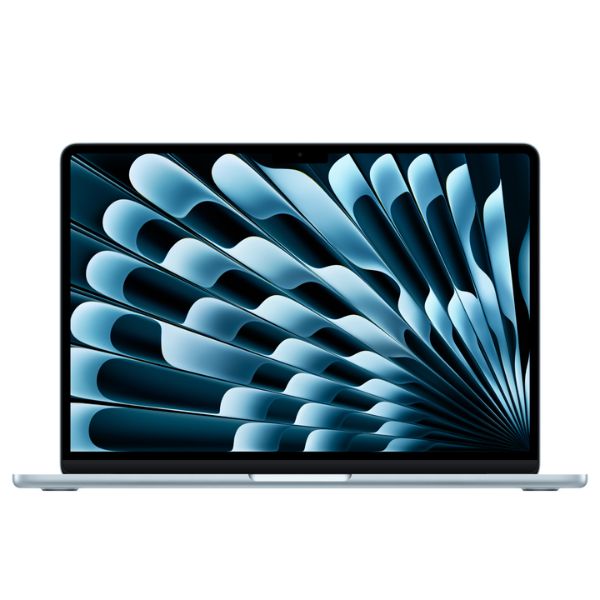
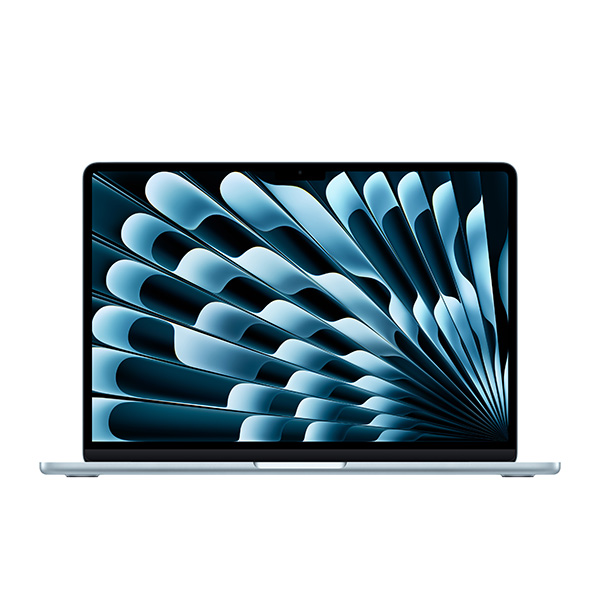
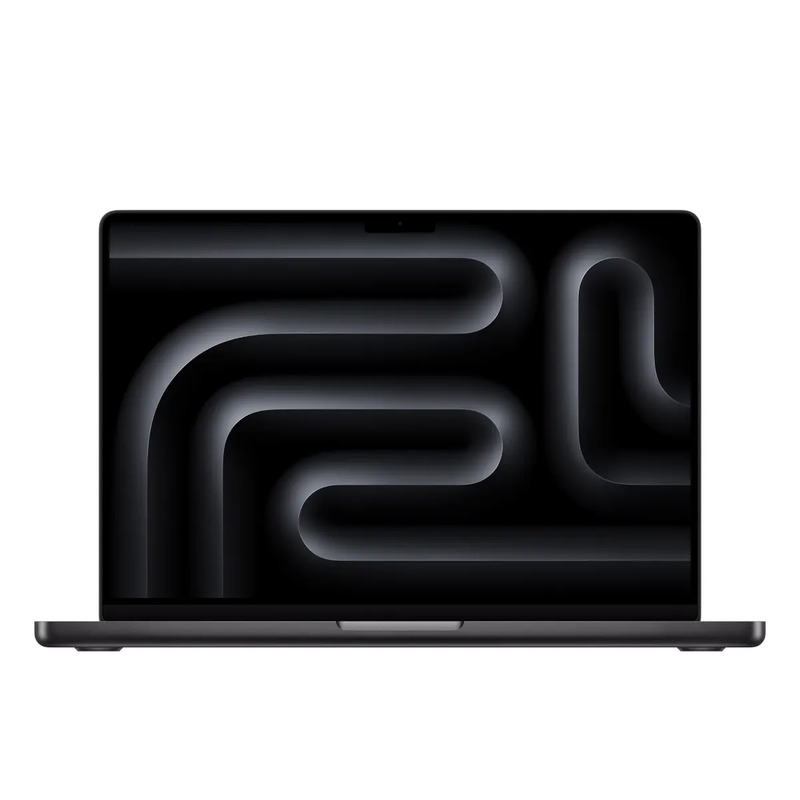
Sở hữu một chiếc MacBook sang trọng với vỏ nhôm nguyên khối, màn hình Retina sắc nét, bàn rê chuột Trackpad mượt mà số một thế giới và thời lượng pin ấn tượng là mơ ước của hàng triệu người dùng công nghệ. Tuy nhiên, trong thực tế công việc tại Việt Nam, không ít người dùng gặp phải rào cản lớn khi hệ điều hành macOS không thể tương thích với các phần mềm chuyên ngành đặc thù: các ứng dụng kế toán (MISA, Fast Accounting), phần mềm khai báo thuế điện tử, chữ ký số token USB, các phần mềm kỹ thuật cơ khí xây dựng (AutoCAD bản quyền Windows, Revit, SolidWorks, SAP2000), hoặc các tựa game PC phổ biến.
Giải pháp hoàn hảo chính là chạy hệ điều hành Windows trực tiếp trên phần cứng MacBook. Nhưng cài đặt Windows trên Mac không đơn thuần là cắm một chiếc USB cài Win vào rồi bấm Next như trên laptop thông thường. Nếu cài đặt sai kỹ thuật, người dùng sẽ lập tức nếm trải hàng loạt phiền toái kinh hoàng: máy chạy nóng rực ran tay, quạt hú inh ỏi hết tốc lực, pin tụt dốc không phanh chỉ sau 1 tiếng, bàn rê Trackpad bị đơ cứng mất cảm ứng đa điểm, loa ngoài bị rè nghẹt hoặc mất hẳn âm thanh, và nguy hiểm nhất là xung đột phân vùng làm xóa sạch dữ liệu macOS có sẵn.
Tại VietITPro, chúng tôi cung cấp giải pháp cài đặt và tối ưu hóa Windows chuyên nghiệp chuẩn mực cho cả hai nhánh kiến trúc phần cứng: Giải pháp chạy Native độc lập qua Apple Boot Camp trên chip Intel VÀ Giải pháp ảo hóa siêu tốc độ Parallels Desktop 19/20 chạy Windows 11 ARM trên thế hệ chip Apple Silicon M1, M2, M3, M4. Bài viết này sẽ phân tích chi tiết bản chất kỹ thuật, bảng so sánh hiệu năng và hướng dẫn tối ưu hóa hoàn chỉnh từ phòng kỹ thuật của chúng tôi.
1. Bản Chất Kỹ Thuật: Boot Camp Native vs Máy Ảo Hóa Parallels Desktop
Trước khi tiến hành cài đặt, người dùng bắt buộc phải hiểu rõ sự khác biệt mang tính nền tảng giữa hai phương pháp tiếp cận:
2. Bảng So Sánh Chi Tiết Giữa Boot Camp Và Parallels Desktop Năm 2026
3. Quy Trình Cài Đặt Chuẩn Kỹ Thuật Boot Camp Cho MacBook Chip Intel
Để bản Windows hoạt động mượt mà, kỹ sư VietITPro áp dụng quy trình cài đặt sạch (Clean Install) qua 5 bước:
Bước 1: Chuẩn Bị File Cài Đặt ISO Sạch Từ Microsoft
Tuyệt đối không sử dụng các bản Windows Ghost, Windows rút gọn (Lite) chia sẻ trôi nổi trên mạng vì đã bị lược bỏ các dịch vụ hệ thống cốt lõi và tiềm ẩn mã độc đánh cắp dữ liệu ngân hàng. Chúng tôi sử dụng bản cài đặt Windows 10 / Windows 11 Pro 64-bit ISO chính thức từ máy chủ Microsoft, tích hợp sẵn các bản vá bảo mật mới nhất.
Bước 2: Tải Gói Driver Phần Cứng Boot Camp Support Software Chính Hãng
Thông qua tiện ích Boot Camp Assistant, hệ thống tự động tải gói driver chuẩn xác tương ứng với số Model Identifier của máy (ví dụ MacBookPro11,4 hay MacBookPro15,1). Gói này chứa đầy đủ:
- Driver âm thanh độ phân giải cao Cirrus Logic / Realtek.
- Driver quản lý năng lượng Apple SMC (giúp điều khiển quạt tản nhiệt thông minh).
- Driver card màn hình đồ họa AMD Radeon Pro / Intel Graphics tối ưu hóa cho màn hình Retina.
- Driver bàn rê cảm ứng Apple Multi-Touch Trackpad.
Bước 3: Phân Chia Dung Lượng Ổ Cứng Hợp Lý
- Đối với ổ SSD dung lượng 256GB: Khuyên dùng chia 130GB cho macOS và 120GB cho Windows.
- Đối với ổ SSD dung lượng 512GB trở lên: Chia tối thiểu 200GB cho Windows để thoải mái cài đặt các phần mềm kỹ thuật nặng và lưu trữ dữ liệu.
- Định dạng phân vùng chuẩn GPT (GUID Partition Table) chuẩn UEFI hiện đại, loại bỏ hoàn toàn chuẩn MBR cũ kỹ.
Bước 4: Tối Ưu Hóa Sau Khi Cài Đặt
Ngay sau khi Windows nạp xong, kỹ sư VietITPro thực hiện các bước tinh chỉnh độc quyền:
1. Khóa chức năng Windows Update tự động đè driver: Ngăn chặn việc Windows Update tự ý cài đặt driver âm thanh hoặc driver đồ họa phổ thông của Microsoft làm máy bị mất tiếng hoặc sọc màn hình.
2. Cài đặt tiện ích Macs Fan Control: Thiết lập biểu đồ đường cong nhiệt độ cho quạt tản nhiệt, đảm bảo quạt tăng tốc chủ động khi nhiệt độ CPU vượt quá 65°C, triệt tiêu hoàn toàn hiện tượng quá nhiệt nóng ran chiếu nghỉ tay.
3. Cân chỉnh độ phân giải màn hình Retina (DPI Scaling): Màn hình Retina có mật độ điểm ảnh siêu cao (220 - 227 PPI). Nếu để mặc định 100%, chữ và biểu tượng icon trên Windows sẽ bé tí như con kiến. Kỹ sư cân chỉnh tỉ lệ Scaling chuẩn 150% hoặc 200% để hiển thị sắc nét, mịn màng không bị răng cưa hay vỡ font chữ.
4. Giải Pháp Cài Đặt Windows 11 ARM Qua Parallels Desktop Trên Chip Apple Silicon M1, M2, M3, M4
Đối với thế hệ MacBook dùng chip Apple Silicon (kiến trúc tập lệnh ARM), Apple đã khai tử hoàn toàn công cụ Boot Camp. Do đó, việc sử dụng phần mềm ảo hóa Parallels Desktop phiên bản mới nhất là con đường tối ưu và mạnh mẽ nhất:
Điểm Vượt Trội Của Bản Cài Parallels Tại VietITPro:
- Chế độ Coherence Mode (Hòa trộn giao diện): Bạn có thể mở trực tiếp phần mềm kế toán MISA hoặc phần mềm đồ họa Windows ngay trên thanh Dock của macOS hệt như một ứng dụng Mac bản địa. Không cần phải nhìn thấy giao diện màn hình Desktop của Windows nếu không thích.
- Tốc độ khởi động thần tốc: Nhờ kiến trúc bộ nhớ hợp nhất Unified Memory và tốc độ đọc ghi SSD trên 3.000 MB/s của chip M-Series, máy ảo Windows khởi động chỉ mất đúng 2 đến 3 giây!
- Hỗ trợ đầy đủ thiết bị ngoại vi: Kết nối mượt mà máy in Canon, HP, đầu đọc mã vạch, Token chữ ký số USB thông qua tính năng gán cổng USB thông minh của Parallels.
5. Bảng Giá Dịch Vụ Cài Đặt Windows Cho MacBook Tham Khảo 2026
Dịch vụ được thực hiện trực tiếp tại cửa hàng hoặc cài đặt từ xa qua Ultraview / TeamViewer cho khách hàng toàn quốc:
6. Nhật Ký Phòng Lab: Ca Cài Đặt Windows Cho Khách Hàng Doanh Nghiệp Trên MacBook Pro M2
Trích xuất hồ sơ hỗ trợ khách hàng thực tế tại VietITPro:
- Khách hàng: Chị Thanh Hương (Kế toán trưởng công ty xuất nhập khẩu tại Quận 1, TP.HCM).
- Thiết bị: MacBook Pro 14 inch 2023 (Chip Apple M2 Pro, RAM 16GB, SSD 512GB).
- Vấn đề gặp phải: Chị Hương vừa được công ty trang bị máy mới nhưng phần mềm kế toán doanh nghiệp nội bộ và hệ thống chữ ký số USB Viettel-CA chỉ chạy trên môi trường Windows. Chị mang máy đến một tiệm máy tính nhỏ thì kỹ thuật viên ở đó bảo "máy chip M2 không cài được Windows đâu, phải đổi sang máy tính Dell".
- Giải pháp tại VietITPro:
1. Kỹ sư tư vấn chị Hương giải pháp cài đặt Windows 11 Pro ARM thông qua nền tảng Parallels Desktop phiên bản tối ưu hóa cho chip M2.
2. Phân bổ tài nguyên hợp lý: Cấp 4 nhân CPU ảo và 8GB RAM cho máy ảo Windows, giữ lại 8GB RAM cho macOS.
3. Cài đặt hoàn chỉnh phần mềm kế toán, trình duyệt Chrome tích hợp Java khai thuế và nạp Driver Token chữ ký số USB Viettel-CA.
4. Bật chế độ Coherence Mode để ứng dụng kế toán hiển thị độc lập ngay trên nền macOS.
- Kết quả nghiệm thu: Chị Hương cắm USB Token ký số điện tử và ký duyệt chứng từ mượt mà chỉ trong 5 giây. Máy hoạt động mát rượi, pin dùng liên tục từ sáng đến chiều vẫn còn hơn 50%. Chị Hương vô cùng phấn khởi vì vừa được tận hưởng đẳng cấp của máy MacBook Pro M2 mà công việc kế toán vẫn vận hành trơn tru hoàn hảo!
7. Câu Hỏi Thường Gặp (FAQ) Về Cài Windows Trên MacBook
Câu 1: Cài Windows vào máy MacBook có làm chậm máy hay hại phần cứng không?
Trả lời: Hoàn toàn không! Apple thiết kế tính năng Boot Camp chính thức và hợp tác chặt chẽ với Microsoft để phát triển driver riêng cho phần cứng Mac. Quá trình cài đặt chỉ phân chia lại dung lượng ổ cứng chứ không can thiệp vào vi mạch hay cấu trúc vật lý của máy. Khi không còn nhu cầu sử dụng, bạn hoàn toàn có thể xóa phân vùng Windows chỉ bằng một cú nhấp chuột để gộp lại toàn bộ dung lượng cho macOS.
5. Hướng Dẫn Kỹ Thuật: Xử Lý Các Mã Lỗi Màn Hình Xanh (BSOD) Kinh Điển Khi Chạy Windows Trên Mac
Trong quá trình vận hành Windows trên phần cứng máy Mac, do sự khác biệt về kiến trúc quản lý năng lượng ACPI của Apple, người dùng có thể đối mặt với một số lỗi màn hình xanh chết chóc (Blue Screen of Death - BSOD). Dưới đây là phác đồ xử lý độc quyền từ kỹ sư VietITPro:
5.1. Lỗi BSOD "WHEA_UNCORRECTABLE_ERROR" Hoặc "MACHINE_CHECK_EXCEPTION"
- Nguyên nhân cốt lõi: Lỗi giao tiếp phần cứng giữa hệ điều hành Windows và khối điều khiển xung nhịp CPU/GPU khi máy chuyển từ chế độ tải nặng sang tiết kiệm điện. Thường xảy ra do bản driver đồ họa Intel Iris hoặc card rời AMD cài đặt qua Windows Update không tương thích với bảng định tuyến điện áp của Apple SMC.
- Phác đồ can thiệp: Khởi động vào chế độ Safe Mode của Windows. Sử dụng phần mềm Display Driver Uninstaller (DDU) để gỡ sạch driver màn hình cũ. Nạp lại gói driver đồ họa tùy chỉnh BootCampDrivers (Radeon Pro Enterprise Edition) do cộng đồng kỹ sư tối ưu hóa riêng cho máy Mac, giúp triệt tiêu hoàn toàn xung đột điện áp và tăng thêm 15% hiệu năng khung hình khi chơi game hoặc render.
5.2. Lỗi BSOD "INACCESSIBLE_BOOT_DEVICE" Khi Vừa Khởi Động
- Nguyên nhân: Do chế độ mã hóa phân vùng BitLocker của Windows tự động kích hoạt gây xung đột với bảng phân vùng bảo mật T2 Security Chip hoặc do thiếu driver bộ điều khiển lưu trữ Apple SSD Controller.
- Phác đồ can thiệp: Sử dụng USB cứu hộ chuyên dụng của VietITPro, nạp lại driver lưu trữ
AppleSSD.sysvào thư mục driver hệ thốngSystem32/driversthông qua dòng lệnh DISM command. Máy sẽ lập tức nhận diện lại phân vùng khởi động mà không cần phải format hay cài đặt lại từ đầu.
5.4. Kỹ Thuật Bypass TPM 2.0 & Secure Boot Cài Windows 11 Cho Các Dòng MacBook Intel Đời Cũ
Đối với các dòng máy MacBook Pro Retina và MacBook Air sản xuất từ 2017 trở về trước vốn không được Microsoft chính thức hỗ trợ Windows 11 do thiếu chip bảo mật TPM 2.0, kỹ sư VietITPro áp dụng kỹ thuật can thiệp trực tiếp vào Registry của bộ cài đặt WinPE:
- Tại màn hình cài đặt đầu tiên, nhấn tổ hợp phím \Shift + F10\ để mở cửa sổ dòng lệnh Command Prompt.
- Khởi chạy trình chỉnh sửa egedit\, tạo khóa mới tại đường dẫn \HKEY_LOCAL_MACHINE\SYSTEM\Setup\LabConfig\.
- Tạo 3 giá trị DWORD (32-bit): \BypassTPMCheck = 1\, \BypassSecureBootCheck = 1\ và \BypassRAMCheck = 1\.
- Sau khi thiết lập, bộ cài đặt Windows 11 Pro 64-bit sẽ vượt qua 100% các bài kiểm tra phần cứng khắt khe của Microsoft, cho phép cài đặt mượt mà, ổn định và tự động nhận đầy đủ các bản vá bảo mật hàng tháng mà không hề gặp bất kỳ xung đột nào!
5.3. Tối Ưu Hóa Bàn Rê Chuột Trackpad Mượt Mà Hệt Như macOS
Một nhược điểm lớn của bản Boot Camp mặc định từ Apple là driver Trackpad trên Windows cực kỳ thô cứng: không hỗ trợ vuốt 3 ngón, thao tác cuộn trang bị giật cục và cảm giác chạm rất trễ. Kỹ sư VietITPro cài đặt bổ sung bộ driver mã nguồn mở MacBook-Windows-Precision-Touchpad (Driver chuẩn Microsoft Precision Touchpad). Sau khi cài đặt:
- Hỗ trợ đầy đủ cử chỉ vuốt đa điểm: Chụm phóng to ảnh, vuốt 3 ngón chuyển đổi cửa sổ Alt+Tab, chạm 4 ngón mở Action Center.
- Độ nhạy và độ mượt khi cuộn trang web trên Windows đạt 98% sự hoàn hảo hệt như đang trải nghiệm trên hệ điều hành macOS!
Câu 2: Tôi dùng MacBook chip M1 thì có chơi được các tựa game Windows thông thường không?
Trả lời: Có thể chơi được rất nhiều tựa game phổ biến! Nền tảng Parallels Desktop trên Apple Silicon hỗ trợ công nghệ đồ họa DirectX 11 và DirectX 12, cho phép bạn chơi mượt mà các tựa game như Age of Empires, FIFA Online 4, GTA V, Liên Minh Huyền Thoại ở mức thiết lập đồ họa hợp lý. Tuy nhiên với các tựa game bắn súng đòi hỏi phần mềm chống gian lận cấp nhân (Kernel-level Anti-cheat như Valorant), máy ảo hiện tại chưa hỗ trợ.
8. Lời Kết Từ Kỹ Sư VietITPro
Cài đặt Windows trên MacBook là giải pháp lưỡng toàn tề mỹ giúp bạn kết hợp hoàn hảo giữa vẻ đẹp đỉnh cao của phần cứng Apple và tính tương thích vô biên của hệ sinh thái phần mềm Microsoft. Hãy để đội ngũ kỹ sư VietITPro đồng hành hỗ trợ bạn cài đặt chuẩn mực, tối ưu hóa triệt để và bảo đảm an toàn dữ liệu tuyệt đối!