System Archive Sitemap Data
Hotline 24/7: 0965.125.744•08:30 - 18:00 (T2 - T7)•46 Đường 18A, Phường Phước Long, TP. Thủ Đức, TP. HCM
Tra Cứu Bảo Hành|Góc Kỹ Thuật|
VIE
||Đăng nhập
VietITPro - IT Service & Hardware
Dịch Vụ Sửa ChữaBuild PC
ƯU ĐÃI THÀNH VIÊN & DOANH NGHIỆP

ĐĂNG KÝ NHẬN BẢN TIN & VOUCHER KIẾN THỨC

Nhận ngay voucher giảm giá 10% linh kiện & miễn phí kiểm tra phần cứng định kỳ.

VIETITPRO

VietITPro - IT Service & Hardware

Trung tâm dịch vụ & Sửa chữa phần cứng máy tính chuyên sâu. Chuyên đóng chip BGA, sửa mainboard, vệ sinh máy trạm và phân phối linh kiện chính hãng.

Hotline Hỗ Trợ 24/7
0965125744
[email protected]
8:30 - 18:00 Từ thứ 2 đến thứ 7
Fanpage VietITProVLHồ Sơ Viet Luu

DỊCH VỤ & HARDWARE LAB

  • Bảng Giá Sửa Chữa Tổng Hợp
  • Mạch Điện Tử Thiết Kế & Modify
  • Linh Kiện Cũ & Thiết Bị Thanh Lý
  • Tự Build Cấu Hình PC (Build PC)
  • Trung Tâm Dịch Vụ
  • Sửa Card Màn Hình (VGA)
  • Sửa & Thay Mainboard PC / Laptop
  • Vệ Sinh Máy Tính & Cài Đặt
  • Nạp Mực In Tận Nơi 24/7
  • Cứu Dữ Liệu Ổ Cứng SSD / HDD
  • Bảo Trì IT & Hạ Tầng Mạng
  • Thu Cũ Đổi Mới PC & Laptop
  • Trang Đào Tạo Kỹ Thuật Nội Bộ

CHÍNH SÁCH & BẢO HÀNH

  • Hướng Dẫn Gửi Hàng Sửa Chữa
  • Quy Chuẩn Niêm Phong Kiện Hàng
  • Chính Sách Bảo Hành 1 Đổi 1
  • Bảng Giá Sửa Chữa Minh Bạch
  • Tra Cứu Bảo Hành Điện Tử
  • Tích & Đổi Điểm V-Points
  • Chính Sách Đổi - Trả Hàng
  • Bảo Mật Thông Tin & Dữ Liệu
  • Tin Tuyển Dụng
CÔNG CỤ BUILD PC THÔNG MINH
Kiểm tra tương thích & Xuất PDF
BẮT ĐẦU BUILD PC NGAY

ĐỊA CHỈ & BẢN ĐỒ

Cơ Sở 1 • Tiếp Nhận & Giao Dịch
Kho Hàng & Nơi Nhận Máy
46 Đường 18A, Phước Long, TP. Thủ Đức, TP. HCM
Cơ Sở 2 • R&D & Đo Kiểm Chuyên Sâu
Phòng Lab Kỹ Thuật (R&D Vi Mạch)
Phòng D02 - Tầng 6, Block 2, Tòa nhà The Art, KDC Gia Hòa, Phước Long, TP. Thủ Đức
Cơ Sở 3 • Hub Điều Phối & Trung Chuyển
Hub Kỹ Thuật & Trung Chuyển Nội Thành
418 Tôn Đản, Phường Vĩnh Hội, TP. HCM
Xem bản đồ Google Maps tương tácBấm để tải bản đồ trực tiếp
46 Đường 18A, Phước Long, Thủ ĐứcChỉ đường
ĐỐI TÁC CHIẾN LƯỢC & LINH KIỆN PHÂN PHỐI CHÍNH HÃNG
Logo đối tác INTELINTELLogo đối tác AMDAMDLogo đối tác NVIDIANVIDIALogo đối tác ASUSASUSLogo đối tác MSIMSILogo đối tác GIGABYTEGIGABYTELogo đối tác DELLDELLLogo đối tác HPHPLogo đối tác LENOVOLENOVOLogo đối tác KINGSTONKINGSTONLogo đối tác INTELINTELLogo đối tác AMDAMDLogo đối tác NVIDIANVIDIALogo đối tác ASUSASUSLogo đối tác MSIMSILogo đối tác GIGABYTEGIGABYTELogo đối tác DELLDELLLogo đối tác HPHPLogo đối tác LENOVOLENOVOLogo đối tác KINGSTONKINGSTON
© 2020 – 2026VietITPro.vn|Hệ Thống Dịch Vụ & Phần Cứng Chuyên Sâu
Giới thiệu về VietITPro•Tin Tuyển Dụng•Liên hệ VietITPro
  1. Trang chủ›
  2. Kiến Thức Laptop & PC›
  3. Cách Khắc Phục Lỗi Laptop Dell Không Có Biểu Tượng Wifi (Mới Nhất)
Chuyên Mục Kiến Thức Laptop & PC
Kiến Thức Laptop & PCKiểm Duyệt Kỹ Thuật VietITPro

Cách Khắc Phục Lỗi Laptop Dell Không Có Biểu Tượng Wifi (Mới Nhất)

Ban Biên Tập VietITPro
•
10/11/2021
•
4 phút đọc

Sự cố biểu tượng cột sóng Wi-Fi ở góc phải thanh Taskbar trên laptop Dell bỗng nhiên biến mất hoàn toàn, thay thế bằng biểu tượng quả cầu Trái Đất (No Internet) hoặc biểu tượng màn hình kèm dấu gạch chéo đỏ khiến người dùng không thể dò tìm và kết nối mạng không dây. Mở phần Cài đặt mạng chỉ thấy mục Ethernet và VPN mà không còn tab Wi-Fi.

Dưới góc nhìn kỹ thuật phần cứng và hệ thống mạng, VietITPro sẽ hướng dẫn bạn 4 giải pháp khắc phục dứt điểm tình trạng mất biểu tượng Wi-Fi trên laptop Dell.

1. Nguyên Nhân Gốc Rễ Khiến Mất Biểu Tượng Wi-Fi Trên Máy Dell
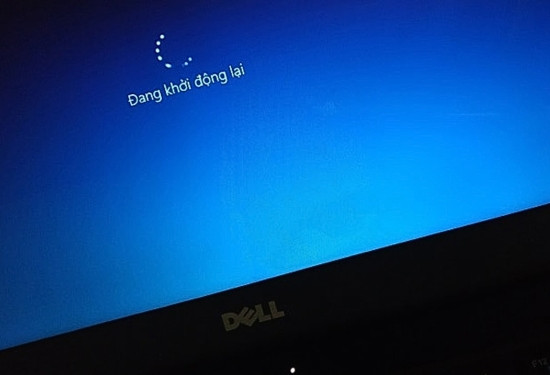
Hình ảnh kỹ thuật minh họa chi tiết cho Cách khắc phục lỗi laptop Dell không có biểu tượng Wifi (Mới nhất) - Phòng Lab VietITPro

Hình 1: Hình ảnh kỹ thuật minh họa chi tiết cho Cách khắc phục lỗi laptop Dell không có biểu tượng Wifi (Mới nhất) - Phòng Lab VietITPro

1. Card Mạng Không Dây Bị Tắt Trong BIOS: Do xung đột điện áp hoặc pin CMOS yếu khiến BIOS Dell tự động chuyển card Wi-Fi sang trạng thái Disabled.

2. Dịch Vụ WLAN AutoConfig Bị Treo (Stopped): Dịch vụ Windows cốt lõi chịu trách nhiệm quản lý kết nối không dây không tự động khởi chạy.

3. Lỗi Code 10 / Code 43 Trong Device Manager: Driver card mạng Wi-Fi (Intel Wireless-AC / Killer Wi-Fi / Qualcomm Atheros) bị lỗi sau bản cập nhật Windows Update.

4. Card Wi-Fi M.2 Bị Oxi Hóa Chân Tiếp Xúc Hoặc Chết Mạch RF: Chân cắm chuẩn M.2 2230 bị bám bụi bẩn hoặc chip khuếch đại sóng công suất bị hỏng.

2. Cách 1: Bật Lại Card Wi-Fi Trong BIOS Dell
Hình ảnh kỹ thuật minh họa chi tiết cho Cách khắc phục lỗi laptop Dell không có biểu tượng Wifi (Mới nhất) - Phòng Lab VietITPro

Hình 2: Hình ảnh kỹ thuật minh họa chi tiết cho Cách khắc phục lỗi laptop Dell không có biểu tượng Wifi (Mới nhất) - Phòng Lab VietITPro

Đây là bước kiểm tra quan trọng hàng đầu đối với máy Dell:

1. Tắt máy hoàn toàn.

2. Bật máy và nhấn liên tục phím F2 để vào BIOS Setup.

3. Mở rộng mục Wireless (hoặc System Configuration

→ Wireless Device Enable):

  • Đảm bảo đã đánh dấu tích vào ô WLAN / Wi-Fi.
  • Đảm bảo công tắc gạt phần cứng Wireless Switch (nếu có) được đặt ở trạng thái kích hoạt.

4. Nhấn Apply Changes

→ Chọn Exit để khởi động lại máy.

3. Cách 2: Kích Hoạt Lại Dịch Vụ WLAN AutoConfig Trong Services
Hình ảnh kỹ thuật minh họa chi tiết cho Cách khắc phục lỗi laptop Dell không có biểu tượng Wifi (Mới nhất) - Phòng Lab VietITPro

Hình 3: Hình ảnh kỹ thuật minh họa chi tiết cho Cách khắc phục lỗi laptop Dell không có biểu tượng Wifi (Mới nhất) - Phòng Lab VietITPro

1. Nhấn tổ hợp phím Windows + R

→ gõ services.msc

→ nhấn Enter.

2. Cuộn xuống tìm dịch vụ có tên: WLAN AutoConfig.

3. Nhấp đúp vào dịch vụ:

  • Tại mục Startup type, chọn Automatic.
  • Tại mục Service status, nếu đang là Stopped, hãy bấm nút Start.

4. Bấm Apply

→ OK và kiểm tra lại khay hệ thống.

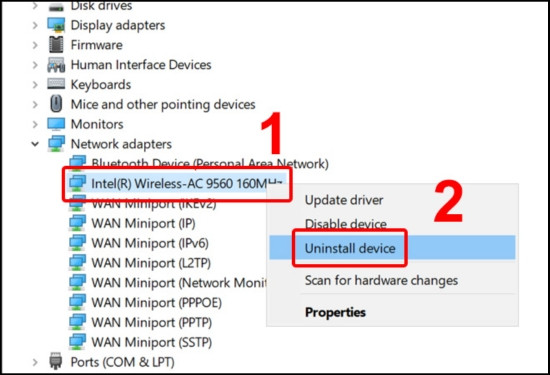
4. Cách 3: Cài Đặt Lại Driver Card Wi-Fi Dell Bằng Gói Cài Đặt Chuẩn
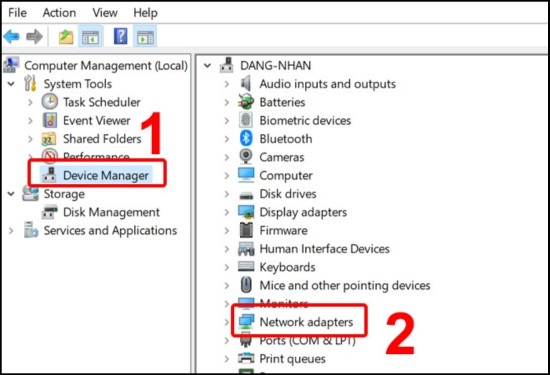
Hình ảnh kỹ thuật minh họa chi tiết cho Cách khắc phục lỗi laptop Dell không có biểu tượng Wifi (Mới nhất) - Phòng Lab VietITPro

Hình 4: Hình ảnh kỹ thuật minh họa chi tiết cho Cách khắc phục lỗi laptop Dell không có biểu tượng Wifi (Mới nhất) - Phòng Lab VietITPro

1. Nhấn Windows + X

→ Chọn Device Manager

→ Mở rộng mục Network adapters.

2. Nếu card mạng Wi-Fi có biểu tượng chấm than vàng:

  • Nhấp chuột phải

→ Chọn Uninstall device (Tích chọn ô Attempt to remove the driver for this device nếu có)

→ Bấm Uninstall.

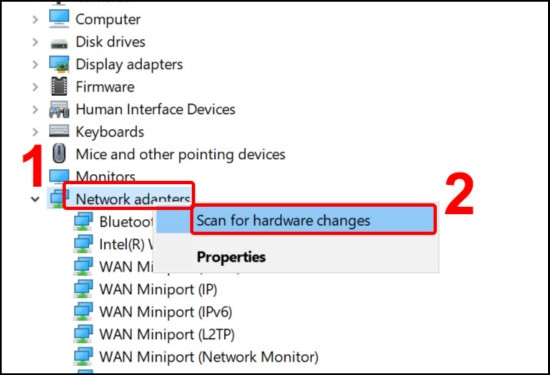
3. Khởi động lại laptop để Windows tự nhận lại card.

4. Nếu vẫn chưa có sóng: Dùng điện thoại tải gói driver Wi-Fi chính hãng từ trang support của Dell theo mã Service Tag

→ Chép qua cáp USB vào laptop và cài đặt.

5. Bảng Chuẩn Đoán Phần Cứng Card Wi-Fi Laptop Dell
Hình ảnh kỹ thuật minh họa chi tiết cho Cách khắc phục lỗi laptop Dell không có biểu tượng Wifi (Mới nhất) - Phòng Lab VietITPro

Hình 5: Hình ảnh kỹ thuật minh họa chi tiết cho Cách khắc phục lỗi laptop Dell không có biểu tượng Wifi (Mới nhất) - Phòng Lab VietITPro

Triệu Chứng Thực TếNguyên Nhân Phần CứngĐề Xuất Xử Lý Kỹ Thuật
Không tìm thấy mục Network Adapters trong Device ManagerCard Wi-Fi M.2 bị lỏng chân cắm hoặc mất nguồn cấp $3.3VTháo máy vệ sinh chân cắm M.2 bằng cồn chuyên dụng, đo đạc đường nguồn cấp trên bo mạch.
Bật máy lúc có Wi-Fi lúc không, máy nóng lên thì mấtChip giải mã baseband trên card Wi-Fi bị suy hao nhiệtThay thế card Wi-Fi Intel AX200 / AX210 chuẩn Wi-Fi 6 tốc độ cao tại VietITPro.
Bắt sóng Wi-Fi cực yếu (phải ngồi sát modem mới kết nối)Đứt hoặc tuột đầu cáp ăng-ten IPEX/U.FL dẫn lên viền màn hìnhCắm lại đầu jack ăng-ten Main/Aux hoặc thay dây ăng-ten mới.

Tại VietITPro, chúng tôi cung cấp dịch vụ nâng cấp và thay thế card Wi-Fi 6 Intel AX200/AX211 chính hãng tốc độ cao cho laptop Dell với thời gian xử lý 15 phút lấy ngay.
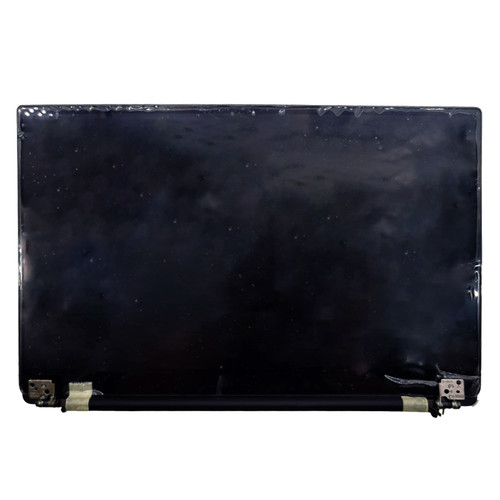
Hình Ảnh Thực Tế Tại Phòng Kỹ Thuật VietITPro:

HỖ TRỢ KỸ THUẬT & Chẩn Đoán Miễn Phí

Thiết bị phần cứng của bạn đang gặp sự cố tương tự?

VietITPro Center với 10+ năm kinh nghiệm sẵn sàng đo kiểm vi mạch, chẩn đoán lỗi miễn phí và sửa chữa thay thế linh kiện zin bảo hành 1 đổi 1 lên tới 12 tháng.

HOTLINE: 0965125744

Sản Phẩm & Linh Kiện Khuyên Dùng

Xem tất cả
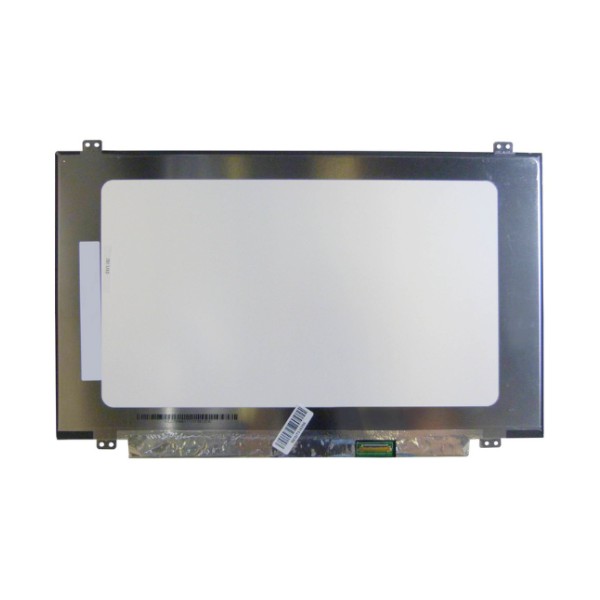
Module Màn Hình Laptop Dell XPS 13 9370 - FHD 1920x1080 Silver - Không Cảm Ứng - Hàng Mới Chính Hãng

Module Màn Hình Laptop Dell XPS 13 9370 - FHD 1920x1080 Silver - Không Cảm Ứng - Hàng Mới Chính Hãng

1.040.000đ
Màn Hình Laptop Dell Latitude 7400 Không Bo FHD

Màn Hình Laptop Dell Latitude 7400 Không Bo FHD

999.000đ
Màn hình Laptop DELL 5584 FHD Không Bo

Màn hình Laptop DELL 5584 FHD Không Bo

1.100.000đ
Màn hình Laptop DELL 5584 HD Không Bo

Màn hình Laptop DELL 5584 HD Không Bo

999.000đ

BÌNH LUẬN & THẢO LUẬN KỸ THUẬT

0
Ý kiến đóng góp thực tế từ độc giả & Phản hồi từ BQT

Vui lòng đăng nhập để gửi bình luận hoặc câu hỏi kỹ thuật

Thành viên V-Member có thể gửi câu hỏi thảo luận, đính kèm hình ảnh thực tế và nhận phản hồi trực tiếp từ đội ngũ kỹ thuật VietITPro.

Đăng Nhập V-MemberĐăng Ký Tài Khoản
TÁC GIẢ CHUYÊN MÔNĐã Xác Minh
Ban Biên Tập VietITPro
✓
Ban Biên Tập VietITPro
Ban Biên Tập Kỹ Thuật VietITPro
Chuyên gia phân tích vi mạch & giải pháp kỹ thuật VietITPro Tech Lab
Xem hồ sơ & bài viết kỹ thuật

BÀI VIẾT NỔI BẬT

Kiến Trúc USB Test VGA: Cẩm Nang Chẩn Đoán Lỗi VRAM, GPU & Flash VBIOS Cho AMD & NVIDIA
1

Kiến Trúc USB Test VGA: Cẩm Nang Chẩn Đoán Lỗi VRAM, GPU & Flash VBIOS Cho AMD & NVIDIA

01/09/2026
220V ACEMI & BRIDGE400V DCMOSFETPWM 65kHzXFRMR12V / 24VDC OUTOPTOCOUPLER 817
2

Phân Tích Nguyên Lý Nguồn Xung & An Toàn Điện Trong Bếp Từ, Nồi Chiên Không Dầu & Bàn Ủi Hơi Nước

01/01/2020
3

Quy Trình Bảo Dưỡng Định Kỳ Máy Lọc Nước RO và Robot Hút Bụi Đảm Bảo Tuổi Thọ

04/01/2020
4

Giải Pháp Ổn Định Nguồn Điện & Chống Sét Lan Truyền Cho Thiết Bị Gia Dụng, Smart TV & Tủ Lạnh Chuẩn 2026

07/01/2020
OPC1. PCR CHARGE2. LASER BEAM3. TONERDEVELOPER4. TRANSFER5. FUSER UNITHEAT 180°C
5

Cẩm Nang Chọn Mua & Vận Hành Thiết Bị Điện Máy Inverter Tiết Kiệm Điện: Phân Tích Công Nghệ Biến Tần Dưới Góc Nhìn Kỹ Sư VietITPro

10/01/2020
6

Cẩm Nang Kỹ Thuật Thiết Lập Hệ Thống Loa Âm Trần: Công Thức Tính Toán Số Lượng, Công Suất & Phân Bố Khoảng Cách Chuẩn 2026

13/01/2020
DỊCH VỤ SỬA CHỮA BO MẠCH (PCB)

Chẩn Đoán & Sửa Chữa Máy Tính Chuyên Nghiệp

Sửa Card VGA, Sửa Mainboard Laptop/PC, Cứu Dữ Liệu lấy liền tại TP. Thủ Đức & TP. HCM.

TƯ VẤN KỸ THUẬT TRỰC TIẾP

Cần hỗ trợ gấp? Đội ngũ kỹ sư VietITPro sẵn sàng tư vấn 24/7.

Gọi HotlineChat Zalo