System Archive Sitemap Data
Hotline 24/7: 0965.125.744•08:30 - 18:00 (T2 - T7)•46 Đường 18A, Phường Phước Long, TP. Thủ Đức, TP. HCM
Tra Cứu Bảo Hành|Góc Kỹ Thuật|
VIE
||Đăng nhập
VietITPro - IT Service & Hardware
Dịch Vụ Sửa ChữaBuild PC
ƯU ĐÃI THÀNH VIÊN & DOANH NGHIỆP

ĐĂNG KÝ NHẬN BẢN TIN & VOUCHER KIẾN THỨC

Nhận ngay voucher giảm giá 10% linh kiện & miễn phí kiểm tra phần cứng định kỳ.

VIETITPRO

VietITPro - IT Service & Hardware

Trung tâm dịch vụ & Sửa chữa phần cứng máy tính chuyên sâu. Chuyên đóng chip BGA, sửa mainboard, vệ sinh máy trạm và phân phối linh kiện chính hãng.

Hotline Hỗ Trợ 24/7
0965125744
[email protected]
8:30 - 18:00 Từ thứ 2 đến thứ 7
Fanpage VietITProVLHồ Sơ Viet Luu

DỊCH VỤ & HARDWARE LAB

  • Bảng Giá Sửa Chữa Tổng Hợp
  • Mạch Điện Tử Thiết Kế & Modify
  • Linh Kiện Cũ & Thiết Bị Thanh Lý
  • Tự Build Cấu Hình PC (Build PC)
  • Trung Tâm Dịch Vụ
  • Sửa Card Màn Hình (VGA)
  • Sửa & Thay Mainboard PC / Laptop
  • Vệ Sinh Máy Tính & Cài Đặt
  • Nạp Mực In Tận Nơi 24/7
  • Cứu Dữ Liệu Ổ Cứng SSD / HDD
  • Bảo Trì IT & Hạ Tầng Mạng
  • Thu Cũ Đổi Mới PC & Laptop
  • Trang Đào Tạo Kỹ Thuật Nội Bộ

CHÍNH SÁCH & BẢO HÀNH

  • Hướng Dẫn Gửi Hàng Sửa Chữa
  • Quy Chuẩn Niêm Phong Kiện Hàng
  • Chính Sách Bảo Hành 1 Đổi 1
  • Bảng Giá Sửa Chữa Minh Bạch
  • Tra Cứu Bảo Hành Điện Tử
  • Tích & Đổi Điểm V-Points
  • Chính Sách Đổi - Trả Hàng
  • Bảo Mật Thông Tin & Dữ Liệu
  • Tin Tuyển Dụng
CÔNG CỤ BUILD PC THÔNG MINH
Kiểm tra tương thích & Xuất PDF
BẮT ĐẦU BUILD PC NGAY

ĐỊA CHỈ & BẢN ĐỒ

Cơ Sở 1 • Tiếp Nhận & Giao Dịch
Kho Hàng & Nơi Nhận Máy
46 Đường 18A, Phước Long, TP. Thủ Đức, TP. HCM
Cơ Sở 2 • R&D & Đo Kiểm Chuyên Sâu
Phòng Lab Kỹ Thuật (R&D Vi Mạch)
Phòng D02 - Tầng 6, Block 2, Tòa nhà The Art, KDC Gia Hòa, Phước Long, TP. Thủ Đức
Cơ Sở 3 • Hub Điều Phối & Trung Chuyển
Hub Kỹ Thuật & Trung Chuyển Nội Thành
418 Tôn Đản, Phường Vĩnh Hội, TP. HCM
Xem bản đồ Google Maps tương tácBấm để tải bản đồ trực tiếp
46 Đường 18A, Phước Long, Thủ ĐứcChỉ đường
ĐỐI TÁC CHIẾN LƯỢC & LINH KIỆN PHÂN PHỐI CHÍNH HÃNG
Logo đối tác INTELINTELLogo đối tác AMDAMDLogo đối tác NVIDIANVIDIALogo đối tác ASUSASUSLogo đối tác MSIMSILogo đối tác GIGABYTEGIGABYTELogo đối tác DELLDELLLogo đối tác HPHPLogo đối tác LENOVOLENOVOLogo đối tác KINGSTONKINGSTONLogo đối tác INTELINTELLogo đối tác AMDAMDLogo đối tác NVIDIANVIDIALogo đối tác ASUSASUSLogo đối tác MSIMSILogo đối tác GIGABYTEGIGABYTELogo đối tác DELLDELLLogo đối tác HPHPLogo đối tác LENOVOLENOVOLogo đối tác KINGSTONKINGSTON
© 2020 – 2026VietITPro.vn|Hệ Thống Dịch Vụ & Phần Cứng Chuyên Sâu
Giới thiệu về VietITPro•Tin Tuyển Dụng•Liên hệ VietITPro
  1. Trang chủ›
  2. Kiến Thức Laptop & PC›
  3. Cách Khắc Phục Lỗi Laptop Dell Báo Sạc Nhưng Không Vào Pin (Mới Nhất)
Chuyên Mục Kiến Thức Laptop & PC
Kiến Thức Laptop & PCKiểm Duyệt Kỹ Thuật VietITPro

Cách Khắc Phục Lỗi Laptop Dell Báo Sạc Nhưng Không Vào Pin (Mới Nhất)

Ban Biên Tập VietITPro
•
19/04/2024
•
4 phút đọc

Người dùng laptop Dell (Inspiron, Vostro, Latitude, XPS, Precision) rất thường xuyên gặp thông báo khó chịu ở khay pin: "Plugged in, not charging" (Đã cắm sạc nhưng không nạp pin), hoặc khi vừa bật máy xuất hiện cảnh báo BIOS: "The AC power adapter wattage and type cannot be determined. The battery may not charge". Khi rút sạc ra thì máy tắt ngúm ngay lập tức.

Đây là sự cố đặc trưng trên dòng máy Dell do cơ chế giao tiếp độc quyền của kim cảm biến nhận diện sạc (PS_ID Pin). Bài viết này từ kỹ sư phần cứng VietITPro sẽ hướng dẫn bạn cách chẩn đoán và khắc phục 100% lỗi không nhận sạc trên laptop Dell.

1. Cơ Chế Kim Cảm Biến Nhận Diện Sạc Độc Quyền (Dell PS_ID Protocol)
Hình ảnh kỹ thuật minh họa chi tiết cho Cách khắc phục lỗi laptop Dell báo sạc nhưng không vào pin (Mới nhất) - Phòng Lab VietITPro

Hình 1: Hình ảnh kỹ thuật minh họa chi tiết cho Cách khắc phục lỗi laptop Dell báo sạc nhưng không vào pin (Mới nhất) - Phòng Lab VietITPro

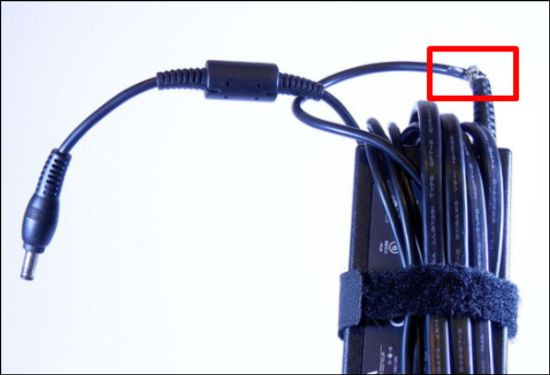
Đầu sạc laptop Dell (chân kim tròn to 7.4mm hoặc kim nhỏ 4.5mm) có cấu tạo 3 đường dẫn điện riêng biệt:

1. Mặt Ngoài (Outer Shell): Dây mass (GND).

2. Mặt Trong (Inner Shell): Điện áp nguồn chính 19.5V nuôi máy và nạp pin.

3. Cây Kim Chính Giữa (Center Pin - PS_ID): Đường truyền dữ liệu 1 dây (Dallas 1-Wire Protocol) kết nối với chip ROM nhận diện bên trong củ sạc.

> BẢN CHẤT KỸ THUẬT: Khi cắm sạc vào máy, bo mạch chủ Dell sẽ đọc mã bảo mật từ cây kim giữa để xác nhận: Đây có phải sạc Dell chính hãng không? Công suất sạc là bao nhiêu Watts (45W, 65W, 90W, 130W)?

> * Nếu kim giữa bị cong gãy, đứt dây ngầm hoặc chip ROM sạc bị chết: Máy Dell vẫn lấy điện 19.5V để chạy nhưng HỆ THỐNG SẼ KHÓA TOÀN BỘ MẠCH SẠC PIN để phòng ngừa chập cháy và tự động bóp nghẽn xung nhịp CPU (CPU Throttling xuống 0.79GHz).

2. Kiểm Tra Trạng Thái Sạc Trong BIOS Dell (Chính Xác 100%)
Hình ảnh kỹ thuật minh họa chi tiết cho Cách khắc phục lỗi laptop Dell báo sạc nhưng không vào pin (Mới nhất) - Phòng Lab VietITPro

Hình 2: Hình ảnh kỹ thuật minh họa chi tiết cho Cách khắc phục lỗi laptop Dell báo sạc nhưng không vào pin (Mới nhất) - Phòng Lab VietITPro

Để biết chính xác do sạc, do pin hay do mạch sạc trên bo mạch chủ:

1. Tắt máy, cắm sạc chắc chắn.

2. Bật máy và nhấn liên tục phím F2 để vào giao diện BIOS Setup.

3. Tìm đến mục Battery Information (hoặc Overview / Power Management):

  • Quan sát dòng AC Adapter Type:
  • Nếu hiện: Unknown hoặc None

→ Xác định 100% kim nhận diện sạc (PS_ID) bị lỗi, củ sạc không chuẩn hoặc hỏng jack nguồn DC-In.

  • Nếu hiện đúng công suất: 65W hoặc 90W nhưng pin vẫn không nạp

→ Pin laptop bị khóa mạch hoặc chết cell, hoặc hỏng IC quản lý sạc (Charging IC ISL88731/BQ24777 trên Mainboard).

3. Quy Trình 4 Bước Khắc Phục Chi Tiết
Hình ảnh kỹ thuật minh họa chi tiết cho Cách khắc phục lỗi laptop Dell báo sạc nhưng không vào pin (Mới nhất) - Phòng Lab VietITPro

Hình 3: Hình ảnh kỹ thuật minh họa chi tiết cho Cách khắc phục lỗi laptop Dell báo sạc nhưng không vào pin (Mới nhất) - Phòng Lab VietITPro

Bước 1: Vệ Sinh & Nắn Thẳng Cây Kim Sạc Ở Đầu Cắm

  • Dùng kính lúp quan sát đầu sạc: Nếu cây kim chính giữa bị cong lệch sang một bên, hãy dùng nhíp nhẹ nhàng nắn thẳng lại vào tâm tròn.
  • Dùng tăm bông tẩm cồn Isopropyl 99% vệ sinh sạch bụi bẩn trong lỗ cắm nguồn trên laptop.

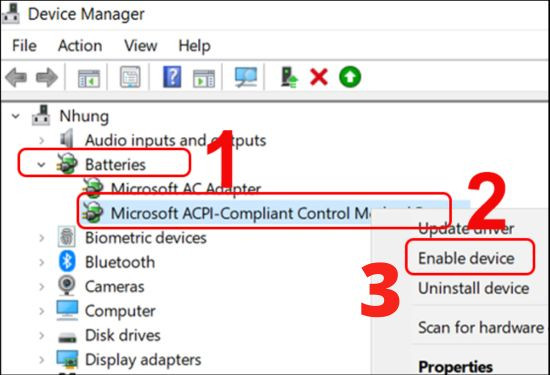
Bước 2: Cài Đặt Lại Trình Điều Khiển Pin ACPI Trong Device Manager

1. Rút sạc, khởi động máy bằng pin (hoặc cắm sạc nếu máy không có pin).

2. Nhấn Windows + X

→ Chọn Device Manager.

3. Mở rộng mục Batteries:

  • Nhấp chuột phải vào Microsoft AC Adapter

→ Chọn Uninstall device.

  • Nhấp chuột phải vào Microsoft ACPI-Compliant Control Method Battery

→ Chọn Uninstall device.

4. Tắt máy, rút sạc, tháo pin (nếu pin rời)

ASCII
→ Nhấn giữ nút nguồn 20 giây

 → Cắm sạc và bật lại máy để Windows tự nạp lại driver quản lý sạc chuẩn.

Bước 3: Kiểm Tra Tính Năng Dell Command | Power Manager

Trên các máy Dell có cài phần mềm quản lý pin:

  • Mở ứng dụng Dell Power Manager.
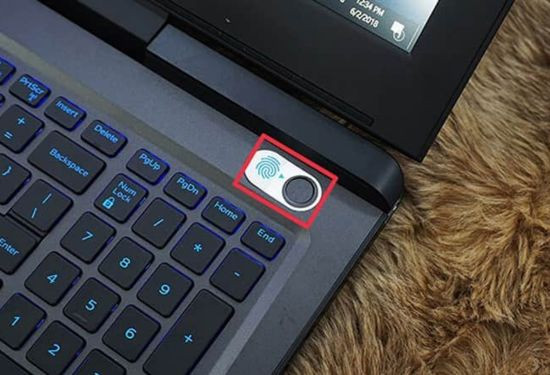
  • Tại mục Battery Settings, kiểm tra xem máy có đang bị đặt ở chế độ Primarily AC Use (Chỉ dùng điện trực tiếp, ngắt sạc khi pin đạt mức 50% - 80%) hay không

→ Chuyển về chế độ Standard hoặc Adaptive.

Bước 4: Đo Đạc & Thay Thế Jack Nguồn DC-In Hoặc IC Sạc Tại VietITPro Lab

Nếu đã thử củ sạc Dell chính hãng mới nhưng BIOS vẫn báo AC Adapter: Unknown:

  • Đường dây tín hiệu PS_ID từ jack cắm DC-In vào bo mạch chủ bị đứt ngầm

→ Thay cáp jack nguồn DC-In mới.

  • Cháy diode bảo vệ hoặc hỏng IC sạc BQ series trên Mainboard

→ Kỹ sư VietITPro tiến hành đo đạc và thay thế linh kiện dán vi mạch SMD chuyên nghiệp.

4. Bảng Chuẩn Đoán Lỗi Sạc Laptop Dell
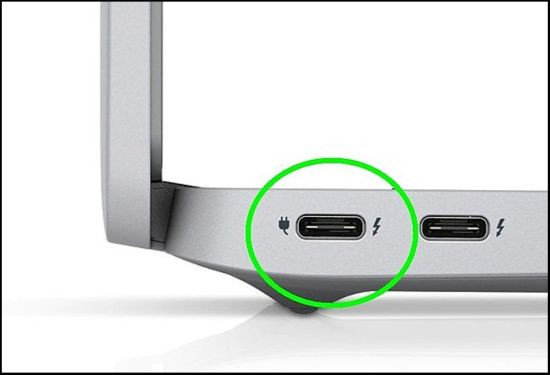
Hình ảnh kỹ thuật minh họa chi tiết cho Cách khắc phục lỗi laptop Dell báo sạc nhưng không vào pin (Mới nhất) - Phòng Lab VietITPro

Hình 4: Hình ảnh kỹ thuật minh họa chi tiết cho Cách khắc phục lỗi laptop Dell báo sạc nhưng không vào pin (Mới nhất) - Phòng Lab VietITPro

Thông Báo Trong BIOSNguyên Nhân Gốc RễPhương Án Sửa Chữa
AC Adapter: UnknownĐứt kim tín hiệu sạc / Hỏng củ sạc / Đứt jack DC-InĐổi sạc zin Dell hoặc thay jack nguồn DC-In.
Battery Health: Poor / ReplacePin bị chai >70>70%>70 hoặc đứt mạch bảo vệ CellThay pin laptop Dell chính hãng bảo hành 12 tháng.
CPU bị khóa ở mức 0.79 GHzDo BIOS không nhận diện được wattage sạcKhắc phục đường nhận diện sạc để mở khóa 100% hiệu năng CPU.

VietITPro cung cấp đầy đủ sạc zin và pin chính hãng cho tất cả các dòng Dell XPS, Latitude, Inspiron, Precision với chế độ bảo hành 1 đổi 1 nhanh chóng.
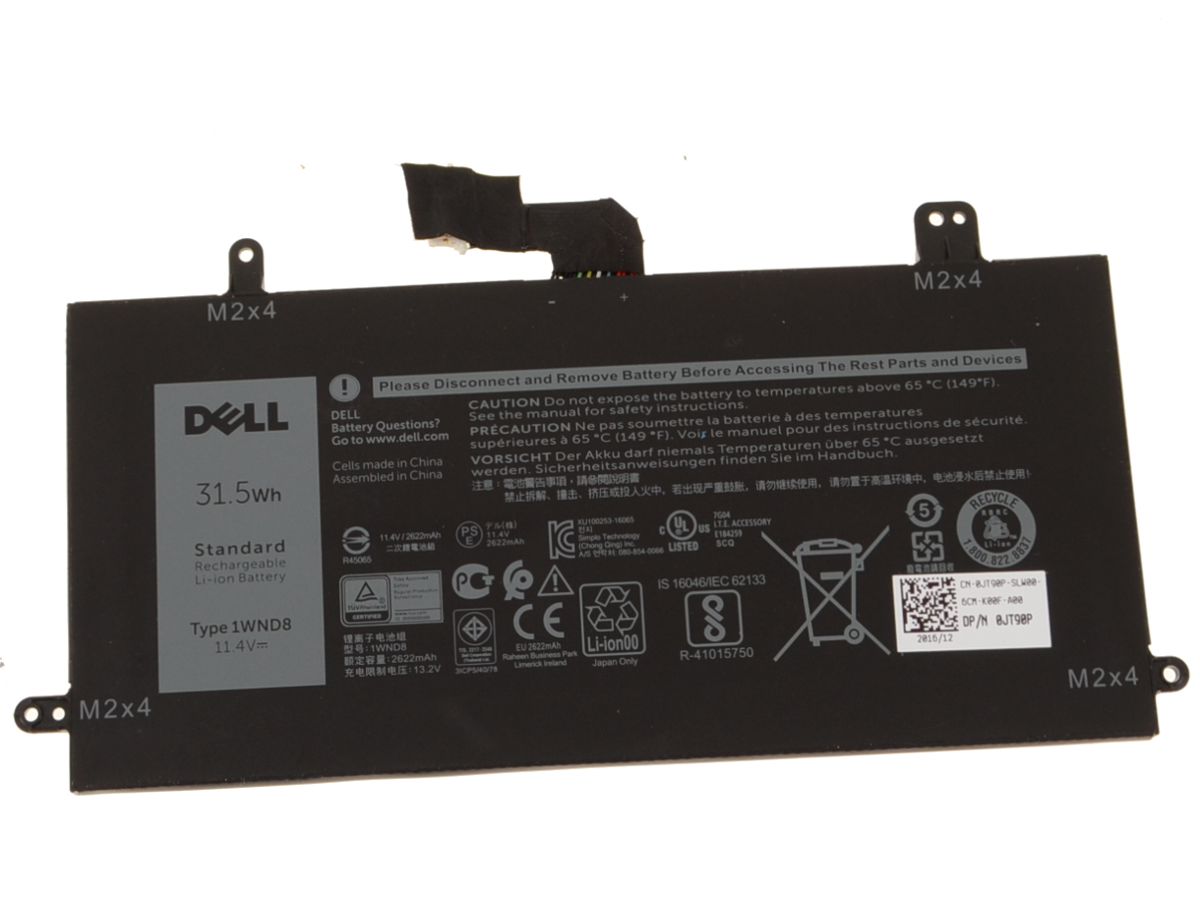
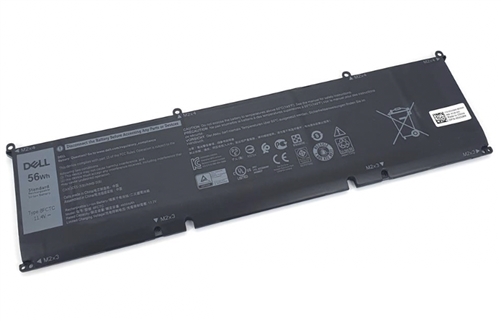
Hình Ảnh Thực Tế Tại Phòng Kỹ Thuật VietITPro:

HỖ TRỢ KỸ THUẬT & Chẩn Đoán Miễn Phí

Thiết bị phần cứng của bạn đang gặp sự cố tương tự?

VietITPro Center với 10+ năm kinh nghiệm sẵn sàng đo kiểm vi mạch, chẩn đoán lỗi miễn phí và sửa chữa thay thế linh kiện zin bảo hành 1 đổi 1 lên tới 12 tháng.

HOTLINE: 0965125744

Sản Phẩm & Linh Kiện Khuyên Dùng

Xem tất cả
Pin laptop Dell Latitude 12 5285 5290 – 05JT8G 31.5Wh (3 cell – không kén Wh)

Pin laptop Dell Latitude 12 5285 5290 – 05JT8G 31.5Wh (3 cell – không kén Wh)

768.750đ
Pin laptop Dell XPS 15 9500 – 8FCTC 56Wh (3 cell, zin, không kén WH)

Pin laptop Dell XPS 15 9500 – 8FCTC 56Wh (3 cell, zin, không kén WH)

762.500đ
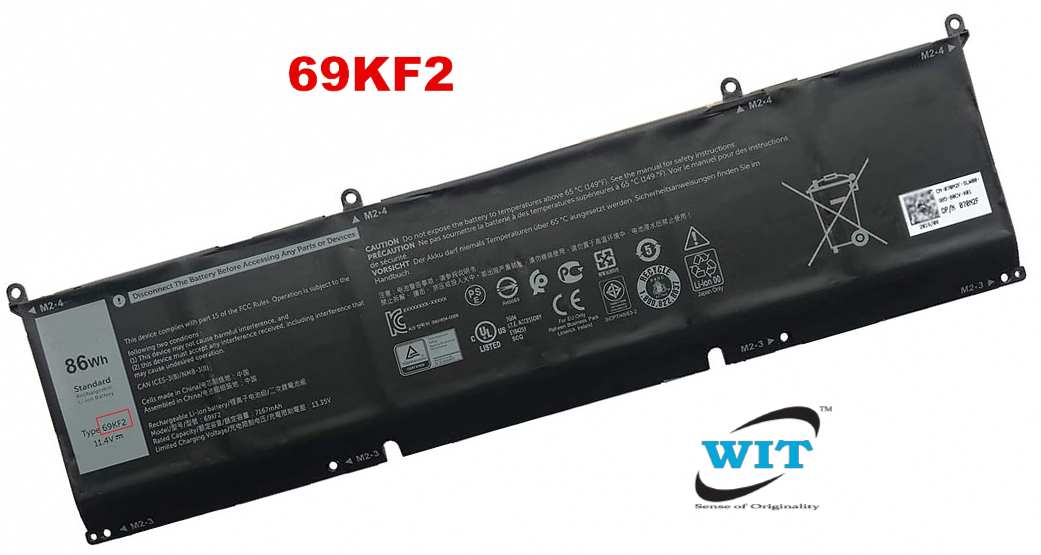
Pin laptop Dell XPS 15 9500 – 69KF2 86Wh (6 cell, zin, không kén WH)

Pin laptop Dell XPS 15 9500 – 69KF2 86Wh (6 cell, zin, không kén WH)

950.000đ
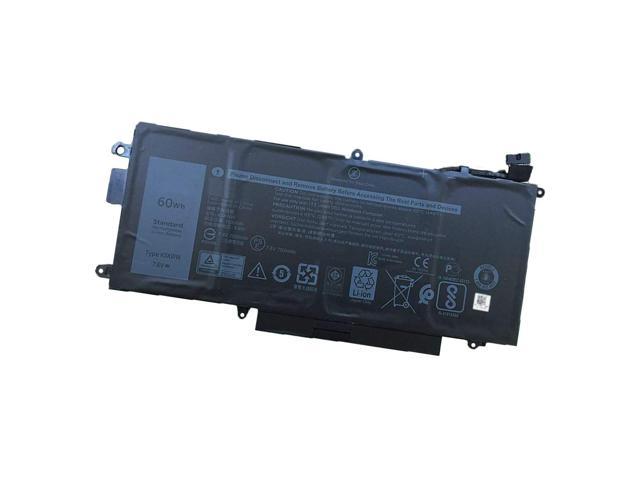
Pin laptop Dell Latitude 5289 7389 7390 L3180 2-in-1 – K5XWW 45Wh/60Wh (4 cell – không kén Wh)

Pin laptop Dell Latitude 5289 7389 7390 L3180 2-in-1 – K5XWW 45Wh/60Wh (4 cell – không kén Wh)

793.750đ

BÌNH LUẬN & THẢO LUẬN KỸ THUẬT

0
Ý kiến đóng góp thực tế từ độc giả & Phản hồi từ BQT

Vui lòng đăng nhập để gửi bình luận hoặc câu hỏi kỹ thuật

Thành viên V-Member có thể gửi câu hỏi thảo luận, đính kèm hình ảnh thực tế và nhận phản hồi trực tiếp từ đội ngũ kỹ thuật VietITPro.

Đăng Nhập V-MemberĐăng Ký Tài Khoản
TÁC GIẢ CHUYÊN MÔNĐã Xác Minh
Ban Biên Tập VietITPro
✓
Ban Biên Tập VietITPro
Ban Biên Tập Kỹ Thuật VietITPro
Chuyên gia phân tích vi mạch & giải pháp kỹ thuật VietITPro Tech Lab
Xem hồ sơ & bài viết kỹ thuật

BÀI VIẾT NỔI BẬT

Kiến Trúc USB Test VGA: Cẩm Nang Chẩn Đoán Lỗi VRAM, GPU & Flash VBIOS Cho AMD & NVIDIA
1

Kiến Trúc USB Test VGA: Cẩm Nang Chẩn Đoán Lỗi VRAM, GPU & Flash VBIOS Cho AMD & NVIDIA

01/09/2026
220V ACEMI & BRIDGE400V DCMOSFETPWM 65kHzXFRMR12V / 24VDC OUTOPTOCOUPLER 817
2

Phân Tích Nguyên Lý Nguồn Xung & An Toàn Điện Trong Bếp Từ, Nồi Chiên Không Dầu & Bàn Ủi Hơi Nước

01/01/2020
3

Quy Trình Bảo Dưỡng Định Kỳ Máy Lọc Nước RO và Robot Hút Bụi Đảm Bảo Tuổi Thọ

04/01/2020
4

Giải Pháp Ổn Định Nguồn Điện & Chống Sét Lan Truyền Cho Thiết Bị Gia Dụng, Smart TV & Tủ Lạnh Chuẩn 2026

07/01/2020
OPC1. PCR CHARGE2. LASER BEAM3. TONERDEVELOPER4. TRANSFER5. FUSER UNITHEAT 180°C
5

Cẩm Nang Chọn Mua & Vận Hành Thiết Bị Điện Máy Inverter Tiết Kiệm Điện: Phân Tích Công Nghệ Biến Tần Dưới Góc Nhìn Kỹ Sư VietITPro

10/01/2020
6

Cẩm Nang Kỹ Thuật Thiết Lập Hệ Thống Loa Âm Trần: Công Thức Tính Toán Số Lượng, Công Suất & Phân Bố Khoảng Cách Chuẩn 2026

13/01/2020
DỊCH VỤ SỬA CHỮA BO MẠCH (PCB)

Chẩn Đoán & Sửa Chữa Máy Tính Chuyên Nghiệp

Sửa Card VGA, Sửa Mainboard Laptop/PC, Cứu Dữ Liệu lấy liền tại TP. Thủ Đức & TP. HCM.

TƯ VẤN KỸ THUẬT TRỰC TIẾP

Cần hỗ trợ gấp? Đội ngũ kỹ sư VietITPro sẵn sàng tư vấn 24/7.

Gọi HotlineChat Zalo