Sự cố bàn phím laptop Dell (Inspiron, Vostro, Latitude, Precision) không thể gõ được hàng phím số trên cùng (1, 2, 3... 0) hoặc cụm phím số bên phải (Numpad) bấm không ra số mà lại biến thành các phím điều hướng con trỏ chuột (lên, xuống, trái, phải, Page Up, Page Down) là lỗi cực kỳ phổ biến trong môi trường kế toán và nhập liệu văn phòng.
Dưới góc nhìn phân tích phần cứng và driver của kỹ sư VietITPro, bài viết này sẽ hướng dẫn bạn 4 giải pháp khắc phục dứt điểm tình trạng bàn phím Dell không gõ được số.
1. Cách 1: Kích Hoạt Phím Khóa Số NumLock (Lỗi Phổ Biến Nhất Trên Cụm Numpad)
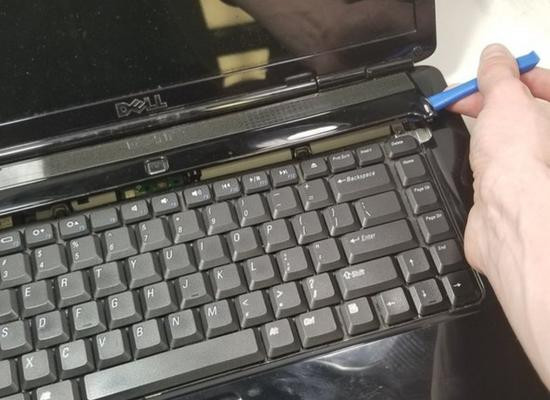
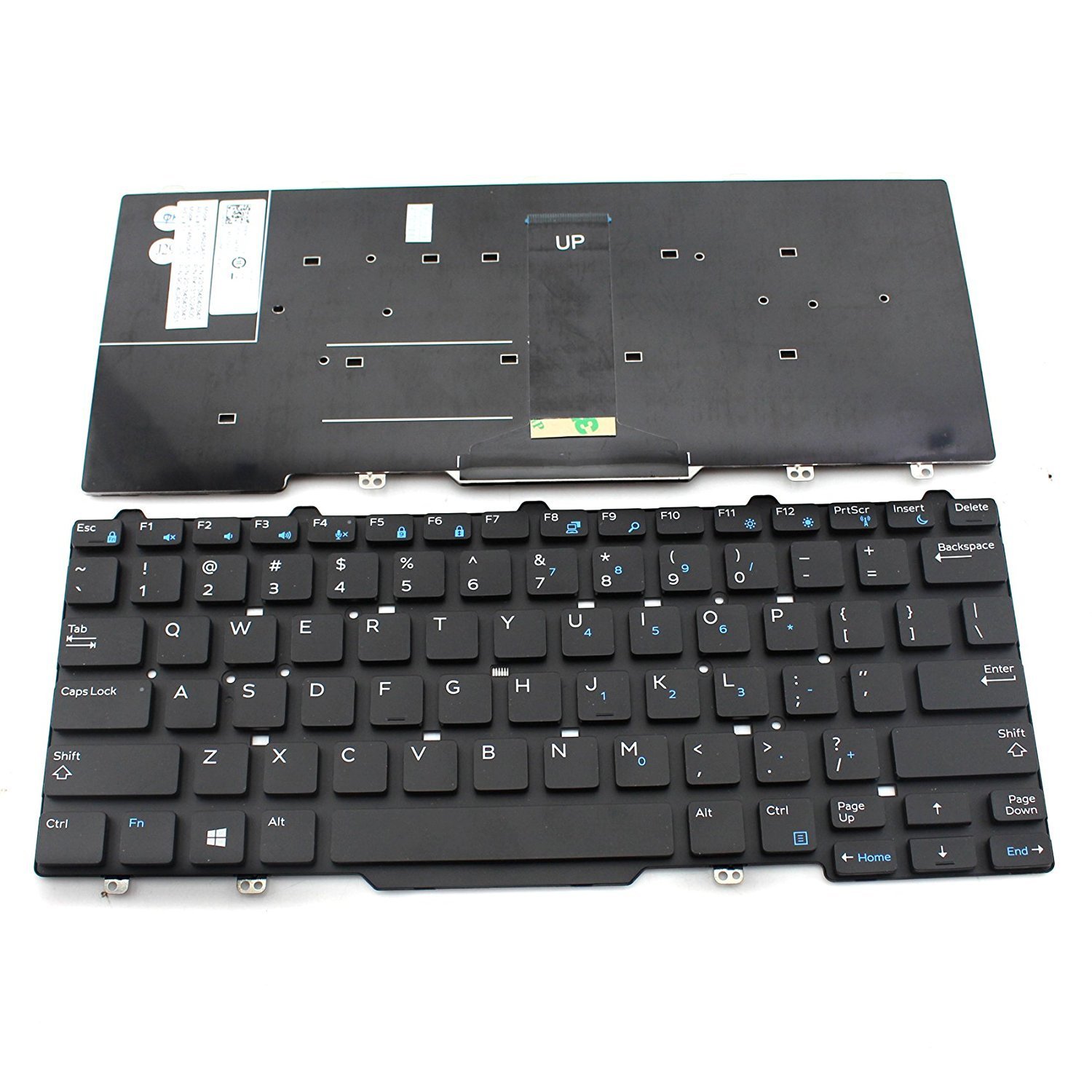
Hình 1: Hình ảnh kỹ thuật minh họa chi tiết cho Cách khắc phục lỗi bàn phím laptop Dell không gõ được số (Mới nhất) - Phòng Lab VietITPro
Trên các dòng laptop Dell màn hình lớn 15.6 inch hoặc 16 inch có bàn phím phụ bên phải, cụm phím số này được điều khiển bởi trạng thái của đèn phím NumLock:
- Cách bật: Nhấn phím
NumLock(hoặcNumLk) ở góc trên cùng bên phải bàn phím số. - Đối với các dòng Dell nhỏ (13 inch, 14 inch): Nhấn tổ hợp phím
Fn + NumLkhoặcFn + F12để tắt chế độ gán phím số ảo vào cụm phím chữ cái ().
2. Cách 2: Tắt Tính Năng Điều Khiển Chuột Bằng Bàn Phím Số (Mouse Keys)
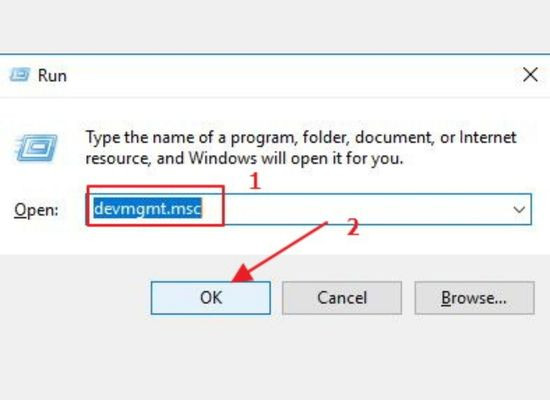
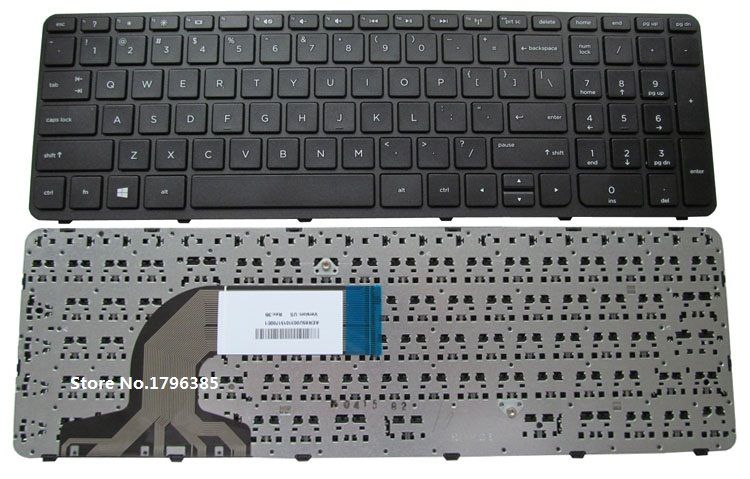
Hình 2: Hình ảnh kỹ thuật minh họa chi tiết cho Cách khắc phục lỗi bàn phím laptop Dell không gõ được số (Mới nhất) - Phòng Lab VietITPro
Tính năng trợ năng Mouse Keys của Windows vô tình biến cụm phím số thành các phím di chuyển con trỏ chuột:
1. Nhấn tổ hợp phím Windows + I
→ Chọn Accessibility.
2. Cuộn xuống chọn mục Mouse.
3. Tìm mục Mouse keys
→ Gạt công tắc sang trạng thái OFF.
4. Bỏ dấu tích ở ô: Only use Mouse keys when Num lock is on.
3. Cách 3: Bật Phím NumLock Tự Động Khi Khởi Động Bằng Registry
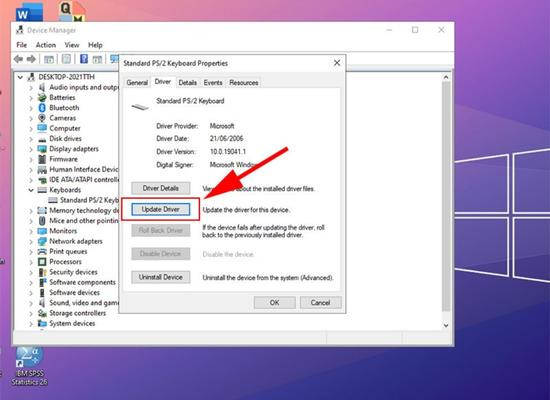
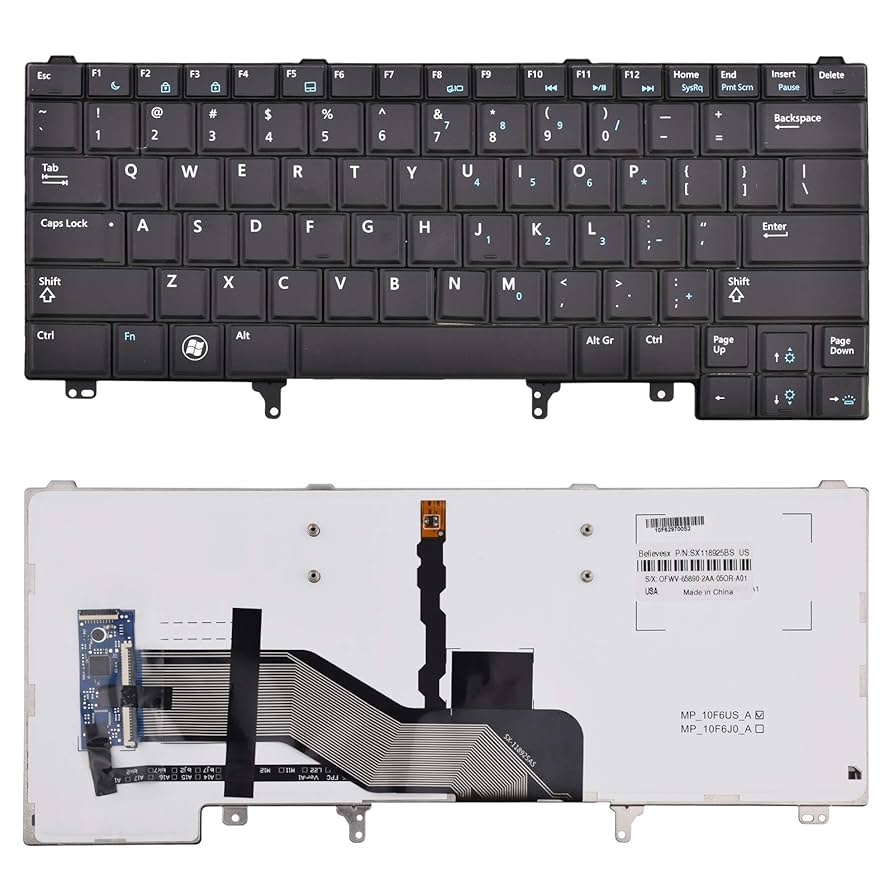
Hình 3: Hình ảnh kỹ thuật minh họa chi tiết cho Cách khắc phục lỗi bàn phím laptop Dell không gõ được số (Mới nhất) - Phòng Lab VietITPro
Nếu mỗi lần khởi động lại máy Dell bạn đều phải bấm NumLock thủ công:
1. Nhấn Windows + R
→ gõ regedit
→ nhấn Enter.
2. Điều hướng đến đường dẫn:
HKEY_USERS\.DEFAULT\Control Panel\Keyboard
3. Nhấp đúp vào giá trị InitialKeyboardIndicators:
- Đổi giá trị thành
2(Bật NumLock tự động khi khởi động). - Bấm OK và khởi động lại laptop.
4. Cách 4: Xử Lý Liệt Mạch Than Ma Trận Khi Bàn Phím Bị Hỏng Phần Cứng

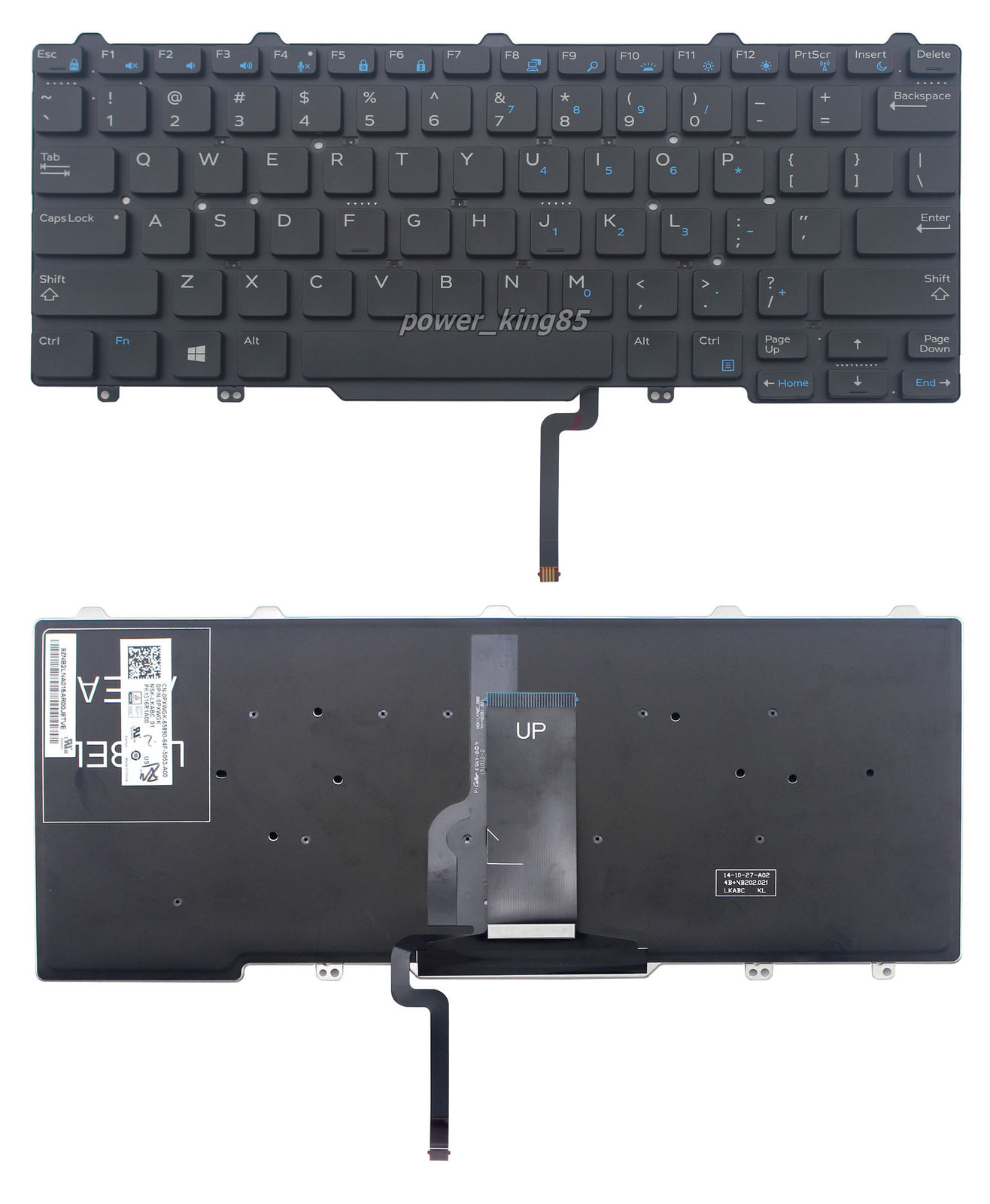
Hình 4: Hình ảnh kỹ thuật minh họa chi tiết cho Cách khắc phục lỗi bàn phím laptop Dell không gõ được số (Mới nhất) - Phòng Lab VietITPro
Nếu hàng phím số trên cùng bị liệt hoàn toàn trong khi các phím chữ cái vẫn gõ bình thường:
- Mở trang web Keyboard Tester để kiểm tra quét ma trận.
- Nếu các phím số bị mất tín hiệu hoàn toàn
→ Đứt đường mạch than dẫn tín hiệu quét hàng (Row Matrix) trên màng mạch bàn phím.
- Giải pháp: Thay thế cụm bàn phím laptop Dell chính hãng bảo hành 12 tháng tại VietITPro.