Đèn nền bàn phím (Keyboard Backlight) trên laptop HP (Pavilion, Envy, Spectre, OMEN, Victus, ProBook, EliteBook) giúp người dùng làm việc ban đêm hoặc trong môi trường thiếu sáng dễ dàng mà không làm mỏi mắt. Tuy nhiên, nhiều người dùng không biết cách kích hoạt, điều chỉnh độ sáng 3 cấp độ hoặc gặp tình trạng đèn bàn phím tự tắt sau vài giây không chạm vào phím.
Bài viết này từ kỹ sư VietITPro sẽ hướng dẫn các tổ hợp phím kích hoạt đèn nền HP và cách thiết lập thời gian sáng vĩnh viễn trong BIOS.
1. Các Tổ Hợp Phím Bật Đèn Nền Trên Từng Dòng Máy HP
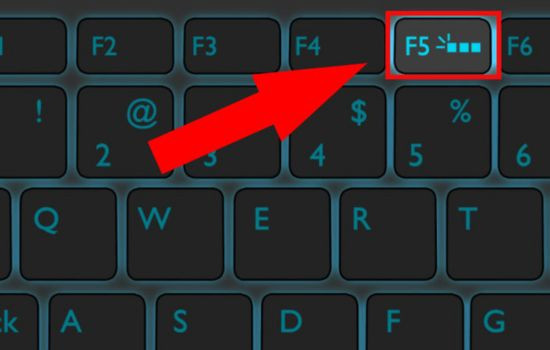
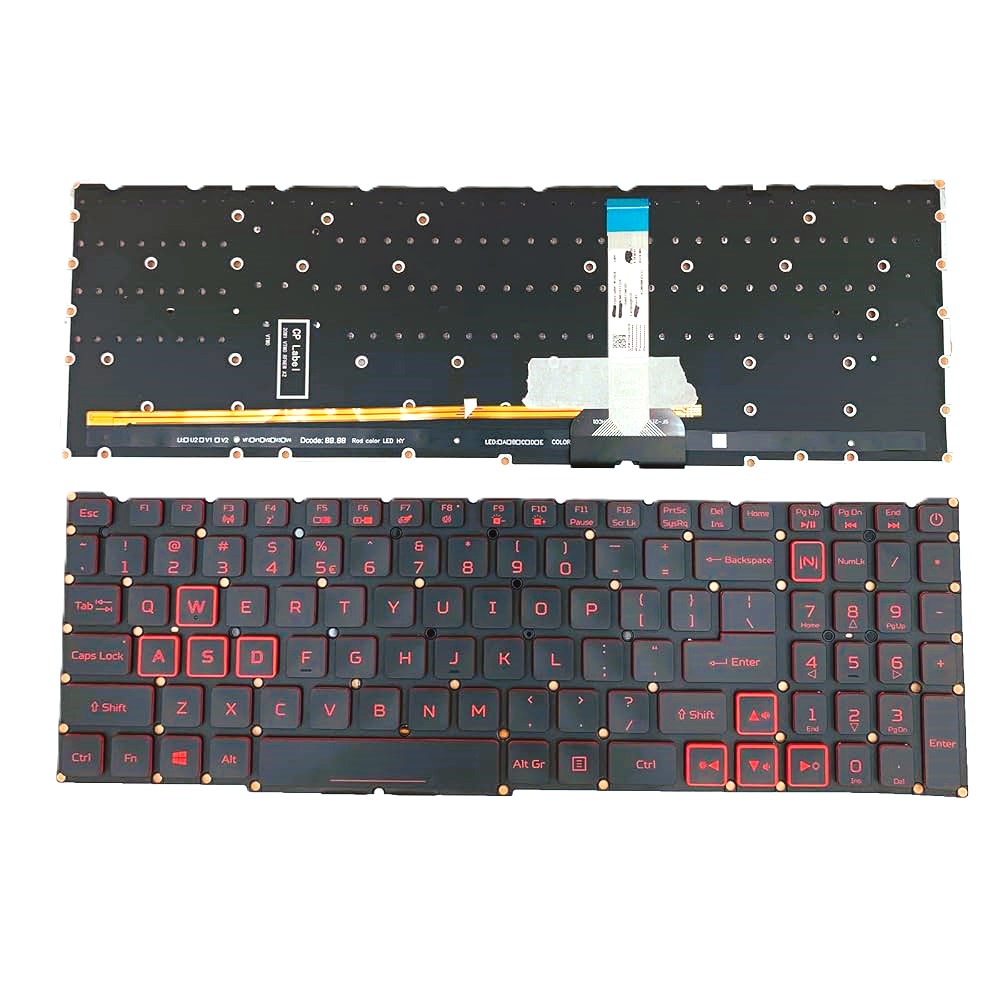
Hình 1: Hình ảnh kỹ thuật minh họa chi tiết cho Cách bật đèn bàn phím laptop HP Win 11 có thể bạn chưa biết (Mới nhất) - Phòng Lab VietITPro
- Dòng HP Pavilion, Envy, Spectre: Nhấn phím
F5(hoặc tổ hợpFn + F5). Biểu tượng đèn chiếu sáng gồm 3 gạch chéo. - Dòng HP ProBook, EliteBook: Nhấn phím
F9hoặcF11(hoặcFn + F9). - Dòng Laptop Gaming HP OMEN & Victus: Nhấn tổ hợp phím
Fn + F4hoặc mở phần mềm OMEN Gaming Hub để điều chỉnh hiệu ứng LED RGB từng vùng (Zone Lighting).
Nhấn liên tiếp phím chức năng để chuyển đổi giữa các cấp độ: Tắt → Sáng Vừa (50%) → Sáng Tối Đa (100%).
2. Cách Cài Đặt Đèn Bàn Phím Luôn Sáng (Không Bị Tự Tắt Sau 15 Giây)
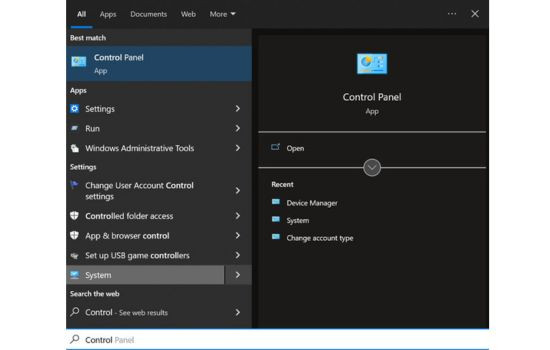
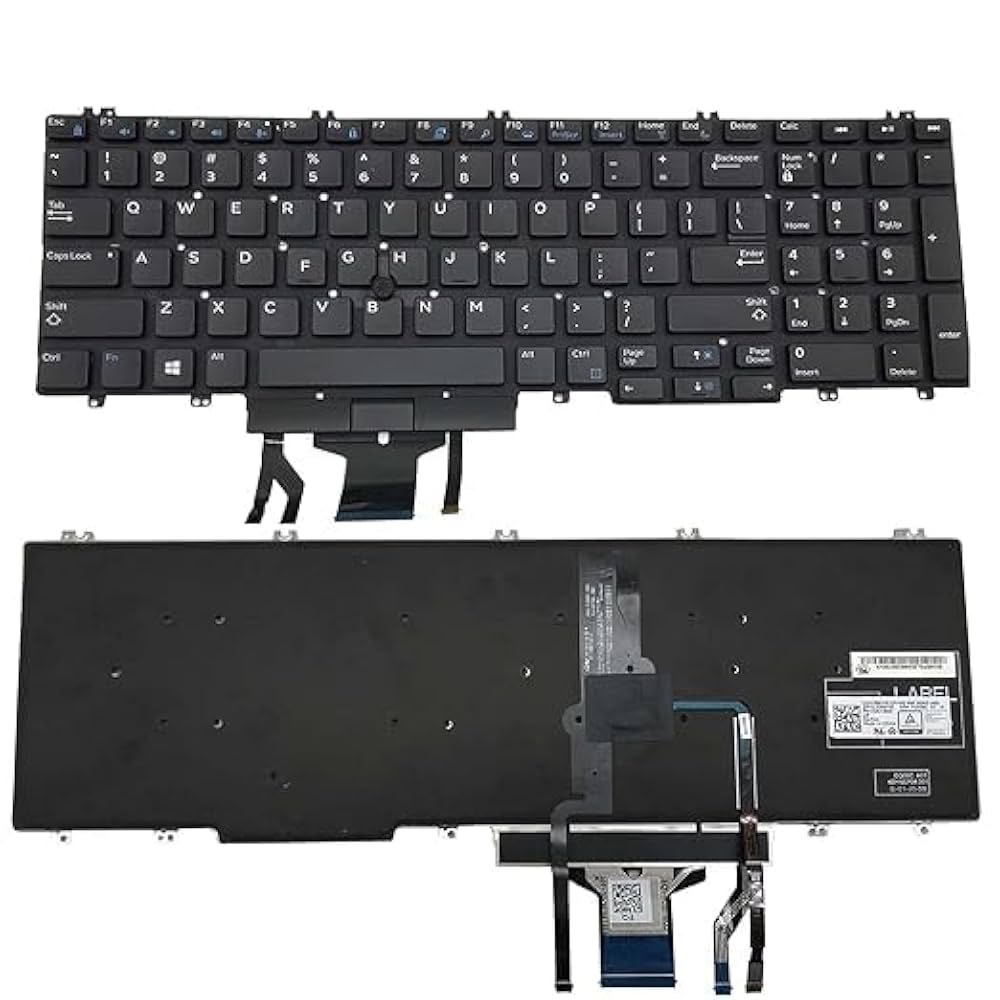
Hình 2: Hình ảnh kỹ thuật minh họa chi tiết cho Cách bật đèn bàn phím laptop HP Win 11 có thể bạn chưa biết (Mới nhất) - Phòng Lab VietITPro
Mặc định máy HP sẽ tự ngắt đèn nền sau 15 giây không gõ phím để tiết kiệm pin:
1. Tắt máy hoàn toàn.
2. Bật máy và nhấn liên tục phím F10 để vào BIOS Setup.
3. Chọn tab Advanced
→ Chọn mục Built-in Device Options.
4. Tìm dòng Backlit Keyboard Timeout:
- Chuyển từ 15 seconds sang Never (Luôn luôn sáng).
5. Nhấn F10 để lưu và khởi động lại vào Windows.
Hình Ảnh Thực Tế Tại Phòng Kỹ Thuật VietITPro:
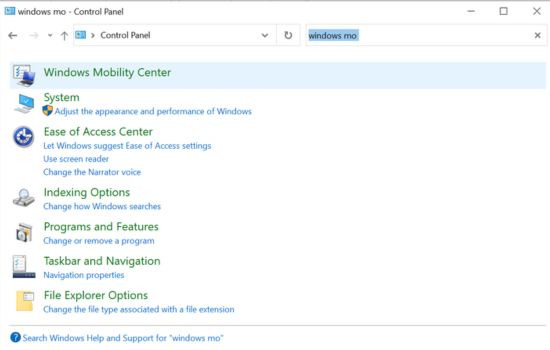
Hình 3: Kiểm tra và xử lý thực tế tại phòng Lab
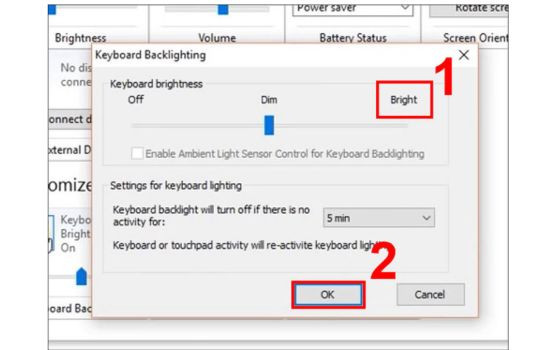
Hình 4: Kiểm tra và xử lý thực tế tại phòng Lab