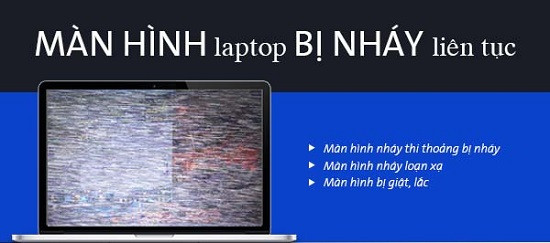
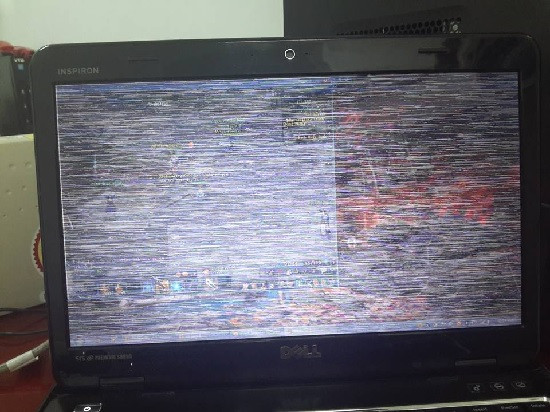
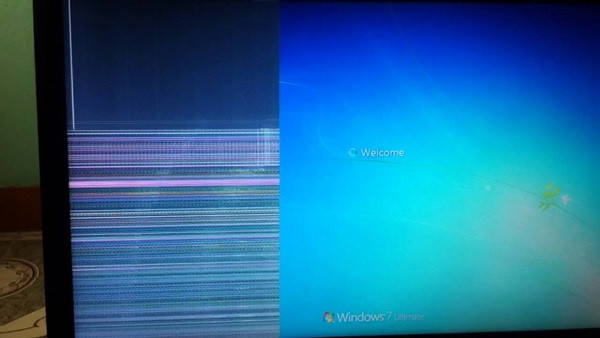
Hiện tượng màn hình laptop bị nhấp nháy liên tục (Screen Flickering), rung giật hình ảnh khi di chuột, chớp tắt màn hình khi cắm sạc hoặc đổi độ sáng gây ức chế thị giác nghiêm trọng và làm suy giảm nhanh chóng thị lực của người dùng. Sự cố này có thể bắt nguồn từ xung đột tần số quét (Refresh Rate), lỗi trình điều khiển đồ họa, hoặc sự cố tụt áp đường nguồn cao áp LED Backlight trên bo mạch chủ.
Bài viết này từ chuyên gia phần cứng VietITPro sẽ hướng dẫn bạn quy trình từng bước chuẩn đoán và xử lý triệt để tình trạng màn hình laptop bị giật nhấp nháy.
1. Phép Thử Task Manager Để Khoanh Vùng Lỗi Nhanh Trong 10 Giây
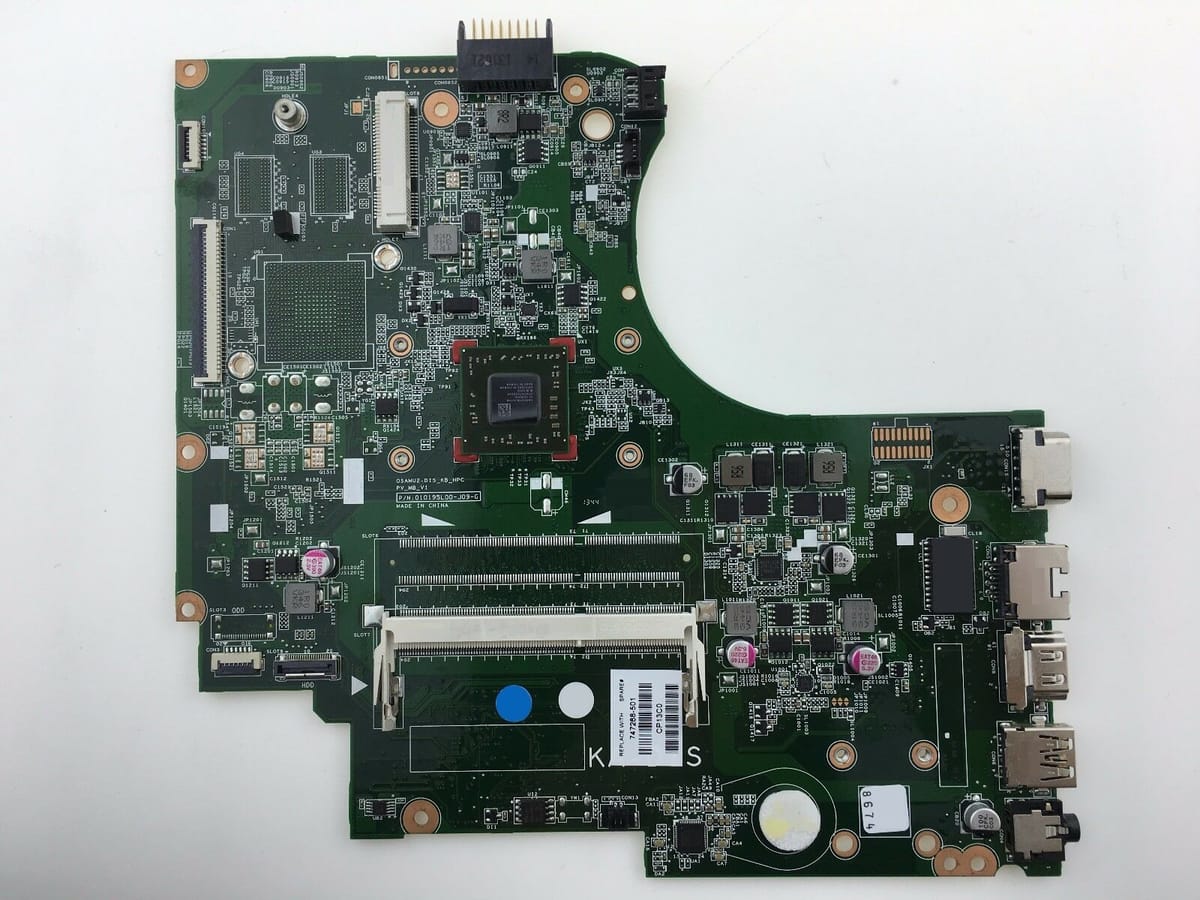
Hình 1: Hình ảnh kỹ thuật minh họa chi tiết cho Bó túi cách khắc phục màn hình laptop bị giật nhấp nháy (Mới nhất) - Phòng Lab VietITPro
Để biết chính xác màn hình giật do phần mềm ứng dụng hay do phần cứng/driver:
1. Nhấn tổ hợp phím: Ctrl + Shift + Esc để mở cửa sổ Task Manager.
2. Quan sát toàn bộ màn hình khi cửa sổ Task Manager đang mở:
- Trường Hợp 1: Mọi thứ trên màn hình đều bị giật TRỪ cửa sổ Task Manager:
→ Lỗi do một ứng dụng bên thứ ba không tương thích (như ứng dụng ghi màn hình, phần mềm diệt virus hoặc add-on đồ họa).
- Trường Hợp 2: Cả cửa sổ Task Manager CŨNG BỊ GIẬT theo toàn màn hình:
→ Lỗi xuất phát từ Driver card màn hình, xung đột tần số quét hoặc lỗi phần cứng cáp/màn hình LCD.
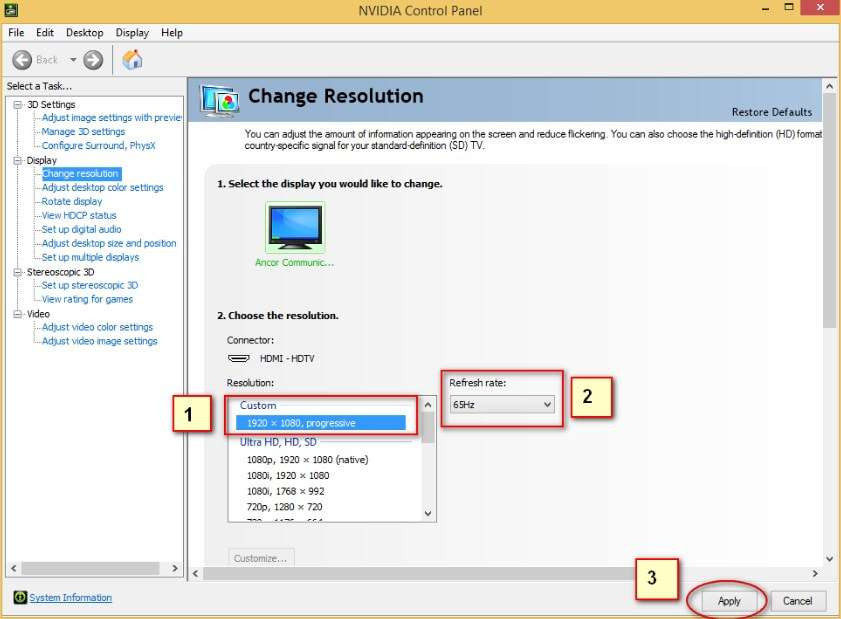
2. Cách 1: Thiết Lập Lại Tần Số Quét (Refresh Rate) Chuẩn Xác
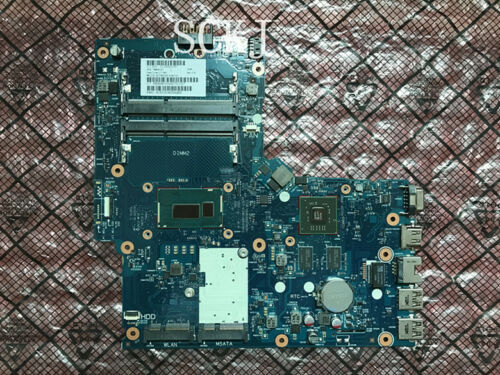
Hình 2: Hình ảnh kỹ thuật minh họa chi tiết cho Bó túi cách khắc phục màn hình laptop bị giật nhấp nháy (Mới nhất) - Phòng Lab VietITPro
Tần số quét bị đặt sai lệch hoặc tính năng tự động thay đổi tần số quét (Dynamic Refresh Rate - DRR) hoạt động không ổn định khi chuyển đổi giữa dùng pin và cắm sạc:
1. Nhấp chuột phải vào màn hình Desktop
→ Chọn Display settings.
2. Cuộn xuống chọn Advanced display.
3. Tại mục Choose a refresh rate:
- Chuyển từ các tần số lạ về chuẩn cố định:
60.00 Hz(hoặc120.00 Hz / 144.00 Hznếu máy là laptop gaming). - Tắt tính năng tự động chuyển đổi tần số quét để tránh hiện tượng màn hình chớp đen mỗi khi cắm rút sạc.
3. Cách 2: Vô Hiệu Hóa Tính Năng Tự Động Tiết Kiệm Năng Lượng Đồ Họa
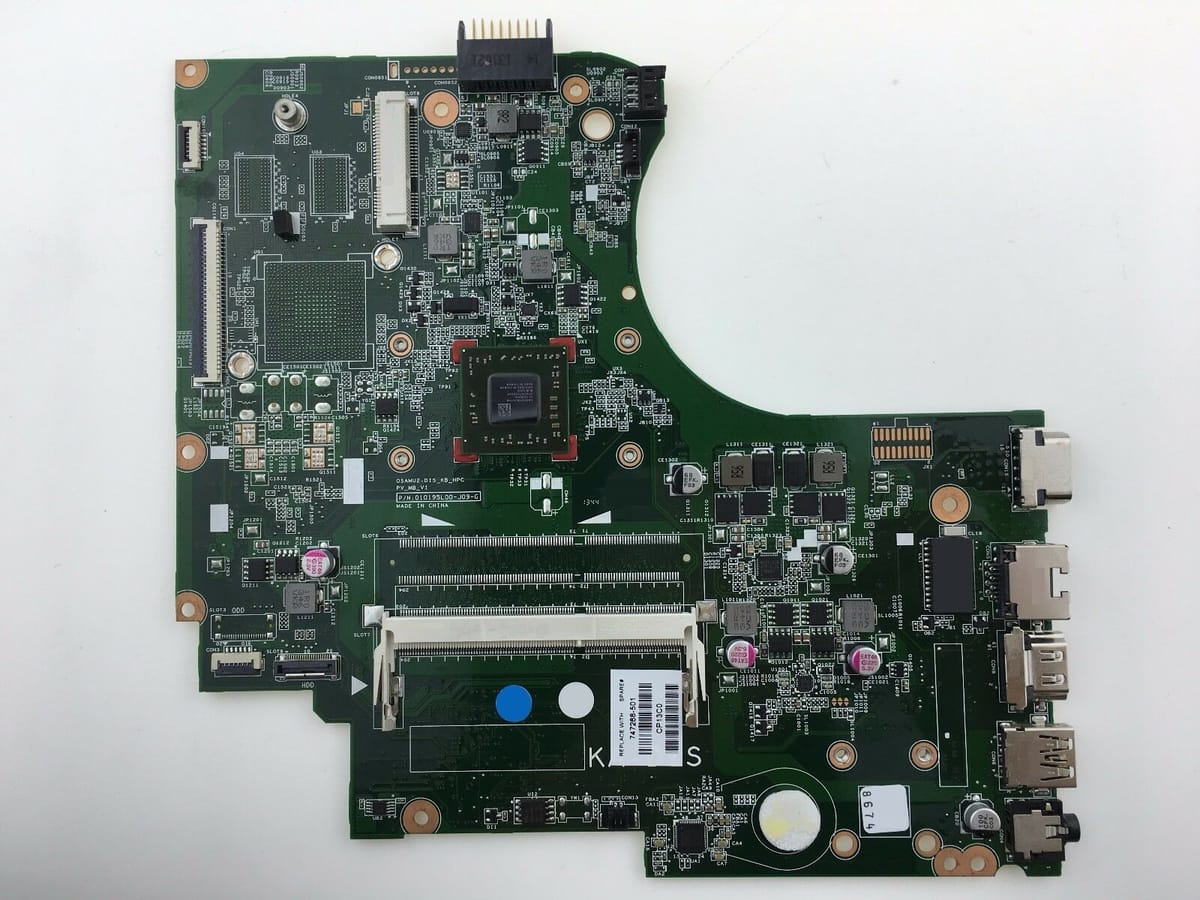
Hình 3: Hình ảnh kỹ thuật minh họa chi tiết cho Bó túi cách khắc phục màn hình laptop bị giật nhấp nháy (Mới nhất) - Phòng Lab VietITPro
Trên các dòng laptop sử dụng CPU Intel hoặc AMD tích hợp, tính năng tiết kiệm điện cho màn hình thường gây ra hiện tượng giật sáng tối:
Đối Với Chip Intel (Intel Graphics Command Center):
1. Mở ứng dụng Intel Graphics Command Center.
2. Vào mục System
→ Chọn tab Power.
3. Chuyển tính năng Panel Self-Refresh sang trạng thái OFF.
4. Chuyển tính năng Display Power Savings sang OFF.
Đối Với Chip AMD (AMD Radeon Software):
- Mở AMD Software
→ Vào Settings
→ Display
→ Tắt tính năng AMD FreeSync và Vari-Bright.
4. Cách 3: Gỡ Sạch Và Cài Lại Driver VGA Bằng DDU (Display Driver Uninstaller)
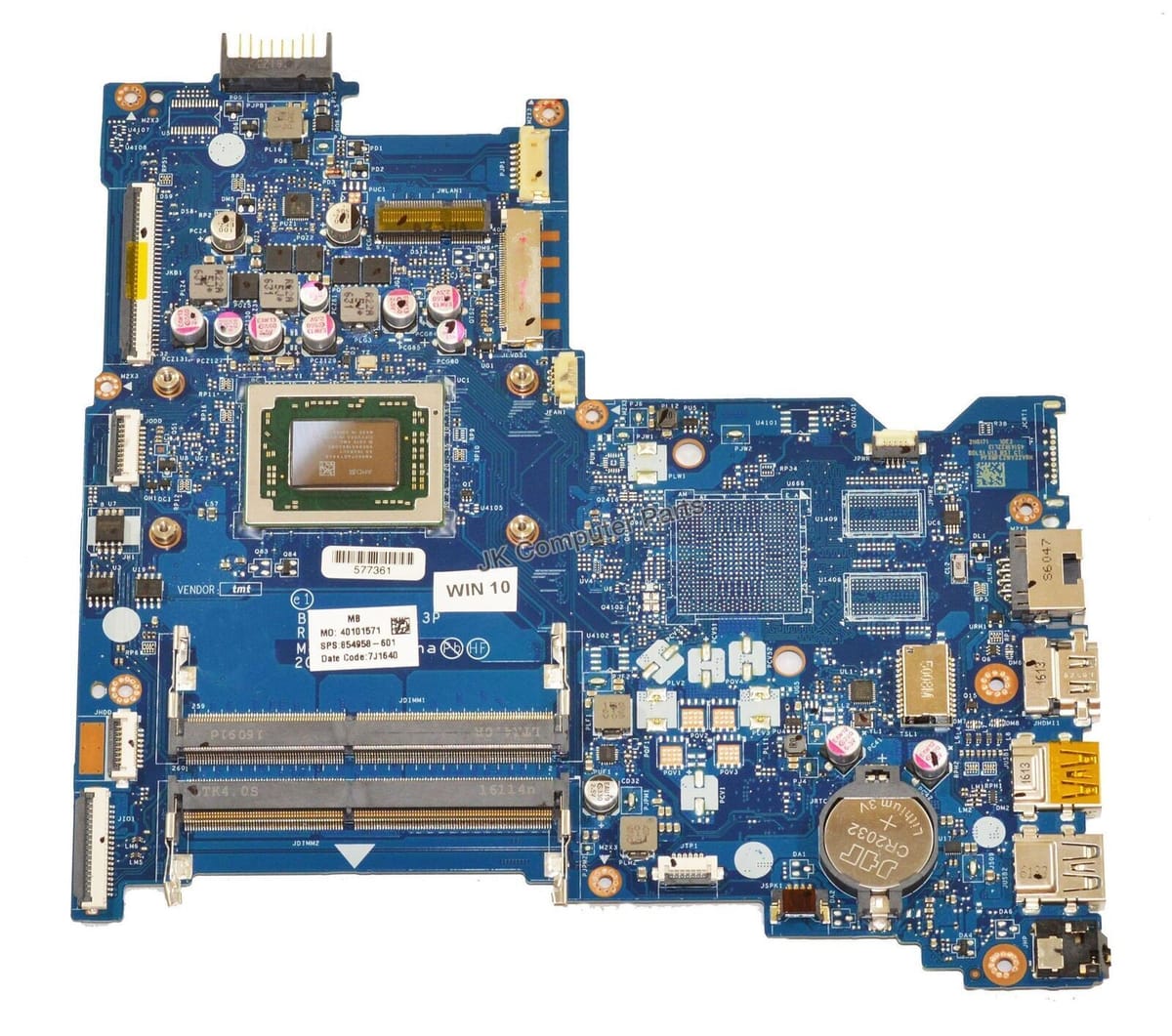
Hình 4: Hình ảnh kỹ thuật minh họa chi tiết cho Bó túi cách khắc phục màn hình laptop bị giật nhấp nháy (Mới nhất) - Phòng Lab VietITPro
Xung đột giữa bản driver cũ và bản cập nhật Windows Update là nguyên nhân hàng đầu gây nhấp nháy:
1. Tải công cụ DDU (Display Driver Uninstaller).
2. Khởi động Windows vào chế độ Safe Mode.
3. Chạy phần mềm DDU
→ Chọn mục GPU
→ Nhấn Clean and restart để xóa sạch 100% file driver rác và registry cũ.
4. Sau khi máy khởi động lại vào Desktop bình thường, cài đặt gói driver chính hãng mới nhất tải từ trang chủ Intel/Nvidia.
5. Bảng Chuẩn Đoán Lỗi Phần Cứng Màn Hình Giật
Nếu đã thử các tinh chỉnh phần mềm nhưng màn hình vẫn giật rung, hãy mang máy đến VietITPro để được kỹ sư đo xung tín hiệu bằng máy hiện sóng Oscilloscope và xử lý dứt điểm.