Tình trạng gõ phím trên laptop hoặc máy tính để bàn chạy Windows 11 nhưng ký tự xuất hiện bị nhảy loạn, gõ phím số ra ký tự đặc biệt (gõ số 1 ra ă, gõ 2 ra â, gõ số ra @#$), tự động lặp lại ký tự liên tục không dừng (aaaaaaaaa), hoặc gõ một chữ nhưng nhảy ra 2-3 chữ khác nhau là lỗi cực kỳ phổ biến khiến người dùng không thể nhập mật khẩu hoặc soạn thảo văn bản.
Trong bài viết này, đội ngũ kỹ sư phần cứng và phần mềm VietITPro sẽ giải mã toàn bộ nguyên nhân kỹ thuật và cung cấp quy trình khắc phục dứt điểm lỗi nhảy loạn bàn phím trên Windows 11.
1. Nhóm Nguyên Nhân 1: Xung Đột Bố Cục Bàn Phím (Keyboard Layout)
Hình 1: Hình ảnh kỹ thuật minh họa chi tiết cho Bàn phím nhảy loạn lung tung trên Win 11, tại sao và khắc phục thế nào? chi tiết nhất - Phòng Lab VietITPro
Đây là nguyên nhân chiếm hơn 70% các trường hợp gõ số ra chữ hoặc gõ ký tự bị sai lệch.
Hiện Tượng:
- Gõ phím số
1,2,3lại ra chữă,â,ê. - Gõ phím
@lại ra dấu ngoặc kép", gõ phím#lại ra biểu tượng tiền tệ£.
Nguyên Nhân Kỹ Thuật:
Windows 11 đã tự động kích hoạt bố cục bàn phím Vietnamese Keyboard hoặc chuẩn bàn phím English (United Kingdom - UK) thay vì chuẩn quốc tế English (United States - US).
Cách Khắc Phục Triệt Để:
1. Nhìn xuống góc dưới cùng bên phải thanh Taskbar (cạnh đồng hồ hệ thống).
2. Nhấp vào biểu tượng chuyển đổi ngôn ngữ (Ví dụ: VIE hoặc ENG).
3. Đảm bảo chọn đúng chuẩn: English (United States) - US Keyboard.
4. Nhấn phím tắt chuyển nhanh ngôn ngữ: Windows + Phím Cách (Spacebar) cho đến khi biểu tượng hiển thị là ENG US.
5. Vào Settings
→ Time & language
→ Language & region
→ Nhấp vào 3 chấm bên cạnh tiếng Việt
→ Gỡ bỏ bố cục bàn phím Vietnamese nếu không dùng.
2. Nhóm Nguyên Nhân 2: Xung Đột Bộ Gõ Tiếng Việt (UniKey / EVKey / OpenKey)

Hình 2: Hình ảnh kỹ thuật minh họa chi tiết cho Bàn phím nhảy loạn lung tung trên Win 11, tại sao và khắc phục thế nào? chi tiết nhất - Phòng Lab VietITPro
- Hiện tượng: Gõ chữ bị chèn thêm ký tự lặp, gõ chữ
drađd, hoặc mất dấu tiếng Việt liên tục. - Cách xử lý:
1. Tắt hoàn toàn bộ gõ cũ trong Task Manager.
2. Mở lại UniKey bằng cách nhấp chuột phải
→ Chọn Run as administrator.
3. Cấu hình chuẩn mực: Bảng mã Unicode, Kiểu gõ Telex (hoặc VNI).
4. Đánh dấu tích vào ô: Bật kiểm tra chính tả và Tự động khôi phục phím với từ sai.
3. Nhóm Nguyên Nhân 3: Kẹt Phím Vật Lý Hoặc Chập Mạch Than Ma Trận
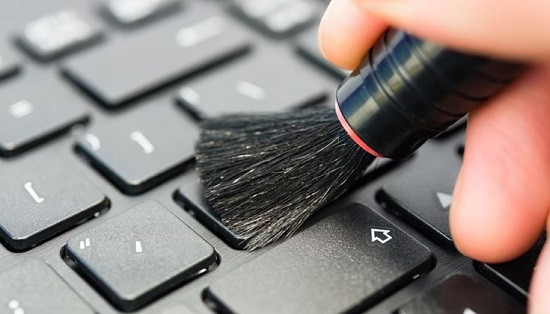
Hình 3: Hình ảnh kỹ thuật minh họa chi tiết cho Bàn phím nhảy loạn lung tung trên Win 11, tại sao và khắc phục thế nào? chi tiết nhất - Phòng Lab VietITPro
Nếu máy tính tự động nhảy một chuỗi ký tự liên tục không dừng ngay cả khi bạn không hề chạm tay vào bàn phím:
Kiểm Tra Nhanh Bằng Phần Mềm:
- Truy cập trang web Keyboard Tester.
- Quan sát trên màn hình xem có phím nào đang bị sáng màu xanh liên tục (báo hiệu phím đang bị giữ chặt).
- Các phím thường xuyên bị kẹt cơ học: Phím
Fn,Ctrl,Alt,Shift,F11,Space.
Cách Xử Lý:
- Dùng tay gõ nhẹ nhiều lần lên phím bị kẹt để giải phóng dị vật.
- Dùng bình xịt khí nén làm sạch khe phím.
Hình Ảnh Thực Tế Tại Phòng Kỹ Thuật VietITPro:
Hình 4: Kiểm tra và xử lý thực tế tại phòng Lab