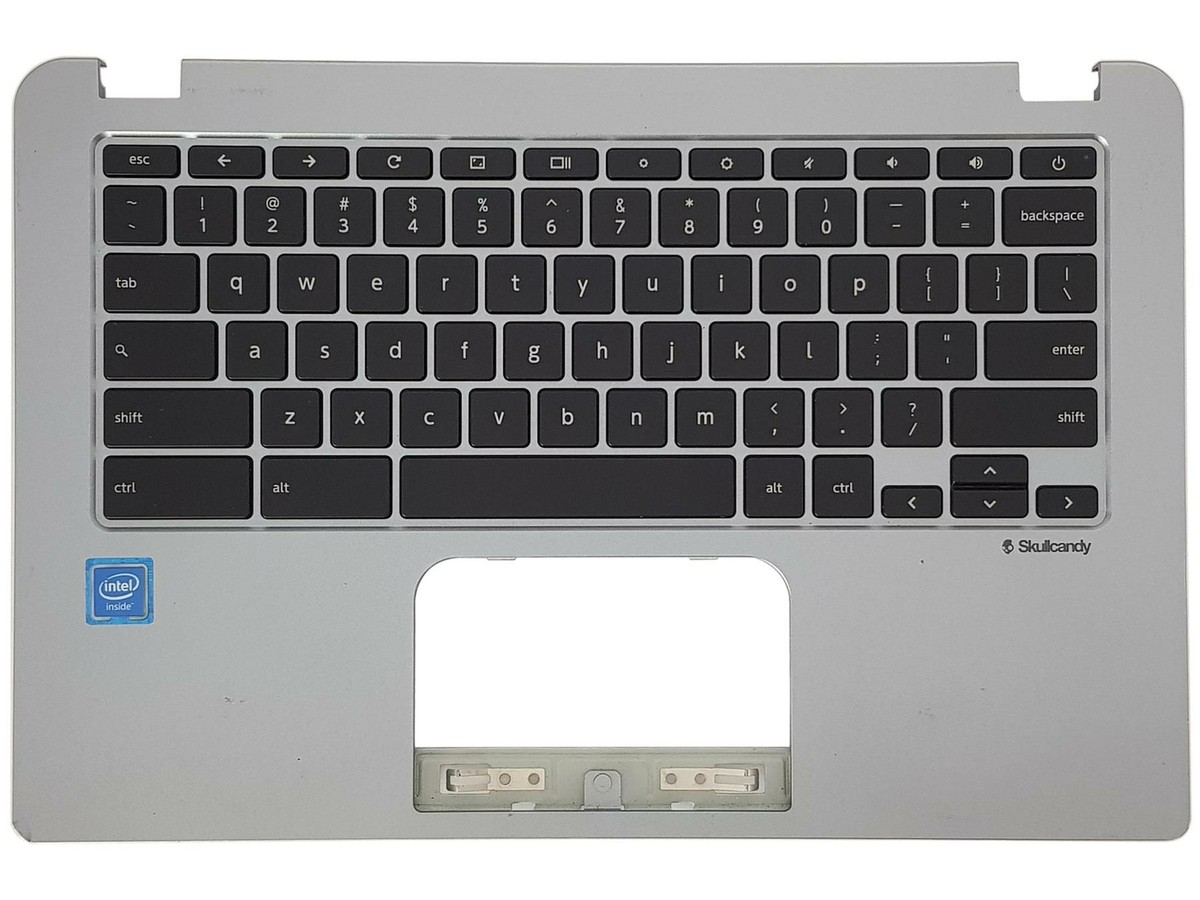
Mỗi ngày tại phòng kỹ thuật của VietITPro.vn, chúng tôi tiếp nhận trung bình từ 15 đến 20 thiết bị gặp sự cố về bàn phím: từ liệt phím cơ học do oxy hóa tiếp điểm đồng, kẹt phím do dị vật, đứt mạch phím mềm (flexible flat cable) bên dưới lớp màng nhiệt, cho đến những chiếc laptop xách tay nhập khẩu từ Nhật, Mỹ mang chuẩn layout khác biệt gây khó khăn lớn cho người dùng văn phòng và lập trình viên tại Việt Nam.
Với dịch vụ, chúng tôi không chỉ đơn thuần là tháo một linh kiện cũ và ép dán một linh kiện mới vào khung máy. Đây là giải pháp kỹ thuật toàn diện giúp nâng cấp trải nghiệm gõ phím với các dòng phím đa năng độ đàn hồi cao, hành trình phím chuẩn xác, đồng thời tinh chỉnh chuẩn layout tiếng Việt và quốc tế ngay trên tầng firmware và phần cứng của thiết bị. Bài viết này sẽ mổ xẻ toàn bộ quy trình, công nghệ và kinh nghiệm thực tế từ góc nhìn của một kỹ sư phần cứng phần cứng.
Giải Mã Các Vấn Đề Kinh Điển Của Bàn Phím Laptop Hiện Đại
Trước khi can thiệp kỹ thuật, việc chẩn đoán chính xác nguyên nhân gây hỏng hóc bàn phím giúp tiết kiệm tối đa chi phí cho khách hàng. Bàn phím laptop hiện đại, đặc biệt là các dòng Ultrabook mỏng nhẹ như MacBook, Dell XPS, HP Spectre, ThinkPad hay ASUS ZenBook, sử dụng các cấu trúc phím rất tinh vi.
Cấu Trúc Cơ Bản Và Điểm Yếu Của Phím Cắt Kéo (Scissor Switch) Và Phím Bướm (Butterfly Switch)
Hầu hết laptop phổ thông và doanh nhân hiện nay sử dụng cơ chế cắt kéo (scissor-switch) với hai mảnh nhựa đan chéo nhau để giữ phím và tạo hành trình (thường từ 1.2mm đến 1.8mm). Dưới lớp này là vòm cao su (rubber dome) tạo độ nảy và mạch in ma trận (keyboard matrix circuit) bằng mực dẫn điện in trên hai lớp màng PET mỏng.
Các điểm yếu chí mạng của hệ thống này bao gồm:
- Oxy hóa đường mạch: Do độ ẩm môi trường tại TP.HCM rất cao (thường trên 80% vào mùa mưa), hơi nước ngưng tụ lâu ngày làm rỉ sét các đường dẫn mực bạc carbon trên màng PET, dẫn đến hiện tượng chập hoặc đứt mạch ngầm (liệt chùm, liệt hàng/cột).
- Gãy ngàm nhựa: Người dùng tự vệ sinh phím không đúng cách (cạy mạnh tay theo chiều ngang thay vì nhấc từ dưới lên) làm gãy các mấu nhựa nhỏ trên cơ chế cắt kéo, khiến phím bị lỏng, kẹt hoặc rơi rớt nắp phím (keycap).
- Lão hóa vòm cao su: Sau 3 - 5 năm sử dụng, cao su bị chai cứng, mất tính đàn hồi khiến cảm giác gõ bị "sượng", nặng tay hoặc phải dùng lực mạnh phím mới nhận.
Nhận Diện Pan Bệnh: Lỗi Phần Cứng Hay Xung Đột Phần Mềm?
Không phải cứ liệt phím là phải thay bàn phím mới. Tại VietITPro.vn, chúng tôi luôn thực hiện bước kiểm tra loại trừ bằng phần mềm chẩn đoán chuyên dụng (như PassMark KeyboardTest hoặc lệnh kiểm tra sự kiện bàn phím trên hệ điều hành) trước khi khò hàn hay tháo máy.
- Lỗi phần mềm: Thường do driver bàn phím (Standard PS/2 Keyboard hoặc HID Keyboard Device) bị xung đột sau các bản cập nhật Windows Update, hoặc kích hoạt nhầm các tính năng hỗ trợ như Filter Keys, Sticky Keys.
- Lỗi phần cứng thực thụ: Phím không phản hồi trên cả môi trường BIOS/UEFI, khởi động máy vào màn hình chọn hệ điều hành mà không nhấn được phím điều hướng, hoặc xuất hiện tình trạng tự động gõ liên tục một ký tự (ghost typing) do chập mạch trên ma trận phím.
Tiêu Chí Lựa Chọn Bàn Phím Đa Năng Gõ Êm Nhạy Tay
Khi tiến hành nâng cấp hoặc thay thế bàn phím theo tiêu chuẩn, đội ngũ kỹ thuật tại VietITPro.vn áp dụng những tiêu chuẩn khắt khe về linh kiện nhằm đảm bảo độ bền tối đa và cảm giác gõ vượt trội so với phím zin nguyên bản.
1. Hành Trình Phím (Key Travel) Và Độ Phản Hồi (Tactile Feedback)
Một bàn phím được định danh là "gõ êm nhạy tay" phải đạt được sự cân bằng hoàn hảo giữa lực ấn (actuation force, thường từ 55g đến 65g) và hành trình phím tối thiểu 1.4mm. Các linh kiện thay thế kém chất lượng thường sử dụng vòm cao su tái chế, lực ấn không đều giữa các phím vùng trung tâm và vùng rìa (như phím Escape, Backspace, Enter), gây mỏi tay khi soạn thảo văn bản trong thời gian dài.
2. Chất Liệu Keycap Và Độ Bám Bề Mặt
Keycap sử dụng nhựa ABS sơn phủ UV chống mờ chữ hoặc nhựa PBT cao cấp đúc kép (Double-shot). Bề mặt phím được tạo độ nhám vi mô (micro-texture) giúp đầu ngón tay bám chắc hơn, hạn chế tối đa hiện tượng trượt tay khi gõ tốc độ cao.
3. Tương Thích Hoàn Hảo Về Cáp Tín Hiệu (FFC - Flexible Flat Cable)
Độ rộng của cáp, khoảng cách giữa các chân tiếp xúc (pitch) và số lượng chân (pin count) phải trùng khớp tuyệt đối với socket trên bo mạch chính (Mainboard). Bất kỳ sự sai lệch nào về điện trở hoặc độ dày của cáp đều có thể dẫn đến hiện tượng nhiễu tín hiệu, loạn phím hoặc nặng hơn là chạm nguồn 3.3V cấp cho mạch phím, gây chết IC quản lý nguồn (Super I/O).
So Sánh Các Chuẩn Layout Bàn Phím Phổ Biến Tại Việt Nam
Việc lựa chọn đúng chuẩn layout (bố cục phím) quyết định trực tiếp đến năng suất làm việc của bạn. Dưới đây là bảng đối chiếu chi tiết các chuẩn layout thường gặp và giải pháp tối ưu từ dịch vụ:
Quy Trình Thay Thế Kỹ Thuật Chuyên Sâu Tại VietITPro.vn
Thay bàn phím laptop không đơn thuần là tháo vài con ốc. Trên các dòng máy hiện đại, bàn phím thường được ép nhiệt chết vào khung nhôm/nhựa của bệ máy (C-cover), hoặc nằm sâu bên dưới bo mạch chủ, màn hình và hệ thống tản nhiệt. Dưới đây là quy trình chuẩn hóa 6 bước kỹ thuật cao được thực hiện bởi các kỹ sư tại trung tâm:
Bước 1: Kiểm Tra Toàn Diện & Ngắt Nguồn Điện Tuyệt Đối
- Kiểm tra chức năng từng phím, đèn nền (backlight), các phím chức năng (Fn keys).
- Tháo vỏ máy, ngắt hoàn toàn kết nối pin (Battery Connector) để triệt tiêu dòng điện chờ (Standby Power) trên mainboard, tránh gây chập cháy IC I/O do vô tình chạm mạch trong quá trình thao tác.
Bước 2: Cô Lập Và Tháo Dỡ Linh Kiện Cản Trở
- Tháo rời ổ cứng, card Wi-Fi, hệ thống quạt tản nhiệt, ống đồng và bo mạch chủ (Mainboard) nếu bàn phím nằm ở tầng sâu nhất.
- Đối với các dòng máy có bàn phím đóng bằng đinh nhựa ép nhiệt (plastic rivets), kỹ thuật viên sử dụng mỏ hàn nhiệt chuyên dụng có đầu mỏ dẹt để làm mềm chân nhựa một cách khéo léo, tuyệt đối không dùng lực bẩy thô bạo làm nứt vỡ bệ C-cover bằng hợp kim nhôm hoặc nhựa carbon.
Bước 3: Vệ Sinh Bệ Máy & Xử Lý Keo Tản Nhiệt (Nếu Cần)
- Làm sạch toàn bộ vụn nhựa, bụi bẩn tích tụ nhiều năm trong khe phím và hệ thống quạt tản nhiệt.
- Kiểm tra lại lớp keo tản nhiệt trên CPU/GPU và tiến hành tra mới bằng keo cao cấp (như Arctic MX-4 hoặc Thermal Grizzly) nếu buộc phải tháo rời bo mạch chủ.
Bước 4: Lắp Đặt Bàn Phím Đa Năng Mới
- Định vị chính xác bàn phím mới chuẩn layout tiếng Việt/Quốc tế vào khung máy.
- Sử dụng máy hàn nhiệt định hình chuyên dụng để tái tạo lại các chân đinh nhựa giữ phím chắc chắn như nguyên bản nhà máy, hoặc bắn vít gia cố vi mô tại các điểm chịu lực lớn đối với các dòng máy chuyên dụng độ chế.
Bước 5: Cố Định Cáp Tín Hiệu & Kiểm Tra Điện Trở
- Vệ sinh chân cáp FFC bằng dung dịch chuyên dụng chống tĩnh điện (Isopropyl Alcohol 99.9%).
- Cắm cáp thẳng hàng, khóa ngàm cáp (ZIF/LIF connector) cẩn thận, dùng băng dính cách điện chuyên dụng chống nhiễu từ trường.
Bước 6: Kiểm Tra Chất Lượng Cuối Cùng (QC) & Bàn Giao
- Lắp ráp hoàn thiện thiết bị, khởi động lại máy.
- Chạy phần mềm test phím tự động, kiểm tra toàn bộ các phím từ F1-F12, phím tổ hợp Windows, phím điều chỉnh độ sáng màn hình, âm lượng và hệ thống đèn nền LED trắng/RGB.
- Vệ sinh tổng thể bên ngoài bằng dung dịch kháng khuẩn trước khi bàn giao trực tiếp cho khách hàng.
Hướng Dẫn Sử Dụng Và Bảo Dưỡng Bàn Phím Đúng Cách Kéo Dài Tuổi Thọ
Một bàn phím sau khi được thay thế chất lượng cao tại VietITPro.vn hoàn toàn có thể duy trì độ bền từ 4 đến 6 năm nếu người dùng tuân thủ các nguyên tắc bảo dưỡng cơ bản sau:
- Tránh tuyệt đối việc ăn uống gần laptop: Hạt bánh quy nhỏ, mẩu vụn thức ăn lọt xuống dưới khe phím là nguyên nhân hàng đầu làm kẹt ngàm cơ học. Nước ngọt, cà phê, trà sữa khi tràn vào màng mạch PET bên dưới sẽ tạo ra lớp dung dịch dẫn điện sai lệch, gây hiện tượng chập cháy mạch ngay lập tức.
- Sử dụng phủ phím (Keyboard Cover) đúng loại: Nếu môi trường làm việc nhiều bụi bẩn hoặc công trường, việc sử dụng tấm phủ silicon mềm là cần thiết. Tuy nhiên, lưu ý không nên dùng các loại phủ phím quá dày trên các dòng Ultrabook màn hình tràn viền (như MacBook Pro hay Dell XPS), vì khi gập máy, lớp phủ dày có thể tạo áp lực lớn làm nứt kính màn hình.
- Vệ sinh định kỳ 6 tháng/lần: Mang máy đến các trung tâm uy tín như VietITPro.vn để được thổi bụi bẩn bên dưới gầm phím bằng khí nén chuyên dụng và kiểm tra lại độ tiếp xúc của cáp tín hiệu.
Giải Đáp Thắc Mắc Thực Tế (FAQ)
1. Thay bàn phím laptop đa năng có làm mất tính năng đèn nền (Backlight) của máy không?
Trả lời: Hoàn toàn không. Linh kiện thay thế tại VietITPro.vn luôn đồng bộ hoàn toàn về thông số kỹ thuật phần cứng và mạch cấp nguồn LED. Hệ thống đèn nền của bạn sẽ hoạt động bình thường, hiển thị đúng màu sắc và độ sáng như phím zin theo máy.
2. Máy của tôi là phiên bản xách tay Nhật Bản (layout JIS) với nhiều ký tự lạ, khi thay phím linh kiện sang chuẩn US Quốc tế thì hệ điều hành có nhận diện đúng không?
Trả lời: Có. Kỹ thuật viên của chúng tôi không chỉ thay thế linh kiện phần cứng mà còn hỗ trợ cấu hình lại bảng mã bàn phím (Input Method Language) trực tiếp trên Windows hoặc macOS, giúp các phím bấm khớp hoàn toàn với ký tự hiển thị trên mặt phím mà không cần phải ghi nhớ vị trí cũ.
3. Thời gian thực hiện dịch vụ thay bàn phím linh kiện mất bao lâu?
Trả lời: Tùy thuộc vào kết cấu của từng dòng máy:
- Đối với dòng máy tháo phím từ mặt trên (như các dòng ThinkPad phổ thông, HP ProBook): Thời gian thay thế và kiểm tra chỉ từ 30 - 45 phút, khách hàng có thể ngồi đợi lấy ngay.
- Đối với dòng máy đóng phím chìm dưới bệ C (như MacBook, Dell Latitude mỏng, ASUS ZenBook): Kỹ thuật viên cần thao tác tỉ mỉ trong khoảng 1.5 - 2 giờ để đảm bảo độ chính xác tuyệt đối cho từng chân đinh nhiệt và linh kiện bên trong.
> 🛠️ Ghi chú tác giả & Nguồn tham khảo:
> "Bài viết được biên soạn từ những hiểu biết và trải nghiệm thực tế của đội ngũ kỹ thuật VietITPro, có tham khảo và đối chiếu với các tài liệu phần cứng, bài viết chuyên sâu trong và ngoài nước. Kiến thức công nghệ là vô tận trong khi năng lực của bản thân còn nhiều hạn chế, nếu trong bài có chỗ nào diễn đạt chưa chuẩn hoặc chưa chuẩn xác về mặt thuật ngữ, mong các bạn lượng thứ và để lại góp ý dưới phần bình luận để chúng ta cùng nhau học hỏi, hoàn thiện nhé!"