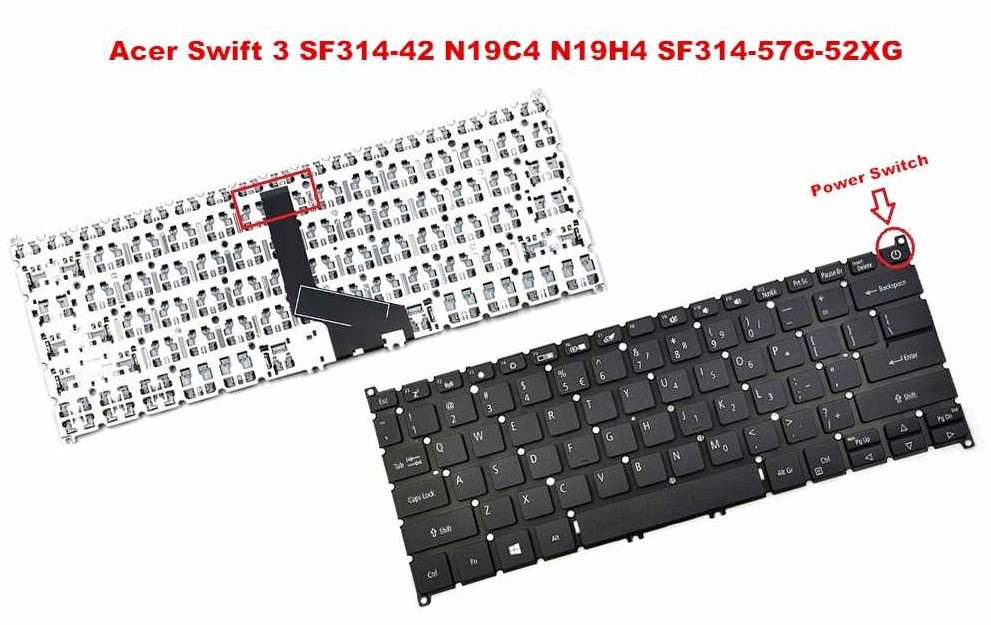
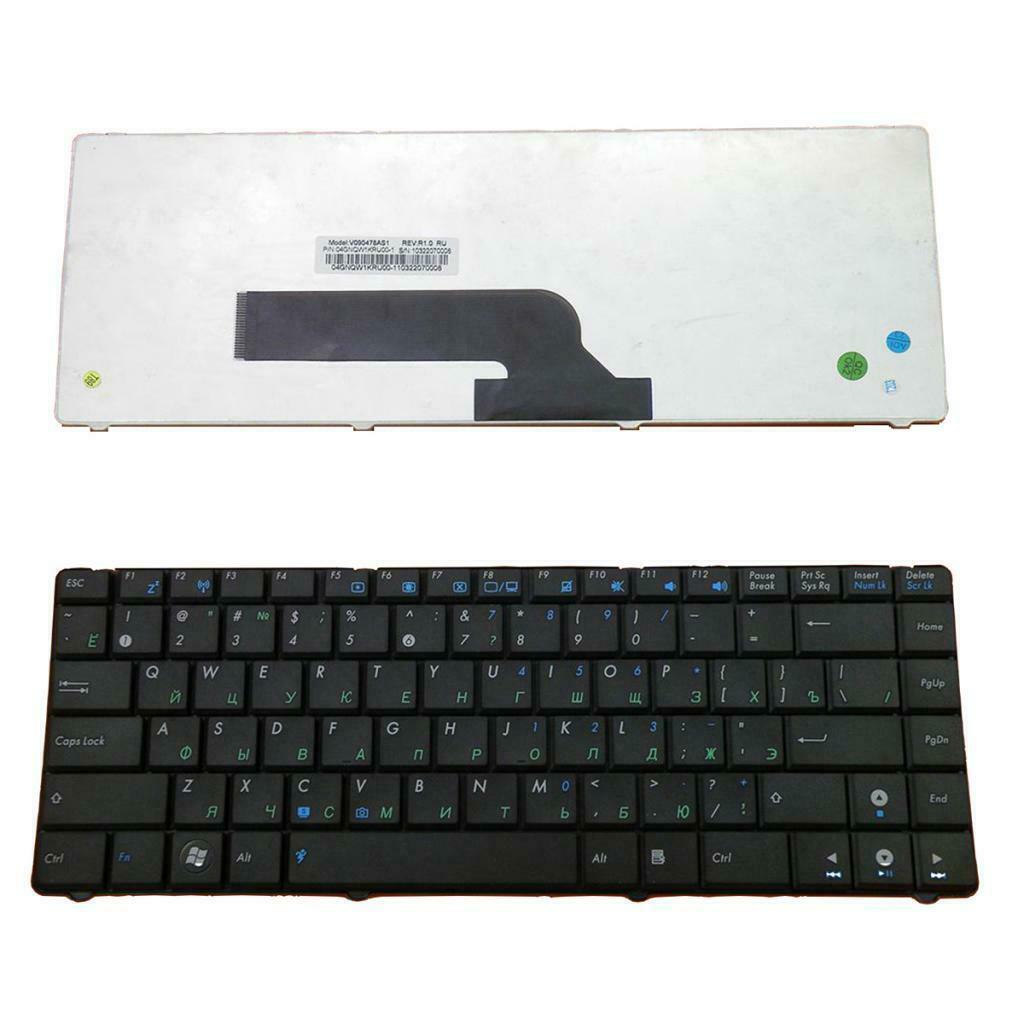
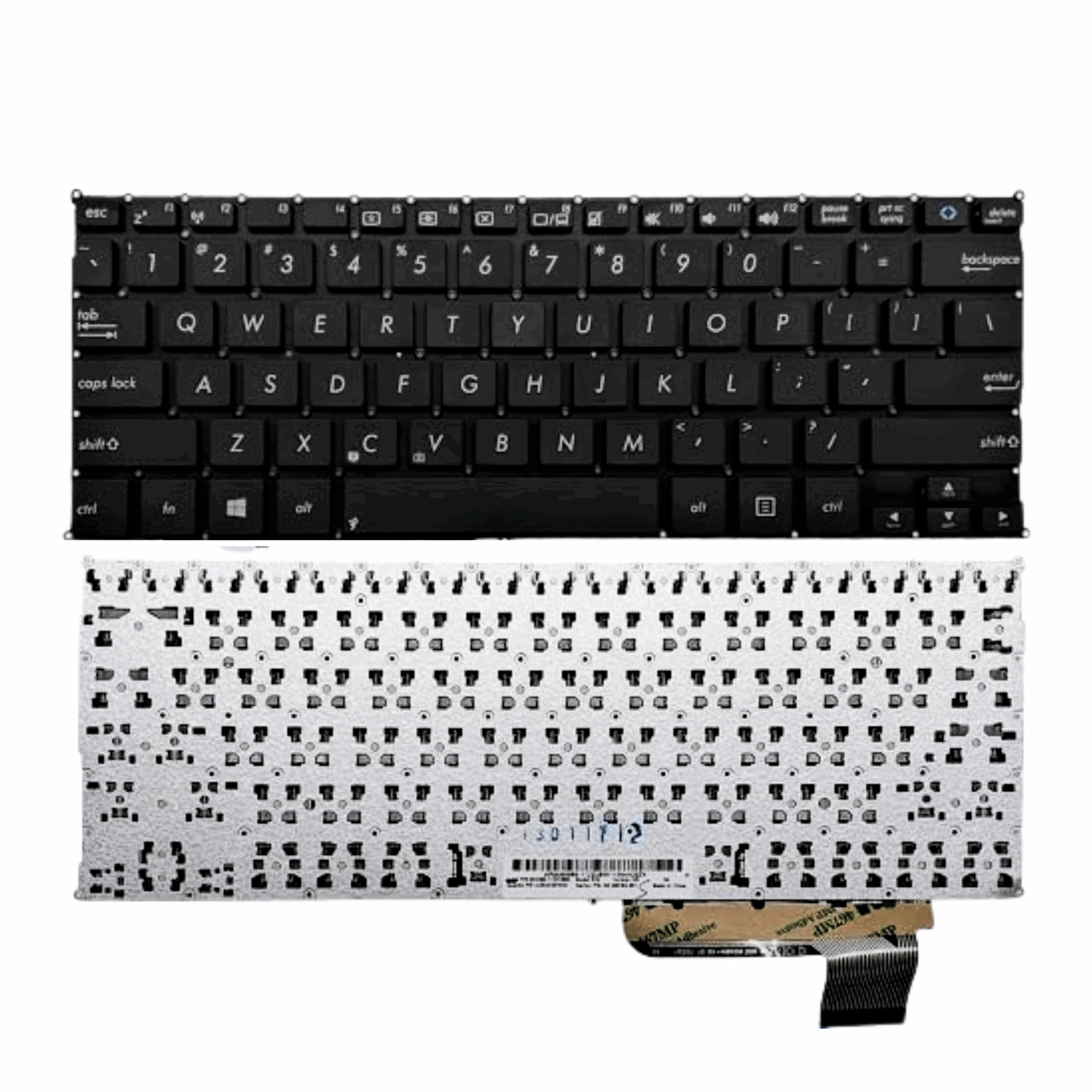
Bàn phím laptop đang soạn thảo mượt mà bỗng dưng liệt mất vài phím như phím Space, phím Enter, hay cụm phím điều hướng luôn là cơn ác mộng của dân văn phòng, lập trình viên và game thủ. Tại xưởng sửa chữa của VietITPro.vn ở TP.HCM, mỗi ngày chúng tôi tiếp nhận hàng chục trường hợp laptop gặp lỗi tương tự.
Là một kỹ sư phần cứng đã kinh qua hàng ngàn pan bệnh về phần cứng laptop, tôi khẳng định rằng không phải lúc nào liệt phím cũng phải thay mới toàn bộ bàn phím. Có những trường hợp chỉ cần xử lý phần mềm, vệ sinh cáp tín hiệu hoặc thậm chí phục hồi mạch carbon là có thể tiết kiệm chi phí. Bài viết này sẽ mổ xẻ toàn diện từ cấu tạo kỹ thuật, nguyên nhân sâu xa, phương pháp xử lý thực tế cho đến bảng giá thay phím mới nhất năm 2026 để bạn đọc có cái nhìn chuyên sâu và đưa ra quyết định chính xác nhất.
Giải phẫu kỹ thuật bàn phím laptop hiện đại: Tại sao lại bị liệt vài phím?
Để hiểu vì sao một vài phím trên bàn phím laptop bị liệt trong khi các phím khác vẫn hoạt động bình thường, chúng ta cần nhìn vào cấu tạo bên dưới lớp vỏ nhựa.
Khác với bàn phím cơ máy tính bàn (Desktop) sử dụng từng công tắc (switch) cơ học độc lập cho mỗi phím, bàn phím laptop (đặc biệt là các dòng ultrabook mỏng nhẹ hiện nay) sử dụng công nghệ màng phím ma trận (Matrix Keyboard Membrane).
Cấu trúc màng phím ma trận và nguyên lý hoạt động
Bàn phím laptop gồm 3 lớp màng nhựa siêu mỏng ép chồng lên nhau:
- Lớp màng trên: Chứa các điểm tiếp xúc bằng carbon tương ứng với mặt dưới của từng phím.
- Lớp đệm cách ly (Spacer Layer): Là lớp nhựa ở giữa có đục các lỗ trống tại vị trí tương ứng với các phím, giữ cho hai lớp trên và dưới không bị chạm nhau khi chưa bấm.
- Lớp màng dưới: Chứa các đường mạch dẫn điện bằng mực carbon hoặc bạc (silver conductive trace) chạy dọc và ngang, tạo thành một lưới ma trận tọa độ hàng (Row) và cột (Column).
Khi bạn nhấn một phím, xương phím (scissor mechanism) sẽ ấn lớp màng trên chạm vào lớp màng dưới, tạo ra một mạch kín. Chip điều khiển bàn phím (Keyboard Controller, thường được tích hợp trực tiếp vào chip Super I/O trên bo mạch chính) sẽ quét ma trận này liên tục hàng nghìn lần mỗi giây để xác định tọa độ hàng và cột vừa bị chập, từ đó truyền mã phím (scancode) về hệ điều hành.
Nguyên nhân gây liệt một vài phím cụ thể
Khi chỉ một vài phím bị liệt, nguyên nhân hầu như không bao giờ đến từ chip I/O trên mainboard (vì nếu lỗi I/O, thường sẽ liệt cả bàn phím, loạn phím toàn bộ hoặc liệt theo cụm chức năng lớn). Các thủ phạm chính bao gồm:
1. Đứt mạch ngầm trên màng phím: Các đường mực dẫn điện siêu nhỏ in trên màng nhựa bị oxy hóa, nứt gãy do nhiệt độ tỏa ra từ CPU/GPU bên dưới, hoặc do thao tác gõ phím quá mạnh trong thời gian dài.
2. Lỏng hoặc oxy hóa cáp tín hiệu (FPC Cable): Cáp bẹt kết nối từ bàn phím xuống bo mạch chính bị lỏng ngàm giữ (latch), hoặc chân tiếp xúc bị ẩm mốc, mốc xanh do mồ hôi tay hoặc độ ẩm cao tại TP.HCM.
3. Chất lỏng lọt vào làm rã keo mạch: Nước ngọt, cà phê hoặc nước lọc tràn vào bàn phím, khô lại tạo thành lớp màng cách điện bám lên đường mạch carbon, ngăn cản dòng điện kết nối khi bấm phím.
4. Xung đột phần mềm hoặc lỗi Driver: Mặc dù ít phổ biến hơn với lỗi liệt vài phím, nhưng một số trường hợp lỗi Driver bàn phím (như sau khi cập nhật Windows Update) hoặc phần mềm bên thứ ba chiếm quyền điều khiển có thể khiến một số phím tắt hoặc phím ký tự không phản hồi.
Chẩn đoán lỗi chính xác: Liệt do phần mềm hay phần cứng?
Trước khi tháo máy hoặc đem ra tiệm, bạn hoàn toàn có thể tự chẩn đoán nguyên nhân tại nhà bằng các công cụ kiểm tra phần cứng tiêu chuẩn.
Sử dụng công cụ trực tuyến kiểm tra phím
Hãy truy cập các trang web kiểm tra bàn phím uy tín như Keyboard Tester hoặc Key-Test.ru. Mở trình duyệt và gõ lần lượt từng phím trên bàn phím.
- Nếu ô tương ứng trên màn hình sáng lên khi bạn bấm, bàn phím hoàn toàn bình thường.
- Nếu bạn bấm mạnh đến mấy mà ô vẫn tối thui, chắc chắn phím đó đã mất tiếp xúc vật lý.
Kiểm tra bằng PowerShell trên Windows
Đôi khi Windows bị lỗi bộ đệm bàn phím (Keyboard Buffer). Bạn có thể kiểm tra và khởi động lại dịch vụ liên quan bằng lệnh PowerShell với quyền Administrator:
Lệnh này giúp liệt kê toàn bộ thiết bị bàn phím đang kết nối. Nếu trạng thái hiển thị Error hoặc có dấu chấm vàng, hãy tiến hành gỡ bỏ Driver (Uninstall Device) và khởi động lại laptop để Windows tự động cài lại driver gốc.
Phương pháp xử lý: Sửa mạch hay thay mới hoàn toàn?
Khi đã xác định lỗi thuộc về phần cứng (đứt mạch màng phím hoặc lỏng cáp), kỹ thuật viên sẽ đứng trước hai lựa chọn: Sửa chữa/phục hồi mạch cũ hay thay thế bàn phím mới. Dưới đây là phân tích chi tiết ưu nhược điểm của từng phương pháp dưới góc nhìn kỹ thuật chuyên sâu.
Phương pháp 1: Vệ sinh cáp, phục hồi đường mạch (Sửa mạch)
Kỹ thuật phục hồi mạch áp dụng cho các dòng laptop đời cũ, dòng máy trạm (Workstation) hoặc các mẫu máy độc quyền có bàn phím liền bệ nhôm (như một số dòng Macbook hoặc laptop gaming cao cấp) mà việc thay thế linh kiện zin chính hãng cực kỳ tốn kém hoặc khó tìm kiếm linh kiện thay thế.
- Quy trình thực hiện:
1. Tháo toàn bộ linh kiện để lấy cụm bàn phím ra khỏi khung máy.
2. Bóc tách các lớp màng phím nhựa bằng dung dịch hóa chất chuyên dụng để không làm rách mạch.
3. Sử dụng kính hiển vi quang học soi tìm các vết đứt ngầm trên đường mực carbon.
4. Dùng keo dẫn điện chuyên dụng chứa bạc (Conductive Silver Epoxy / Silver Ink Pen) để vẽ và nối lại đường mạch bị đứt.
5. Đo kiểm tra điện trở thông mạch bằng đồng hồ vạn năng (Digital Multimeter) trước khi ép nhiệt dán lại màng phím.
- Ưu điểm: Giữ lại được bàn phím nguyên bản theo máy (độ nảy, đèn nền LED chuẩn zin). Chi phí thấp đối với các pan bệnh nhẹ.
- Nhược điểm đòi hỏi kỹ thuật cao: Độ bền không cao bằng bàn phím mới. Các đường mạch sửa bằng keo bạc có thể bị đứt lại sau một thời gian do nhiệt độ máy nóng lên khi chơi game hoặc chạy ứng dụng nặng. Thời gian thi công lâu (mất từ 3 đến 6 tiếng).
Phương pháp 2: Thay mới bàn phím laptop
Đây là phương pháp được 90% kỹ thuật viên và khách hàng lựa chọn tại VietITPro.vn khi gặp lỗi liệt phím nặng hoặc đứt mạch ở nhiều vị trí khác nhau.
- Phân loại bàn phím thay thế trên thị trường hiện nay:
- Bàn phím Zin chính hãng (OEM/Original): Được đặt trực tiếp từ nhà máy sản xuất linh kiện cho hãng (như Darfon, Chicony, Lite-On). Chất lượng phím đạt 99% so với bàn phím theo máy, độ nảy tốt, phím êm, đèn LED sáng đều.
- Bàn phím linh kiện thay thế (Aftermarket / Replacement): Sản phẩm của các bên thứ ba sản xuất theo tiêu chuẩn tương thích. Giá thành rẻ hơn nhưng độ hoàn thiện bề mặt nhựa có thể kém hơn một chút, độ nảy phím hơi cứng hoặc hành trình phím nông hơn.
- Ưu điểm: Khắc phục triệt để 100% lỗi liệt phím, gõ nhạy như mới. Thời gian thay thế nhanh chóng (chỉ từ 15 đến 45 phút tùy dòng máy). Đi kèm chính sách bảo hành dài hạn (thường từ 6 đến 12 tháng).
- Nhược điểm: Với các dòng laptop đời mới thiết kế bàn phím dập chết bằng hàng trăm đinh nhựa (plastic rivets) vào bệ phím C (Palmrest), kỹ thuật viên buộc phải khò hàn nhựa hoặc thay nguyên cả bệ phím, dẫn đến chi phí cao hơn một chút so với các dòng phím bắt ốc rời truyền thống.
Bảng giá thay phím laptop cập nhật mới nhất 2026
Chi phí thay thế bàn phím laptop phụ thuộc rất lớn vào thương hiệu, đời máy và việc bàn phím đó có tích hợp đèn nền (Backlit) hay đi kèm bệ nhôm hay không. Dưới đây là bảng giá tham khảo tại trung tâm sửa chữa VietITPro.vn:
Lưu ý: Giá trên đã bao gồm công tháo lắp hoàn chỉnh, vệ sinh quạt tản nhiệt và tra keo tản nhiệt miễn phí cho khách hàng khi thay phím trực tiếp tại trung tâm VietITPro.vn.
Quy trình thay thế bàn phím chuẩn kỹ thuật tại VietITPro.vn
Để khách hàng an tâm tuyệt đối khi gửi gắm thiết bị, toàn bộ quy trình thay thế bàn phím tại trung tâm chúng tôi đều tuân thủ nghiêm ngặt các bước tiêu chuẩn kỹ thuật phần cứng:
1. Tiếp nhận & Kiểm tra toàn diện: Kỹ thuật viên kiểm tra ngoại quan, test tình trạng hoạt động của bàn phím hiện tại, xác định chính xác mã bàn phím (Part Number) và báo giá minh bạch trước khi thực hiện.
2. Ngắt nguồn điện hệ thống: Tháo vỏ lưng, ngắt kết nối pin (Battery Connector) đầu tiên để tránh hiện tượng chập cháy nguồn 3.3V/5V cấp cho mạch phím trong quá trình tháo lắp cáp tín hiệu.
3. Tháo dỡ linh kiện cản trở: Tùy theo thiết kế máy, kỹ thuật viên tiến hành tháo quạt tản nhiệt, pin, mainboard hoặc khung bảo vệ để lộ hoàn toàn mặt sau của bàn phím.
4. Xử lý liên kết bàn phím:
- Đối với phím bắt ốc: Vặn các ốc vít nhỏ cố định khung phím.
- Đối với phím dập đinh nhựa: Sử dụng mỏ hàn nhiệt chuyên dụng hoặc máy khò để xử lý các mối hàn nhựa, nhấc cụm phím cũ ra mà không làm móp méo bệ nhôm vỏ máy.
5. Lắp đặt bàn phím mới: Vệ sinh sạch sẽ bụi bẩn tích tụ bên trong khung máy, lắp bàn phím mới vào đúng khớp định vị, cố định chắc chắn bằng ốc vít hoặc hàn nhiệt lại các điểm nhựa tiêu chuẩn.
6. Kiểm tra chất lượng (QC Test) & Bàn giao: Lắp lại hoàn chỉnh, khởi động máy, test kỹ lưỡng 100% các phím trên hệ thống phần mềm chuyên dụng trước khi dán tem bảo hành và bàn giao lại cho khách hàng.
Kinh nghiệm sử dụng và bảo dưỡng giúp bàn phím laptop bền bỉ theo thời gian
"Phòng bệnh hơn chữa bệnh", để hạn chế tối đa tình trạng bàn phím bị liệt phím, chập phím trong quá trình sử dụng hàng ngày, bạn nên lưu ý những nguyên tắc vàng sau từ các kỹ sư phần cứng:
- Tuyệt đối không ăn uống gần khu vực làm việc với laptop: Đa số các ca liệt phím nặng dẫn đến chập cháy mạch đều bắt nguồn từ việc nước ngọt, trà sữa hoặc nước lọc vô tình rơi vào khe phím. Khi dính nước đường, các màng mạch bên trong sẽ bị dính chặt và ăn mòn lớp mực dẫn điện rất nhanh.
- Vệ sinh định kỳ 6 tháng/lần: Bụi bẩn, vụn bánh mì, tóc hoặc lông thú cưng lọt xuống dưới khe phím lâu ngày sẽ làm kẹt cơ cấu xương phím, đồng thời giữ độ ẩm lại gây oxy hóa mạch carbon. Hãy mang máy đi bảo dưỡng, thổi bụi định kỳ.
- Sử dụng miếng lót bàn phím (Keyboard Cover) đúng cách: Miếng lót silicon chống nước rất hữu ích khi bạn làm việc trong môi trường dễ dây bẩn. Tuy nhiên, hãy nhớ tháo ra khi chơi game hoặc render đồ họa nặng vì miếng lót sẽ cản trở quá trình thoát nhiệt qua bề mặt bàn phím của một số dòng laptop thiết kế khe tản nhiệt phụ qua phím.
- Tránh gõ phím quá mạnh tay: Thói quen gõ phím "như đấm vào bàn phím" không giúp bạn gõ nhanh hơn mà chỉ làm mòn nhanh các khớp nhựa scissor, làm dãn lò xo cao su đàn hồi và làm nứt các đường mạch ngầm bên dưới theo thời gian.
Giải đáp thắc mắc thường gặp (FAQ)
1. Laptop bị liệt một vài phím có sửa tạm bằng bàn phím ảo (On-Screen Keyboard) được không?
Hoàn toàn được trong trường hợp cấp bách. Bạn có thể sử dụng bàn phím ảo tích hợp sẵn trên Windows bằng cách nhấn tổ hợp phím Windows + Ctrl + O. Tuy nhiên, đây chỉ là giải pháp tạm thời, việc sử dụng lâu dài sẽ rất bất tiện khi bạn cần soạn thảo văn bản hoặc chơi game.
2. Liệt phím có phải do lỗi chip điều khiển trên mainboard không?
Rất ít khi xảy ra. Nếu lỗi chip Super I/O hoặc chip quản lý bàn phím trên mainboard, hiện tượng thường gặp là liệt toàn bộ bàn phím, loạn phím (bấm chữ a ra chữ b), hoặc tự động nhảy phím liên tục dù không chạm vào. Nếu chỉ liệt một vài phím cố định, nguyên nhân 99% nằm ở màng phím hoặc cáp tín hiệu.
3. Thay bàn phím laptop mới có làm mất dữ liệu trong máy không?
Hoàn toàn không. Việc thay bàn phím là thao tác can thiệp thuần túy vào phần cứng ngoại vi, không hề tác động đến ổ cứng (SSD/HDD) hay hệ điều hành Windows đang lưu trữ dữ liệu cá nhân của bạn.
Lời kết
Bàn phím laptop bị liệt một vài phím là một sự cố phần cứng phổ biến nhưng hoàn toàn có thể khắc phục nhanh chóng nếu được chẩn đoán đúng bệnh và xử lý kịp thời. Thay vì chịu đựng sự bất tiện khi phải dùng bàn phím rời hoặc bàn phím ảo, việc mang máy đến một trung tâm sửa chữa uy tín như VietITPro.vn để kiểm tra và thay thế linh kiện chính hãng là giải pháp tối ưu nhất giúp khôi phục lại trải nghiệm gõ phím hoàn hảo cho thiết bị của bạn.
Nếu bạn đang gặp rắc rối với chiếc bàn phím laptop của mình, đừng ngần ngại liên hệ ngay với đội ngũ kỹ thuật viên chuyên sâu của chúng tôi tại TP.HCM để được tư vấn, kiểm tra lỗi miễn phí và nhận báo giá chính xác nhất!
> 🛠️ Ghi chú tác giả & Nguồn tham khảo:
> "Bài viết được biên soạn từ những hiểu biết và trải nghiệm thực tế của đội ngũ kỹ thuật VietITPro, có tham khảo và đối chiếu với các tài liệu phần cứng, bài viết chuyên sâu trong và ngoài nước. Kiến thức công nghệ là vô tận trong khi năng lực của bản thân còn nhiều hạn chế, nếu trong bài có chỗ nào diễn đạt chưa chuẩn hoặc chưa chuẩn xác về mặt thuật ngữ, mong các bạn lượng thứ và để lại góp ý dưới phần bình luận để chúng ta cùng nhau học hỏi, hoàn thiện nhé!"