Trên bàn làm việc tại xưởng kỹ thuật của VietITPro.vn hôm nay là một chiếc ASUS ExpertBook P3 phiên bản mã hiệu P3405CVA – dòng máy mà hãng gán mác "laptop doanh nghiệp cao cấp" với lời cam kết về độ bền chuẩn quân đội cùng khả năng phục vụ liên tục 24/7. Với tư cách là một kỹ sư phần cứng đã chứng kiến không biết bao nhiêu xác máy "về nguồn" sau vài năm hết hạn bảo hành, những lời quảng cáo hào nhoáng chưa bao giờ làm tôi tin tưởng nếu chưa trực tiếp tháo tung từng con ốc, đo đạc dòng rò trên mạch và đánh giá chất lượng gia công linh kiện bên trong. Liệu dòng máy này thực sự là một cỗ máy cày bền bỉ theo thời gian hay chỉ là một lớp vỏ bọc marketing để che lấp đi những cắt giảm ngầm về phần cứng? Hãy cùng tôi mổ xẻ chi tiết.
Góc Nhìn Kỹ Sư: Triết Lý Thiết Kế Vỏ Máy Và Khung Xương Cơ Khí
Khi nhận máy từ khách hàng mang đến kiểm tra định kỳ và nâng cấp, việc đầu tiên tôi làm là đánh giá độ chịu lực của bộ vỏ. ASUS quảng cáo ExpertBook P3 P3405CVA đạt độ bền chuẩn quân sự Mỹ MIL-STD 810H. Thực tế, khi tháo lớp vỏ đáy (bottom case), kết cấu cơ khí của máy lộ diện khá rõ ràng.
Khác với các dòng phổ thông dùng nhựa ABS tái chế giòn và dễ gãy chân ốc sau vài lần tháo lắp, khung gầm của P3405CVA sử dụng hợp kim nhôm-magie ở mặt C (bàn phím) và mặt A (lưng máy), riêng mặt đáy là nhựa pha sợi carbon để tối ưu trọng lượng và khả năng bắt sóng Wi-Fi.
Tuy nhiên, từ góc độ sửa chữa bo mạch (PCB), tôi có một điểm trừ kỹ thuật lớn dành cho thiết kế bản lề của dòng này: chân ốc bắt bản lề vào khung nhựa mặt D được đúc trực tiếp bằng nhiệt (heat-set inserts). Dù hãng đã cố gắng tăng bản rộng của các chân ốc này để phân bổ lực, nhưng nếu người dùng có thói quen mở máy bằng một tay lệch về góc trái hoặc phải, lực mô-men xoắn lâu ngày vẫn sẽ làm bứt các chân ốc nhựa này ra khỏi bệ đỡ. Khi tiếp nhận sửa chữa các dòng ExpertBook đời cũ, đây là lỗi cơ học phổ biến nhất mà chúng tôi phải xử lý bằng keo epoxy chuyên dụng và gia cố thêm bát đồng. Với P3405CVA, cấu trúc này được cải thiện đôi chút nhưng nguy cơ lỏng bản lề sau 2-3 năm sử dụng cường độ cao vẫn hiện hữu.
Tháo Rời Bo Mạch Chủ (Mainboard): Bố Trí Linh Kiện Và Chất Lượng Gia Công
Sau khi ngắt hoàn toàn pin để tránh tình trạng chập cháy do dòng điện chờ (standby voltage) từ các rail nguồn cấp trước, tôi tiến hành nhấc bo mạch chủ ra khỏi khung máy.
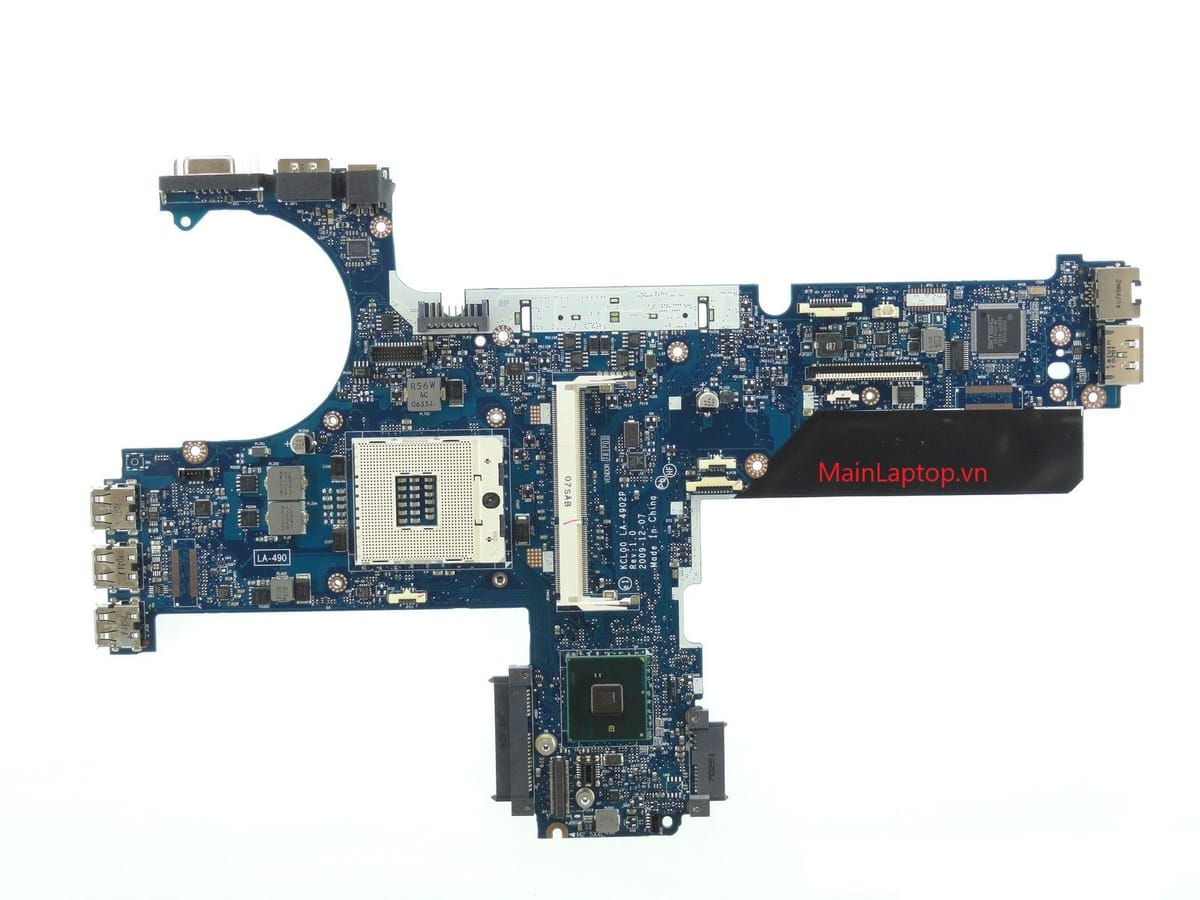
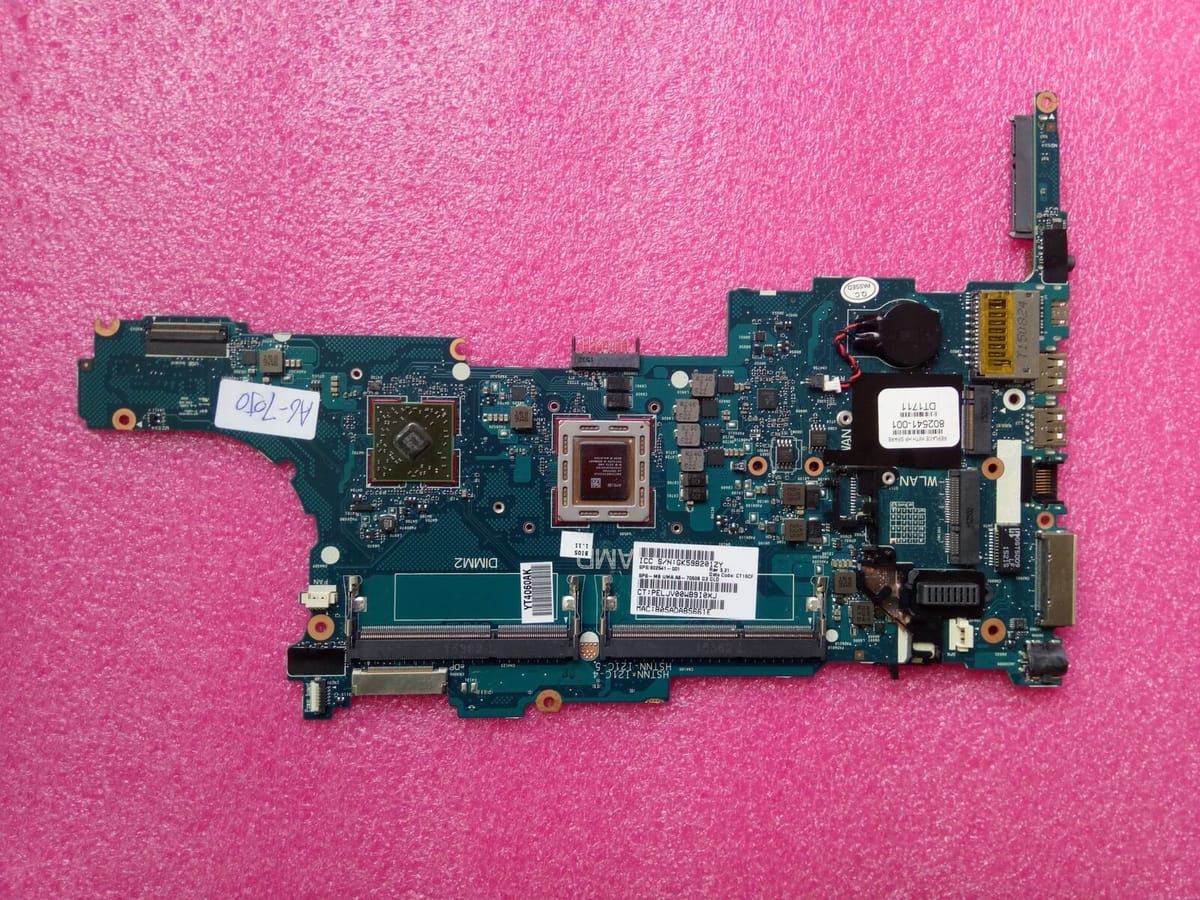
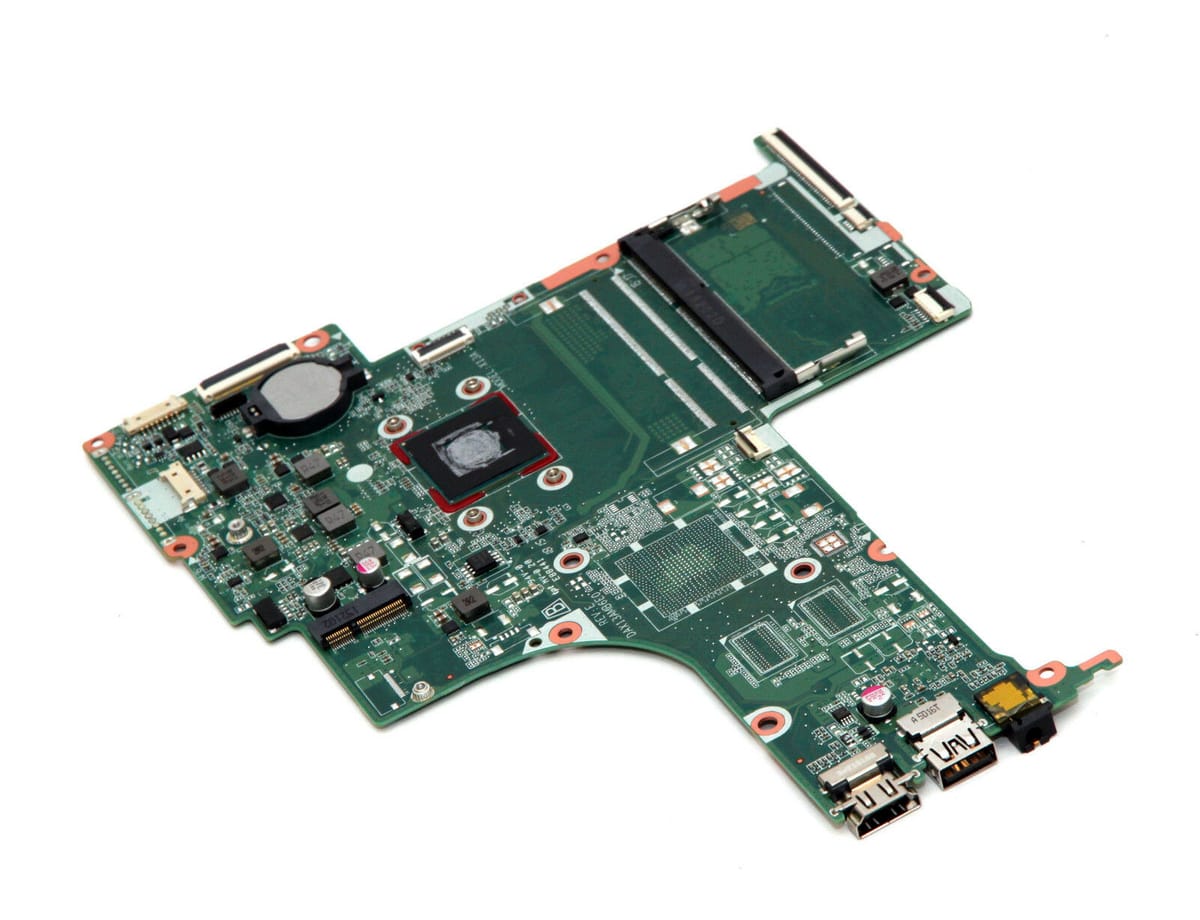
Bố cục trên mainboard của P3405CVA khá gọn gàng, chia rõ ràng các phân khu: khu vực nguồn chính (power staging) nằm gần cổng sạc Type-C và Jack DC, khu vực xử lý trung tâm (CPU và RAM) nằm ở giữa được che chắn bởi các tấm tản nhiệt graphite, và khu vực các IC giao tiếp ngoại vi nằm ở rìa bo mạch.
Đánh Giá Hệ Thống Cấp Nguồn (Power Delivery)
Trái tim của bo mạch là các IC quản lý nguồn (PMIC) và MOSFET từ các thương hiệu quen thuộc như Richtek và Texas Instruments.
- Mạch sạc sử dụng chip điều khiển quen thuộc hỗ trợ giao thức Power Delivery 3.0.
- Các tụ lọc đầu vào và đầu ra sử dụng tụ gốm đa lớp (MLCC). Qua đo đạc bằng đồng hồ vạn năng ở chế độ kiểm tra trở kháng, các đường nguồn chính 19V, 5V, 3.3V và VCore cho CPU không có hiện tượng chạm chập.
- Tuy nhiên, một điểm tôi không đánh giá cao là khoảng cách giữa các linh kiện dán bề mặt (SMD) khá sát nhau. Điều này giúp mainboard nhỏ gọn nhưng lại là ác mộng khi cần khò hàn sửa chữa, vì nhiệt độ từ máy khò rất dễ làm ảnh hưởng đến các linh kiện lân cận nếu kỹ thuật viên không dùng băng dính cách nhiệt Kapton và mỏ hàn chuyên dụng chính xác.
Giải Pháp Tản Nhiệt: Điểm Nghẽn Hiệu Năng Hay Thiết Kế Hợp Lý?
P3405CVA trang bị vi xử lý Intel Core thế hệ thứ 13 (với các tùy chọn từ Core i5 đến i7 dòng H hoặc P tùy cấu hình đặt hàng). Với một con chip có mức tiêu thụ điện năng PL2 có thể vọt lên trên 60W, hệ thống tản nhiệt đóng vai trò sống còn.
Mổ xẻ cụm tản nhiệt, tôi ghi nhận:
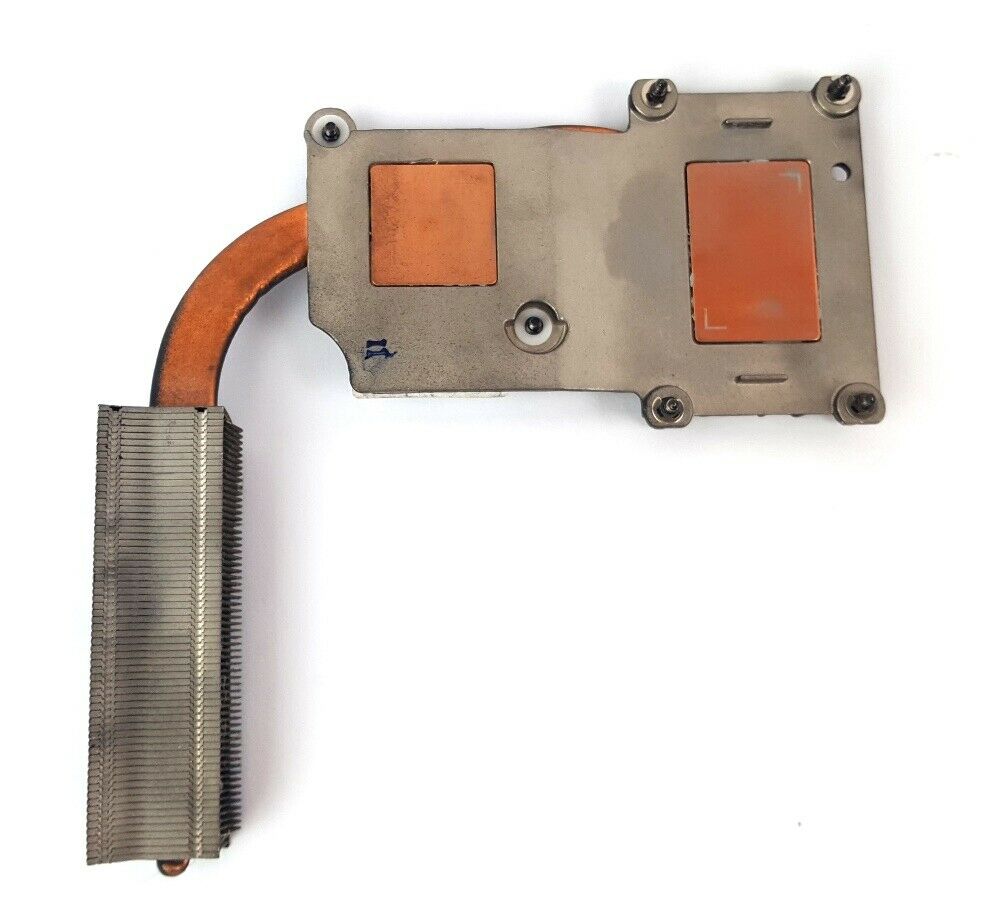
- Máy sử dụng một ống đồng (heatpipe) kích thước trung bình nối liền khối nhôm tản nhiệt CPU và một quạt tản nhiệt đơn (single fan) với các cánh quạt cong 3D làm bằng chất lỏng polymer tinh thể (LCP) giúp giảm tiếng ồn.
- Keo tản nhiệt đi kèm từ nhà máy là loại keo gốc silicone thông thường, sau khoảng 12-18 tháng sử dụng liên tục sẽ có hiện tượng khô cứng, giảm độ dẫn nhiệt.
- Khi chạy bài kiểm tra stress test bằng lệnh hoặc phần mềm chuyên dụng, nhiệt độ CPU nhanh chóng chạm ngưỡng 95-98 độ C trước khi quạt đạt tốc độ tối đa và tiến hành bóp hiệu năng (thermal throttling). Đối với một chiếc laptop doanh nghiệp tập trung vào sự ổn định, thiết kế tản nhiệt một quạt này hơi đuối nếu người dùng bắt máy phải render video hay biên dịch mã nguồn (compile code) liên tục trong thời gian dài.
Khả Năng Nâng Cấp Và Bảo Dưỡng Thực Tế
Một trong những điểm cộng lớn nhất của ExpertBook P3 P3405CVA từ góc nhìn của một kỹ sư dịch vụ là khả năng tiếp cận phần cứng để bảo trì, vệ sinh và nâng cấp linh kiện.
Phân Tích Linh Kiện Bo Mạch (PCB) & Các Pan Bệnh Tiềm Ẩn (kinh nghiệm thực tế)
Dựa trên kinh nghiệm sửa chữa hàng trăm dòng laptop ASUS sử dụng nền tảng phần cứng tương tự, tôi tổng hợp các điểm yếu chí mạng và cách phòng ngừa cho ExpertBook P3 P3405CVA:
1. Lỗi sốc điện qua cổng USB-C / Thunderbolt:
Doanh nghiệp thường xuyên sử dụng các loại hub chuyển đổi (hub type-C) giá rẻ không rõ nguồn gốc hoặc dock sạc kém chất lượng. IC bảo vệ quá áp (OVP) trên đường cấp nguồn Type-C của dòng này rất nhạy cảm. Khi nguồn điện lưới không ổn định hoặc dùng sạc trôi nổi, IC này sẽ bị đánh thủng, dẫn đến tình trạng máy mất nguồn hoàn toàn hoặc không nhận sạc.
Giải pháp phòng ngừa: Chỉ sử dụng bộ sạc chính hãng đi kèm hoặc các củ sạc có chứng nhận PD tiêu chuẩn từ các thương hiệu uy tín (Anker, Ugreen, Baseus).
2. Chập đường nguồn VCore do ẩm mốc:
Khí hậu nhiệt đới ẩm tại Việt Nam là kẻ thù số một của vi mạch. Mainboard của P3405CVA không phủ lớp keo chống ẩm (conformal coating) diện rộng. Nếu máy bị nước đổ vào từ bàn phím hoặc sử dụng trong môi trường độ ẩm cao lâu ngày, các chân linh kiện tại khu vực mạch nguồn CPU rất dễ bị oxy hóa, tạo dòng rò gây sụt áp và chết IC nguồn.
Giải pháp phòng ngừa: Vệ sinh, tra keo tản nhiệt và bảo dưỡng định kỳ 6 tháng/lần tại các trung tâm chuyên sâu để loại bỏ bụi bẩn kết hợp hơi ẩm tích tụ.
3. Lỗi BIOS / UEFI Corrupted:
Một số trường hợp máy treo logo ASUS hoặc không lên hình sau khi cập nhật BIOS tự động qua phần mềm MyASUS (lỗi gián đoạn mạng hoặc hết pin giữa chừng). Chip nhớ Flash BIOS của máy nằm ở vị trí dễ thao tác, kỹ thuật viên có thể dùng máy nạp ROM chuyên dụng (Ch341A hoặc RT809H) để nạp lại tệp firmware sạch mà không cần thay thế chip.
Đánh Giá Trải Nghiệm Sử Dụng Thực Tế (Phần Cứng & Ngoại Vi)
Sau khi mổ xẻ và lắp ráp hoàn chỉnh lại máy, tôi tiến hành kiểm tra các tính năng ngoại vi và trải nghiệm sử dụng thực tế:
- Bàn phím: Hành trình phím vừa phải (khoảng 1.5mm), độ nảy tốt, gõ êm. Bàn phím có trang bị đèn nền LED trắng, rất hữu ích khi làm việc trong phòng thiếu sáng. Tuy nhiên, bề mặt phím dễ bị bóng mờ (wear marks) sau một thời gian dài sử dụng cường độ cao do chất liệu nhựa keycap phổ thông.
- Màn hình: Tấm nền IPS chống lóa với độ phủ màu đạt mức cơ bản (thường là 45% NTSC hoặc sRGB tương đương 62%), độ sáng khoảng 250-300 nits. Màn hình này phù hợp cho các tác vụ văn phòng, đọc báo, soạn thảo văn bản, nhưng hoàn toàn không phù hợp cho anh em làm đồ họa chuyên nghiệp, chỉnh sửa màu sắc hình ảnh khắt khe.
- Cổng kết nối: Trang bị đầy đủ từ USB-A truyền thống, cổng HDMI chuẩn, cổng mạng LAN RJ45 (cực kỳ quan trọng cho môi trường mạng doanh nghiệp bảo mật cao) và các cổng Type-C tích hợp DisplayPort. Bạn sẽ không phải tốn tiền mua thêm các loại hub chuyển đổi rườm rà.
Câu Hỏi Thường Gặp (FAQ Kỹ Thuật) Từ Người Dùng Doanh Nghiệp
1. ExpertBook P3 P3405CVA có thực sự bền như quảng cáo của ASUS không?
Về tổng thể khung gầm và linh kiện bên trong, máy đạt chất lượng hoàn thiện ở mức khá tốt so với mặt bằng chung laptop văn phòng. Độ bền của máy đạt chuẩn quân sự về khả năng chịu rung lắc và va đập nhẹ. Tuy nhiên, từ góc nhìn kỹ thuật, chữ "bền" này phụ thuộc 70% vào cách sử dụng và bảo dưỡng của người dùng (tránh sốc điện, tránh va đập mạnh vào góc màn hình, định kỳ vệ sinh tản nhiệt).
2. Máy có dễ nâng cấp RAM và ổ cứng không hay bị hàn chết?
Rất may mắn là ASUS vẫn giữ lại thiết kế 2 khe RAM rời (DDR5) và 2 khe cắm SSD M.2 trên dòng P3405CVA này. Bạn hoàn toàn có thể tự nâng cấp hoặc mang ra các trung tâm kỹ thuật để nâng cấp cấu hình dễ dàng mà không lo bị giới hạn phần cứng.
3. Nguyên nhân nào khiến ExpertBook P3 hay bị nóng và quạt kêu to khi làm việc nặng?
Do máy sử dụng hệ thống tản nhiệt đơn (một ống đồng và một quạt) để gánh các dòng chip hiệu năng cao thế hệ mới. Khi chạy các ứng dụng nặng liên tục, lượng nhiệt sinh ra lớn khiến quạt phải quay tối đa để hạ nhiệt. Để khắc phục, bạn nên thay keo tản nhiệt chất lượng cao (như Thermal Grizzly hoặc Arctic MX-6) và sử dụng đế tản nhiệt phụ trợ khi làm việc ở văn phòng.
Tổng Kết Từ Chuyên Gia Kỹ Thuật VietITPro.vn
ASUS ExpertBook P3 P3405CVA không phải là một cỗ máy hoàn hảo không tì vết, nhưng nó là một giải pháp cân bằng hợp lý cho bài toán thiết bị CNTT của doanh nghiệp và người dùng văn phòng chuyên nghiệp. Điểm sáng của máy nằm ở sự linh hoạt trong khả năng nâng cấp phần cứng, đầy đủ cổng kết nối truyền thống và kết cấu cơ khí tương đối chắc chắn.
Tuy nhiên, giới hạn về hệ thống tản nhiệt đơn và rủi ro từ các linh kiện ngoại vi kém chất lượng đòi hỏi người dùng cần có ý thức sử dụng đúng kỹ thuật và bảo dưỡng định kỳ để thiết bị luôn vận hành ở trạng thái tối ưu nhất. Nếu bạn đang tìm kiếm một chiếc laptop thực dụng, dễ sửa chữa, dễ bảo trì và phục vụ tốt cho công việc lâu dài, ExpertBook P3 hoàn toàn xứng đáng nằm trong danh sách cân nhắc hàng đầu.