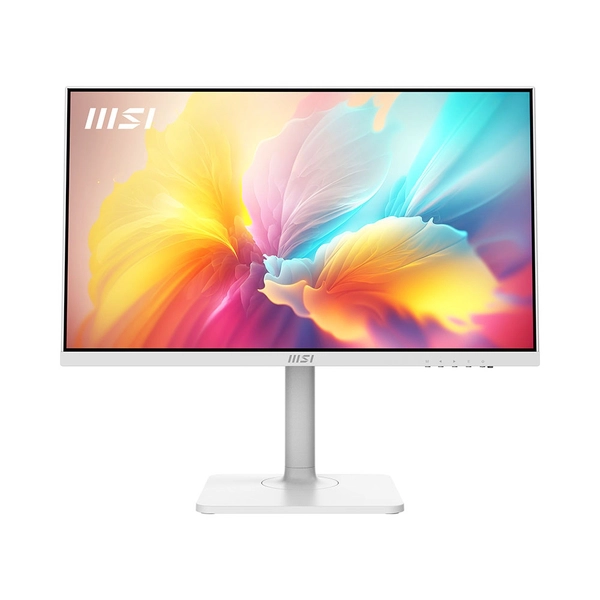
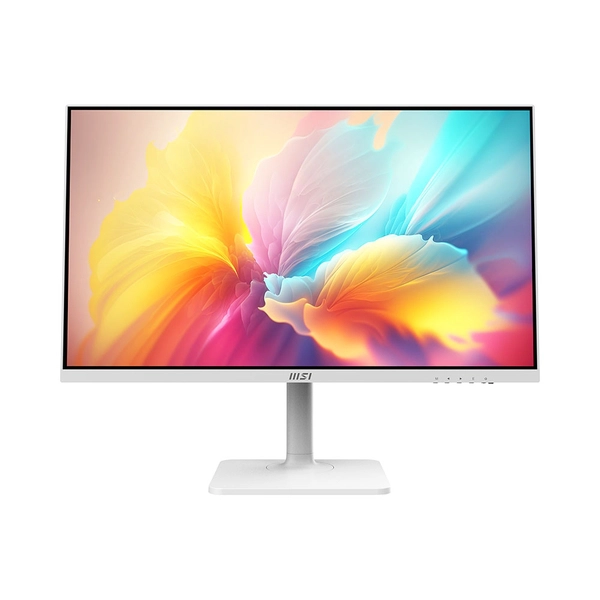
Trên bàn làm việc của kỹ sư phần cứng tại VietITPro.vn, những chiếc màn hình văn phòng giá rẻ thường chỉ dừng lại ở mức 60Hz hoặc 75Hz cơ bản. Tuy nhiên, sự xuất hiện của MSI PRO MP251 với tấm nền IPS và tần số quét 100Hz đang tạo ra một tiêu chuẩn mới cho phân khúc phổ thông. Liệu thông số 100Hz này có thực sự mang lại sự thay đổi khác biệt trong công việc hàng ngày, hay chỉ là một chiêu trò marketing? Dưới góc nhìn kỹ thuật chuyên sâu về hiển thị và điện tử, chúng ta sẽ mổ xẻ toàn diện sản phẩm này.
Góc Nhìn Kỹ Thuật: Thông Số Kỹ Thuật Chi Tiết Của MSI PRO MP251
Trước khi đi vào trải nghiệm thực tế trên bàn lab, hãy cùng kiểm tra bảng thông số cốt lõi của mã màn hình này để hiểu rõ nền tảng phần cứng mà MSI đang trang bị:
Thiết Kế Công Thái Học Và Khả Năng Lắp Đặt Thực Tế
Khi bóc hộp và lắp ráp MSI PRO MP251 tại phòng kỹ thuật, điểm ghi điểm đầu tiên là thiết kế chân đế hỗ trợ tháo lắp nhanh không cần ốc vít phức tạp ở phần ngàm đế. Tuy nhiên, cần lưu ý rằng chân đế zin đi kèm chỉ hỗ trợ tính năng thay đổi góc nghiêng (tilt: -5° đến 20°), hoàn toàn không hỗ trợ xoay dọc (pivot), nâng hạ chiều cao hay xoay ngang (swivel).
Nếu bạn là lập trình viên hoặc kỹ sư hệ thống cần màn hình xoay dọc để đọc dòng lệnh (log code) dài, bạn buộc phải tận dụng ngàm VESA chuẩn 75x75mm ở mặt sau để gắn vào tay arm màn hình (monitor arm) rời.
Vỏ máy được hoàn thiện bằng chất liệu nhựa nhám sần màu đen, chống bám vân tay rất tốt – một điểm cộng lớn cho môi trường làm việc kỹ thuật ít khi lau chùi thiết bị thường xuyên. Hệ thống tản nhiệt thụ động ở mặt sau được thiết kế các khe thoát nhiệt khá rộng, giúp linh kiện nguồn tích hợp bên trong không bị quá nhiệt khi hoạt động liên tục 24/7.
Đánh Giá Trải Nghiệm Hiển Thị Và Tần Số Quét 100Hz
Chuyển từ một màn hình văn phòng 60Hz truyền thống sang MSI PRO MP251, sự khác biệt xuất hiện ngay từ thao tác di chuyển con trỏ chuột trên hệ điều hành Windows hoặc macOS.
Hiệu Năng Tần Số Quét 100Hz Trong Công Việc Hàng Ngày
Nhiều người lầm tưởng tần số quét cao chỉ dành cho game thủ. Thực tế tại bàn làm việc của tôi, 100Hz mang lại lợi ích công thái học rõ rệt cho mắt:
- Cuộn trang (Scrolling): Khi duyệt qua các trang tài liệu PDF dài, trang web chứa hàng nghìn dòng code hoặc bảng tính Excel phức tạp, các dòng chữ không bị nhòe (motion blur) hay đứt gãy hình ảnh. Mắt không phải điều tiết quá nhiều để bắt kịp nội dung chuyển động.
- Quản lý đa nhiệm: Việc kéo thả các cửa sổ ứng dụng qua lại diễn ra cực kỳ mượt mà, loại bỏ hoàn toàn cảm giác giật khấc thường thấy ở màn hình 60Hz.
Để kiểm tra chính xác tần số quét thực tế của màn hình sau khi kết nối qua cáp HDMI, bạn có thể mở PowerShell trên Windows và kiểm tra cấu hình hiển thị, hoặc truy cập trang test UFO Motion Test trên trình duyệt web để quan sát sự khác biệt rõ rệt giữa các mốc 60Hz và 100Hz.
Chất Lượng Màu Sắc Và Độ Sáng Tấm Nền IPS
Tấm nền IPS kích thước 24.5 inch của MSI PRO MP251 có độ phân giải Full HD (1920x1080). Mật độ điểm ảnh khoảng 90 PPI, ở khoảng cách nhìn tiêu chuẩn 50-60cm, hiện tượng rỗ hình (pixelation) gần như không xuất hiện đối với các tác vụ văn phòng, gõ code hoặc lướt web.
Độ tương phản tĩnh đạt 1300:1 là một thông số ấn tượng đối với tấm nền IPS giá rẻ (thường chỉ đạt 1000:1). Khi hiển thị các giao diện phần mềm Dark Mode (chế độ tối) phổ biến trong các trình soạn thảo code như VS Code, màu đen sâu hơn, hạn chế tối đa hiện tượng hở sáng góc (IPS glow) khó chịu.
Độ sáng 300 nits hoàn toàn đáp ứng tốt trong phòng làm việc có ánh sáng đèn neon hoặc văn phòng mở. Tuy nhiên, nếu đặt màn hình trực tiếp đối diện cửa sổ có ánh sáng mặt trời chiếu vào, bề mặt chống lóa (Anti-glare) sẽ làm giảm phần nào độ chói, nhưng độ sáng của màn hình sẽ hơi với sức khi phải đối đầu với ánh sáng gắt trực tiếp.
Đánh Giá Hệ Thống Cổng Kết Nối Và Loa Tích Hợp
MSI PRO MP251 hướng tới phân khúc tối giản chi phí nên hệ thống cổng kết nối khá cơ bản:
- 1 cổng HDMI 1.4b (Hỗ trợ tối đa độ phân giải Full HD ở tần số quét 100Hz).
- 1 cổng D-Sub / VGA truyền thống (Dành cho các hệ thống máy chủ hoặc máy trạm đời cũ).
- 1 cổng Audio In và 1 cổng Headphone Out.
Lưu ý kỹ thuật quan trọng: Để đạt được tần số quét 100Hz, bạn bắt buộc phải sử dụng cáp HDMI chất lượng tốt kết nối trực tiếp từ card đồ họa hoặc cổng HDMI tích hợp trên bo mạch chủ (Mainboard) hỗ trợ chuẩn HDMI từ 1.4 trở lên. Nếu sử dụng cổng VGA cũ, băng thông không đủ sẽ giới hạn tần số quét ở mức thấp hơn.
Máy cũng được tích hợp sẵn 2 loa công suất nhỏ (2W x 2) ở viền dưới. Chất lượng âm thanh chỉ ở mức "chữa cháy", đủ để nghe thông báo hệ thống, họp trực tuyến nhanh hoặc nghe một bản nhạc nền nhẹ nhàng. Nếu bạn có nhu cầu nghe nhạc hay xem phim chuyên nghiệp, việc trang bị một bộ loa ngoài hoặc tai nghe là bắt buộc.
Công Nghệ Bảo Vệ Mắt: Thực Tế Sử Dụng Của Kỹ Sư
Làm việc trước màn hình từ 10 đến 12 tiếng mỗi ngày là cực hình đối với võng mạc nếu thiết bị không đạt chuẩn bảo vệ mắt. MSI trang bị cho dòng PRO MP251 hai công nghệ cốt lõi:
1. Anti-Flicker (Chống nhấp nháy): Triệt tiêu hiện tượngPWM (Pulse Width Modulation) – nguyên nhân chính gây mỏi mắt và đau đầu khi nhìn màn hình trong thời gian dài ở độ sáng thấp.
2. Less Blue Light (Giảm ánh sáng xanh): Lọc bớt dải bước sóng ánh sáng xanh năng lượng cao có hại mà không làm ám vàng màn hình quá nặng nề như các phần mềm bên thứ ba.
Thực tế trải nghiệm trong suốt 1 tuần làm việc liên tục với văn bản và code, hiện tượng chảy nước mắt sống hay cộm mắt vào cuối ngày đã giảm đi rõ rệt so với việc sử dụng các dòng màn hình văn phòng đời cũ.
Ưu Điểm Và Nhược Điểm Tổng Kết
Dưới góc độ chuyên môn phần cứng, chúng tôi tổng hợp lại những điểm sáng và điểm trừ của MSI PRO MP251 như sau:
Ưu Điểm
- Tần số quét 100Hz mang lại trải nghiệm mượt mà vượt trội so với phân khúc giá rẻ 60Hz/75Hz.
- Tấm nền IPS chất lượng tốt, độ tương phản 1300:1 cao hơn mức trung bình thị trường.
- Kích thước 24.5 inch tối ưu không gian bàn làm việc, viền màn hình mỏng (frameless) 3 cạnh hiện đại.
- Tích hợp sẵn loa và đầy đủ công nghệ chống mỏi mắt TÜV Rheinland.
- Mức giá cực kỳ dễ tiếp cận cho học sinh, sinh viên, nhân viên văn phòng và các kỹ sư IT.
Nhược Điểm
- Chân đế zin tối giản, không hỗ trợ nâng hạ chiều cao hoặc xoay dọc màn hình (cần mua thêm arm VESA nếu cần).
- Chỉ có 1 cổng HDMI và 1 cổng VGA, thiếu cổng DisplayPort hiện đại.
- Công suất loa tích hợp nhỏ, âm thanh mỏng.
Hướng Dẫn Tối Ưu Hóa Cài Đặt Màn Hình Trên Windows
Để khai thác tối đa hiệu năng của MSI PRO MP251 ngay sau khi mua về, bạn hãy thực hiện các bước cấu hình sau trên hệ điều hành Windows:
1. Click chuột phải vào màn hình Desktop -> Chọn Display settings.
2. Cuộn xuống dưới cùng -> Chọn Advanced display.
3. Tại mục Choose a refresh rate, chuyển từ mức mặc định (thường là 60Hz) lên mức 100Hz.
4. Truy cập menu OSD trực tiếp trên màn hình (sử dụng các nút vật lý ở cạnh dưới màn hình):
- Đặt chế độ màu sắc (Image Mode) về sRGB hoặc Standard để có độ chính xác màu tốt nhất cho công việc văn phòng.
- Bật tính năng Response Time ở mức Normal hoặc Fast để tối ưu thời gian phản hồi, tránh hiện tượng overshoot (vệt sáng đuôi chữ) khi cuộn văn bản nhanh.
Các Câu Hỏi Thường Gặp (FAQ) Về MSI PRO MP251
Màn hình MSI PRO MP251 có chơi game tốt không?
Màn hình này được thiết kế tối ưu cho công việc văn phòng, học tập và lập trình với tấm nền IPS và tần số quét 100Hz. Bạn hoàn toàn có thể chơi các tựa game Esport nhẹ nhàng như Liên Minh Huyền Thoại, CS:GO hoặc game giải trí cơ bản nhờ thời gian phản hồi 1ms MPRT. Tuy nhiên, nó không phải là màn hình chuyên game cấu hình cao nên sẽ không phù hợp cho các tựa game đồ họa nặng đòi hỏi công nghệ G-Sync/FreeSync chuyên sâu hay tần số quét từ 144Hz trở lên.
Làm sao để bật được tần số quét 100Hz cho MSI PRO MP251?
Bạn cần đảm bảo hai yếu tố: Thứ nhất, sử dụng cáp HDMI chuẩn (đi kèm trong hộp hoặc cáp HDMI 2.0 trở lên) cắm trực tiếp vào cổng HDMI của màn hình và card đồ họa máy tính. Thứ hai, vào phần cài đặt hiển thị (Display Settings -> Advanced Display) trong Windows để chọn lại tần số quét thủ công lên 100Hz, vì Windows thường mặc định khởi động ở mức 60Hz.
MSI PRO MP251 có gắn được arm màn hình rời không?
Có. Mặt sau của màn hình tích hợp sẵn ngàm ốc chuẩn VESA kích thước 75 x 75 mm. Bạn chỉ cần tháo chân đế zin ra bằng cách nới lỏng các ốc vít cố định ngàm và gắn trực tiếp vào bất kỳ tay arm bàn làm việc tiêu chuẩn nào trên thị trường.
Bài viết chuyên sâu thực hiện bởi đội ngũ Kỹ Sư VietITPro.vn nhằm mang đến góc nhìn kỹ thuật khách quan, chính xác nhất cho cộng đồng công nghệ.