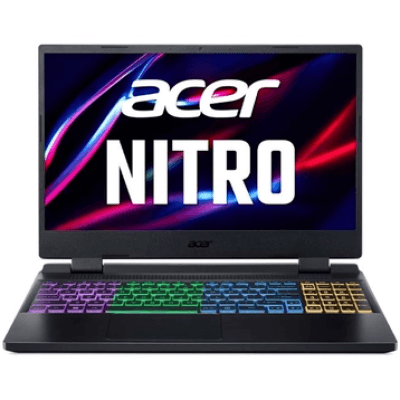
Tại VietITPro.vn, chúng tôi không đánh giá laptop dựa trên thông số quảng cáo của nhà sản xuất, mà dựa trên kết quả của những lần "mổ xẻ" bo mạch và đo đạc dòng rò thực tế trên bàn kỹ thuật. Acer Nitro Lite 16 (phiên bản rút gọn của dòng Nitro 16) là một trong những thiết bị gây tranh cãi về khả năng cân bằng giữa chi phí và độ bền linh kiện. Bài viết này sẽ đi sâu vào cấu trúc phần cứng, hiệu năng thực tế và những "điểm yếu chí mạng" mà người dùng cần biết.
1. Phân tích thiết kế bo mạch (Mainboard Layout) và linh kiện cấp nguồn
Khi tháo nắp lưng của Nitro Lite 16, điều đầu tiên một kỹ sư phần cứng chú ý là cách bố trí tản nhiệt và dàn VRM (Voltage Regulator Module). Khác với các dòng Nitro 16 cao cấp, phiên bản Lite sử dụng bo mạch rút gọn với mật độ linh kiện dày đặc hơn ở khu vực chipset.
Hệ thống cấp nguồn CPU và GPU
Acer Nitro Lite 16 sử dụng các IC điều khiển nguồn của Monolithic Power Systems (MPS) hoặc Richtek tùy vào lô hàng. Với dòng máy này, chúng tôi ghi nhận:
- Phase nguồn: Hệ thống phase nguồn cho CPU thường là 4+2 hoặc 5+1 phase, đủ để đáp ứng TDP của các dòng chip Intel Core i5/i7 thế hệ 13/14 dòng H hoặc AMD Ryzen 7000/8000 series.
- Tụ lọc: Sử dụng tụ rắn polymer (Solid Capacitor) kết hợp với các tụ tantalum (Hi-C) ở khu vực gần socket CPU giúp giảm nhiễu điện áp (ripple voltage). Tuy nhiên, dưới tải nặng liên tục, nhiệt độ tại các tụ này thường xuyên chạm ngưỡng 75-80 độ C, điều này theo thời gian sẽ làm giảm tuổi thọ tụ nếu không có giải pháp tản nhiệt tốt.
Hệ thống tản nhiệt
Đây là điểm yếu lớn nhất của dòng "Lite". Hệ thống tản nhiệt chỉ bao gồm 2 quạt thổi (blower fans) với ống đồng (heatpipe) đường kính nhỏ hơn so với bản tiêu chuẩn. Việc ép xung hoặc để máy chạy ở chế độ Max Fan trong thời gian dài sẽ dẫn đến hiện tượng tích tụ bụi ở các lá tản nhiệt (heatsink fins) rất nhanh, gây nghẽn luồng khí.
2. Hiệu năng thực tế: Stress Test và giới hạn phần cứng
Chúng tôi thực hiện bài kiểm tra thực tế bằng phần mềm AIDA64 (FPU Stress Test) kết hợp với FurMark để ép tải toàn bộ hệ thống.
Kết quả đo đạc thực tế
Nhận xét: Khi chạy ở tải nặng, CPU sẽ tự động hạ xung (Thermal Throttling) để bảo vệ linh kiện khi nhiệt độ vượt quá 95°C. Đây là cơ chế an toàn chuẩn của Intel/AMD nhưng cũng là minh chứng cho việc hệ thống tản nhiệt của Nitro Lite 16 không thể gánh được hiệu năng tối đa của CPU trong thời gian dài.
3. Độ bền linh kiện và các Pan bệnh thường gặp tại VietITPro
Sau hơn 1 năm lưu hành trên thị trường, các ca bệnh liên quan đến Acer Nitro Lite 16 bắt đầu xuất hiện tại trung tâm của chúng tôi với các đặc điểm nhận dạng sau:
Lỗi bản lề (Hinge Failure)
Thiết kế khung vỏ nhựa của Nitro Lite 16 có độ đàn hồi cao nhưng lại thiếu sự gia cố kim loại tại các điểm bắt ốc bản lề. Sau một thời gian đóng mở, nhựa bị giòn do nhiệt từ khe tản nhiệt phả ra, dẫn đến hiện tượng bung ốc chân đế.
- Giải pháp: Chúng tôi thường phải tiến hành gia cố bằng nhựa epoxy chuyên dụng và ốc cấy để đảm bảo độ bền lâu dài.
Lỗi BIOS và Firmware
Nhiều trường hợp máy treo logo hoặc không kích được nguồn do lỗi phân vùng BIOS. Việc cập nhật BIOS cho dòng này cần cẩn trọng vì nếu mất điện giữa chừng, chip BIOS Winbond sẽ rất khó nạp lại nếu không có thiết bị nạp chép chuyên dụng (RT809H hoặc Xeltek).
Vấn đề về RAM và khe cắm
Nitro Lite 16 sử dụng chuẩn DDR5. Chúng tôi ghi nhận tỉ lệ lỗi khe cắm RAM (do chân tiếp xúc bị oxy hóa hoặc lỏng) khá cao ở những vùng có độ ẩm cao như TP.HCM. Việc vệ sinh bằng dung dịch chuyên dụng (Contact Cleaner) là bắt buộc trong mỗi kỳ bảo dưỡng định kỳ 6 tháng.
4. Hướng dẫn bảo trì tối ưu cho người dùng
Để chiếc Nitro Lite 16 của bạn không phải "ghé thăm" các trung tâm sửa chữa sớm, hãy tuân thủ quy trình kỹ thuật sau:
1. Vệ sinh định kỳ: Không đợi đến khi quạt kêu rè rè mới vệ sinh. Sử dụng máy thổi khí nén (không dùng máy hút bụi vì gây tĩnh điện) để thổi sạch bụi ở khe tản nhiệt mỗi 3 tháng.
2. Thay keo tản nhiệt chất lượng cao: Keo tản nhiệt zin của Acer thường bị khô sau 6-8 tháng. Hãy sử dụng các loại keo có độ dẫn nhiệt cao như Honeywell PTM7950 (dạng tấm phase change) để đạt hiệu quả tản nhiệt tốt nhất cho cả CPU và GPU.
3. Quản lý điện năng: Trong phần mềm NitroSense, nên thiết lập chế độ "Balanced" thay vì "Performance" nếu không chơi game nặng. Điều này giúp giảm áp lực dòng điện lên dàn VRM, kéo dài tuổi thọ linh kiện nguồn.
5. Giải đáp thắc mắc (FAQ) kỹ thuật
Câu hỏi: Tôi có nên nâng cấp SSD NVMe Gen 4 cho Nitro Lite 16 không?
Trả lời: Có, nhưng cần lưu ý nhiệt độ. SSD Gen 4 chạy rất nóng. Nếu nâng cấp, hãy đảm bảo bạn có dán thêm miếng tản nhiệt (thermal pad) đi kèm với khung máy để truyền nhiệt sang vỏ nhôm hoặc khung máy, tránh tình trạng SSD bị quá nhiệt gây treo máy (BSoD).
Câu hỏi: Tại sao máy tôi cắm sạc nhưng báo "Plugged in, not charging"?
Trả lời: Đây thường là lỗi giao tiếp giữa IC sạc (Charger IC) và chip quản lý pin (Embedded Controller - EC). Bạn hãy thử tắt máy, rút sạc, nhấn giữ nút nguồn 30 giây để xả tĩnh điện (Hard Reset) rồi cắm sạc lại. Nếu không hết, khả năng cao là hỏng mạch sạc hoặc pin bị chai quá mức quy định.
Câu hỏi: Có nên dán keo tản nhiệt kim loại lỏng (Liquid Metal) cho Nitro Lite 16?
Trả lời: TUYỆT ĐỐI KHÔNG. Bề mặt heatsink của dòng này không được thiết kế cho kim loại lỏng. Nguy cơ tràn ra ngoài gây chập cháy bo mạch là rất lớn. Hãy gắn bó với các loại keo silicon chất lượng cao.
Lời kết từ Kỹ Sư Phần Cứng
Acer Nitro Lite 16 là một cỗ máy có hiệu năng trên giá thành (P/P) rất tốt, phù hợp cho học sinh, sinh viên hoặc người dùng văn phòng cần sức mạnh đồ họa. Tuy nhiên, nó không phải là một thiết bị "nồi đồng cối đá". Độ bền của máy phụ thuộc 70% vào cách người dùng bảo quản và 30% vào chất lượng linh kiện gốc.
Nếu bạn đang sở hữu dòng máy này, hãy chú trọng đến việc vệ sinh tản nhiệt và kiểm soát nhiệt độ môi trường. Một chiếc máy được chăm sóc đúng cách bởi kỹ thuật viên có chuyên môn sẽ luôn bền bỉ hơn là một chiếc máy bị bỏ mặc cho đến khi "sập nguồn" mới đi sửa.
Hy vọng bài phân tích này giúp bạn có cái nhìn rõ ràng hơn về thiết bị của mình. Nếu cần hỗ trợ kiểm tra chuyên sâu hoặc bảo dưỡng bo mạch, hãy liên hệ với đội ngũ kỹ thuật tại VietITPro.vn.