Máy in (Canon 2900, HP LaserJet, Brother, Epson...) là thiết bị ngoại vi không thể thiếu tại các văn phòng và hộ kinh doanh. Tuy nhiên, tình trạng cắm cáp USB máy in vào laptop nhưng máy in không phản hồi, lệnh in bị kẹt ở trạng thái Offline hoặc Windows báo lỗi USB Device Not Recognized là sự cố kỹ thuật rất hay xảy ra.
Trong bài viết này, đội ngũ kỹ sư phần cứng và mạng của VietITPro sẽ hướng dẫn 5 phương pháp xử lý dứt điểm lỗi không nhận máy in qua cổng USB từ tầng kết nối vật lý đến cấu hình phần mềm Windows.
1. Kiểm Tra Tầng Phần Cứng Và Điện Áp Cổng USB
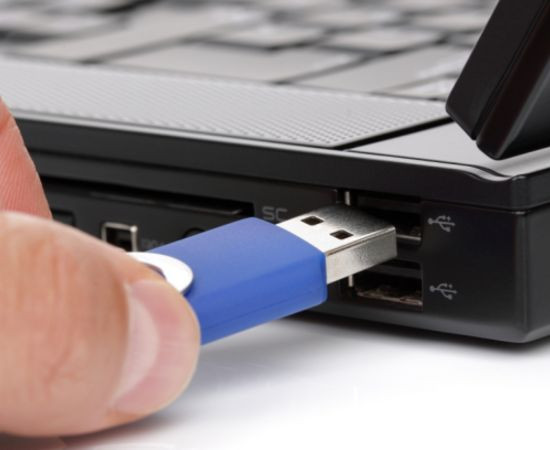
Trước khi can thiệp vào phần mềm, cần đảm bảo đường truyền vật lý hoạt động bình thường:
- Kiểm Tra Cáp USB Type-B Máy In: Cáp máy in có chiều dài trên 3m hoặc cáp bị gập gãy có thể gây suy hao tín hiệu điện áp trên đường truyền dữ liệu . Hãy thử đổi một sợi cáp ngắn hơn ($1.5m - 1.8m$) có cục chống nhiễu từ Ferrite.
- Đổi Cổng Cắm USB Trên Laptop: Các cổng USB trên laptop có thể bị lỏng chân hoặc cổng cấp nguồn không đủ dòng. Hãy thử cắm sang cổng USB khác.
- Kiểm Tra Đèn Nguồn Máy In: Đảm bảo máy in đã được bật nguồn, nắp máy đã đóng chặt và khay giấy đã nạp đầy đủ.
2. Cách 1: Khởi Động Lại Dịch Vụ Hàng Đợi In (Print Spooler Service)
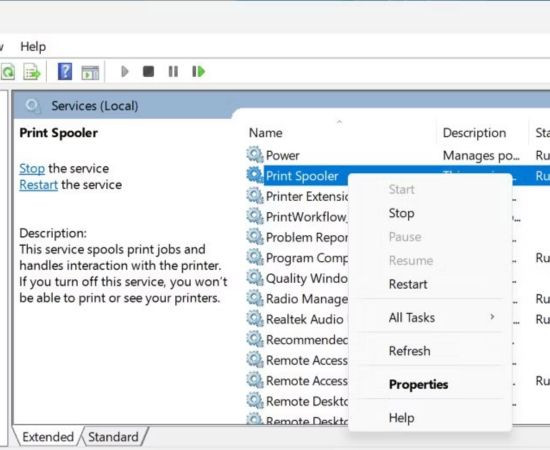
Dịch vụ Print Spooler quản lý toàn bộ luồng giao tiếp giữa hệ điều hành và bộ nhớ đệm của máy in. Nếu dịch vụ này bị treo (Crashing), máy tính sẽ không thể nhận diện được lệnh in.
uy Trình Khởi Động Lại Dịch Vụ:
- Nhấn tổ hợp phím
Windows + R$
services.msc → nhấn Enter.
- Cuộn danh sách tìm dịch vụ có tên Print Spooler.
- Nhấp chuột phải vào Print Spooler $
- Nhấp đúp vào dịch vụ $
3. Cách 2: Cài Đặt Lại Trình Điều Khiển (Driver) Chính Hãng Chuẩn Xác
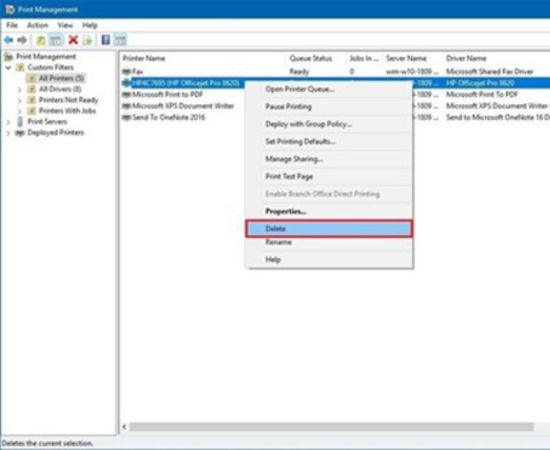
Rất nhiều người dùng để Windows tự động nhận driver chung (Generic Driver), dẫn đến việc máy in chập chờn hoặc không nhận diện đúng model máy:
- Truy cập trang chủ hỗ trợ chính thức của hãng máy in (Canon, HP, Brother, Epson).
- Tìm kiếm chính xác mã model máy in (VD:
Canon LBP 2900,HP LaserJet Pro M404dn). - Chọn đúng phiên bản hệ điều hành máy tính đang dùng (Windows 10 64-bit hoặc Windows 11).
- Tải gói driver đầy đủ (Full Driver Package) và chạy file cài đặt với quyền Run as administrator.
4. Cách 3: Xóa Các Lệnh In Bị Kẹt Trong Bộ Nhớ Đệm (Clear Print Queue)
Khi một tài liệu in trước đó bị lỗi font hoặc lỗi trang, nó sẽ chặn đứng toàn bộ các lệnh in tiếp theo:
- Nhấn
Windows + R$
cmd → nhấn Ctrl + Shift + Enter để mở Command Prompt quyền Admin.
- Dừng dịch vụ in bằng lệnh:
- Xóa sạch file tạm trong thư mục hàng đợi:
- Khởi động lại dịch vụ in:
5. Bảng Chuẩn Đoán Lỗi Máy In Qua Mã Trạng Thái Windows
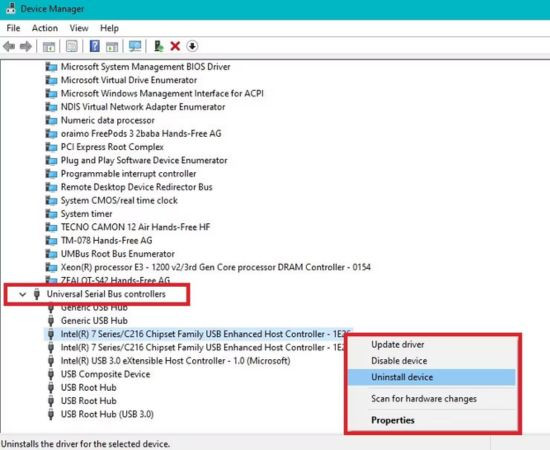
VàoDevice Manager → Universal Serial Bus controllers → Chuột phải USB Root Hub → Power Management → Bỏ tích Allow the computer to turn off this device. |
Nếu máy in của bạn gặp sự cố hỏng bo mạch Formatter hoặc cần bảo dưỡng nạp mực in tận nơi, hãy liên hệ dịch vụ kỹ thuật văn phòng VietITPro để được phục vụ nhanh chóng.